

Um ein Barcode-Inventarsystem einzurichten, gehen Sie in dieser Reihenfolge vor: Entwerfen Sie ein einheitliches SKU-Schema, entscheiden Sie, welche Artikel ihre vorhandenen Herstellerbarcodes verwenden und welche eigene Etiketten brauchen, laden Sie saubere Produktdaten in Ihre Inventarsoftware, drucken und testen Sie Etiketten, konfigurieren Sie Ihre Scanner, beschriften Sie Ihre Lagerplätze und schließen Sie mit einer vollständigen Eröffnungsinventur ab, damit das System von der Wirklichkeit ausgeht. Die meisten kleinen Unternehmen schaffen das in ein bis drei Wochen, je nachdem, wie viele Produkte sie führen. Wenn Sie die Software noch nicht ausgewählt haben, lesen Sie zuerst unseren Ratgeber für Käufer zu Inventarsoftware mit Barcode-Scanning.
Die Reihenfolge ist wichtig. Etiketten, die gedruckt werden, bevor das SKU-Schema feststeht, müssen neu gedruckt werden. Scanner, die eingerichtet werden, bevor die Produktdaten sauber sind, erzeugen Fehler wie „Artikel nicht gefunden“, die Mitarbeiter dazu bringen, das Scannen aufzugeben. Und eine Eröffnungsinventur, die vor der Beschriftung der Regale stattfindet, dauert doppelt so lange.
Was Sie brauchen, bevor Sie beginnen
- Inventarsoftware, die SKUs und Barcodes pro Produkt und Variante speichern, Scans im Wareneingang, bei der Zählung und beim Verkauf annehmen sowie Barcode-Etiketten drucken oder exportieren kann.
- Eine Produktliste, exportiert aus dem System, in dem sie heute liegt: Tabellenkalkulation, altes POS-System oder Onlineshop.
- Einen Etikettendrucker und Etiketten in passender Größe für Ihre Produkte und Regale.
- Mindestens einen Barcode-Scanner pro Arbeitsplatz, an dem Ware angenommen, gezählt oder verkauft wird.
- Einen ruhigen Tag oder ein Wochenende für die Eröffnungsinventur.
Schritt 1: SKUs nach einem einheitlichen Schema anlegen
Eine SKU (Stock Keeping Unit, Lagerhaltungseinheit) ist Ihr eigener interner Code für jeden unterscheidbaren Artikel, den Sie auf Lager haben. Jede Variante, die Sie separat zählen, etwa jede Größe und Farbe eines Hemdes, braucht eine eigene SKU. Ein Barcode ist lediglich eine maschinenlesbare Schreibweise einer Nummer; die SKU ist das, was Ihr Team sieht und worüber es spricht.
Regeln für ein SKU-Schema, das Bestand hat:
- Halten Sie es kurz: 8–12 Zeichen reichen völlig aus.
- Verwenden Sie nur Großbuchstaben, Ziffern und Bindestriche. Vermeiden Sie Buchstaben, die wie Ziffern aussehen (O und 0, I und 1).
- Stellen Sie den allgemeinsten Teil an den Anfang: Kategorie, dann Produkt, dann Variante.
- Verwenden Sie eine SKU nie erneut für ein anderes Produkt, auch nicht, nachdem das alte ausgelaufen ist.
- Kodieren Sie nichts, was sich ändert, etwa Preis, Lieferant oder Lagerort.
Beispielschema (zur Veranschaulichung):
| Produkt | Kategoriecode | Produktnummer | Variante | SKU |
|---|---|---|---|---|
| Baumwoll-T-Shirt, schwarz, M | TS | 0042 | BLK-M | TS-0042-BLK-M |
| Baumwoll-T-Shirt, schwarz, L | TS | 0042 | BLK-L | TS-0042-BLK-L |
| Keramikbecher, 350 ml | KT | 0107 | 350 | KT-0107-350 |
| USB-C-Kabel, 1 m | EL | 0213 | 1M | EL-0213-1M |
Schritt 2: Festlegen, welchen Barcode jeder Artikel trägt
Sie müssen nicht alles selbst etikettieren. Teilen Sie Ihre Produkte in drei Gruppen ein:
- Artikel, die bereits einen Herstellerbarcode tragen (eine UPC oder EAN auf der Verpackung). Scannen Sie diesen Barcode in den Produktdatensatz ein, und Sie sind fertig; ein Etikett ist nicht nötig.
- Eigene Produkte, die über andere Händler oder große Online-Marktplätze verkauft werden. Diese benötigen in der Regel offizielle GTINs (Global Trade Item Numbers), die von GS1 lizenziert werden, der Normungsorganisation, die Barcode-Nummern im Handel verwaltet. GS1 erklärt den Ablauf auf seiner Seite get barcodes.
- Artikel, die nur im eigenen Geschäft verkauft oder intern verwendet werden (lose Ware, Sets, aufbereitete Ware, Ersatzteile). Drucken Sie eigene Etiketten, die die SKU kodieren, meist als Code 128.
Kaufen Sie keine billigen „Barcode-Nummern“ von Wiederverkäufern, wenn Sie über große Händler verkaufen wollen; viele verlangen GTINs, die direkt auf Ihr Unternehmen lizenziert sind.
Welche Barcode-Symbologie sollten Sie verwenden?
Eine Symbologie ist das visuelle Format des Barcodes. Diese vier begegnen Ihnen am häufigsten:
| Symbologie | Was sie kodiert | Typische Verwendung | Benötigter Scanner |
|---|---|---|---|
| UPC-A | 12 Ziffern (eine GTIN-12) | Handelsprodukte, vor allem in Nordamerika | Jeder 1D- oder 2D-Scanner |
| EAN-13 | 13 Ziffern (eine GTIN-13) | Handelsprodukte in den meisten Ländern der Welt | Jeder 1D- oder 2D-Scanner |
| Code 128 | Buchstaben, Ziffern und Symbole, variable Länge | Interne SKU-Etiketten, Regal- und Fachetiketten, Versand; GS1-128 ist die GS1-Variante für Logistikdaten | Jeder 1D- oder 2D-Scanner |
| QR-Code | Bis zu mehreren Tausend Zeichen, einschließlich Webadressen | Links zu Produktseiten, Handbüchern oder Chargeninformationen; zunehmend auf Verpackungen | 2D-Imager oder Smartphone-Kamera |
GS1 US veröffentlicht eine hilfreiche Übersicht über Barcode-Typen und deren Einsatzbereiche. Der Handel bewegt sich zudem schrittweise in Richtung 2D-Barcodes, die mehr Daten tragen können, etwa Charge und Verfallsdatum; die GS1-Richtlinie für 2D-Barcodes an der Ladenkasse beschreibt diesen Übergang. In der Praxis bedeutet das: Ein 2D-Imager-Scanner ist heute die sicherere Anschaffung, weil er sowohl 1D- als auch 2D-Codes liest.
Für Ihre eigenen internen Etiketten ist Code 128 die Standardwahl: Er ist kompakt, verarbeitet Ihre alphanumerischen SKUs direkt, und jeder Scanner kann ihn lesen.
Schritt 3: Produktdaten bereinigen und importieren
Bereinigen Sie die Tabelle vor dem Import:
- Eine Zeile pro SKU, einschließlich jeder Variante
- Spalten für SKU, Name, Barcode (UPC oder EAN des Herstellers, falls vorhanden), Kategorie, Mengeneinheit, Einkaufspreis, Verkaufspreis und Lieferant
- Keine doppelten SKUs oder doppelten Barcodes; sortieren Sie nach jeder Spalte und prüfen Sie
- Barcode-Werte als Text gespeichert, damit führende Nullen nicht verloren gehen (Tabellenkalkulationen machen aus 012345678905 oft 12345678905)
Importieren Sie zuerst eine kleine Charge von 20 Produkten, prüfen Sie sie in der Software und importieren Sie dann den Rest.
Schritt 4: Barcode-Etiketten drucken, die sich wirklich scannen lassen
Druckertyp wählen
- Thermodirektdrucker benötigen kein Farbband und sind günstig im Betrieb. Die Etiketten verblassen über Monate durch Wärme und Sonnenlicht, was für Ware mit begrenzter Haltbarkeit und Versandetiketten in Ordnung ist.
- Thermotransferdrucker verwenden ein Farbband und erzeugen langlebige Etiketten für Artikel, die lange gelagert, an warmen Orten aufbewahrt oder stark beansprucht werden.
- Bürolaserdrucker mit Etikettenbögen eignen sich für ein einmaliges Etikettierprojekt, sind für den täglichen Gebrauch aber langsam.
Etikett gestalten
- Barcode, der die SKU kodiert (oder die GTIN bei Handelsartikeln)
- Die SKU als lesbarer Text darunter, damit Mitarbeiter sie eintippen können, wenn ein Etikett beschädigt ist
- Ein kurzer Produktname und die Variante
- Den Preis nur, wenn Sie sicher sind, dass er sich nicht bald ändert; andernfalls verwenden Sie Regaletiketten für den Preis
Testen, bevor Sie Hunderte drucken
Drucken Sie zehn Etiketten und scannen Sie jedes mit jedem Scannermodell, das Sie besitzen, aus verschiedenen Winkeln und Entfernungen. Lassen Sie auf beiden Seiten eines 1D-Barcodes einen freien Rand (die „Ruhezone“) und skalieren Sie ihn nicht so klein, dass die Striche verschwimmen. Kleben Sie Testetiketten auf die echte Verpackung: Gewölbte Flaschen und glänzende Folien verursachen mehr Fehlscans als alles andere.
Schritt 5: Barcode-Scanner einrichten
Die meisten USB- und Bluetooth-Scanner arbeiten im HID-Tastaturmodus: Der Scanner „tippt“ den Barcode in das Feld, das gerade den Fokus hat, und drückt dann die Eingabetaste. Webbasierte Inventarsoftware mit einem Scanfeld funktioniert mit ihnen ohne Treiber.
- Typ wählen: Ein 2D-Imager liest 1D- und 2D-Barcodes sowie Codes auf Smartphone-Bildschirmen; ein 1D-Laserscanner liest nur lineare Barcodes. Wählen Sie für Wareneingang und Inventuren kabellose Modelle.
- Suffix einstellen: Konfigurieren Sie den Scanner so, dass er nach jedem Scan Enter (Wagenrücklauf) sendet, und verwenden Sie dazu die Programmier-Barcodes aus seinem Handbuch. Ohne diese Einstellung müssen Mitarbeiter nach jedem Scan die Eingabetaste drücken.
- Tastaturlayout prüfen: Wenn Scanner und Computer unterschiedliche Tastaturlayouts verwenden, können Zeichen wie Bindestriche falsch ankommen. Scannen Sie eine SKU in einen einfachen Texteditor, um zu bestätigen, dass sie genau wie gedruckt ankommt.
- Nicht genutzte Symbologien deaktivieren, um Fehllesungen zu reduzieren, aber UPC, EAN, Code 128 und QR aktiviert lassen.
- In der Software testen: Scannen Sie zehn bekannte Produkte in den Bildschirmen für Verkauf, Wareneingang und Zählung.
Schritt 6: Lagerplätze beschriften
Wenn Sie mehr als ein paar Regale haben, geben Sie jedem Lagerplatz einen Code und ein Barcode-Etikett, etwa A-03-2 für Gang A, Feld 3, Fach 2. Wenn bei Zählungen und Einlagerungen zuerst der Lagerplatz und dann der Artikel gescannt wird, weiß das System genau, wo sich der Bestand befindet. Wenn Sie mehr als einen Standort betreiben, finden Sie in unserem Leitfaden zur Bestandsverwaltung über mehrere Lager ein Benennungsschema für Lagerplätze, das mitwächst.
Schritt 7: Die Eröffnungsinventur durchführen
Die Eröffnungsinventur legt die Anfangsbestände fest. Eine schlampige Zählung untergräbt alles, was danach kommt.
- Warenbewegungen einfrieren: Wählen Sie einen Zeitpunkt, an dem nichts angenommen oder versendet wird, oder notieren Sie jede Bewegung auf Papier, um sie anschließend zu erfassen.
- Ordnen: Gruppieren Sie identische Artikel und legen Sie lose Artikel in beschriftete Behälter.
- Zonen zuweisen: Geben Sie jedem Zweierteam eine Reihe von Lagerplätzen.
- Per Scan zählen: Scannen Sie das Lagerplatzetikett und dann jeden Artikel (oder scannen Sie bei Kartons mit identischen Artikeln einmal und geben Sie die Menge ein).
- Abweichungen nachzählen: Eine zweite Person zählt jeden Lagerplatz nach, bei dem das Ergebnis um mehr als einen kleinen Schwellenwert vom Erwarteten abweicht.
- Die Zählung buchen: Übernehmen Sie die endgültigen Mengen als Anfangsbestand ins System, mit Einstandswerten für die Buchhaltung.
Beispiel (zur Veranschaulichung): Ein Geschäft mit 1.200 SKUs auf 40 Regalen und vier Zählteams, die jeweils etwa 150 Artikel pro Stunde scannen, wird in der Regel an einem langen Tag fertig, einschließlich der Nachzählungen.
Schritt 8: Scannen zum Standard für jede Warenbewegung machen
Ein Barcode-System bleibt nur genau, wenn jede Bewegung gescannt wird:
- Wareneingang: Scannen Sie Artikel gegen die Bestellung, nicht nur gegen den Lieferschein.
- Verkauf: Scannen Sie am POS, damit der Bestand mit jedem Verkauf sinkt. Unser Leitfaden zu POS und Inventar in einem System erklärt, warum diese Verknüpfung wichtig ist.
- Umlagerungen, Retouren und Abschreibungen: Scannen Sie auch diese, jeweils mit einem Grundcode.
- Permanente Inventur: Zählen Sie jede Woche einen kleinen Bereich, statt sich auf eine große jährliche Inventur zu verlassen.
Selbst gehostete Optionen auf AppTrovo
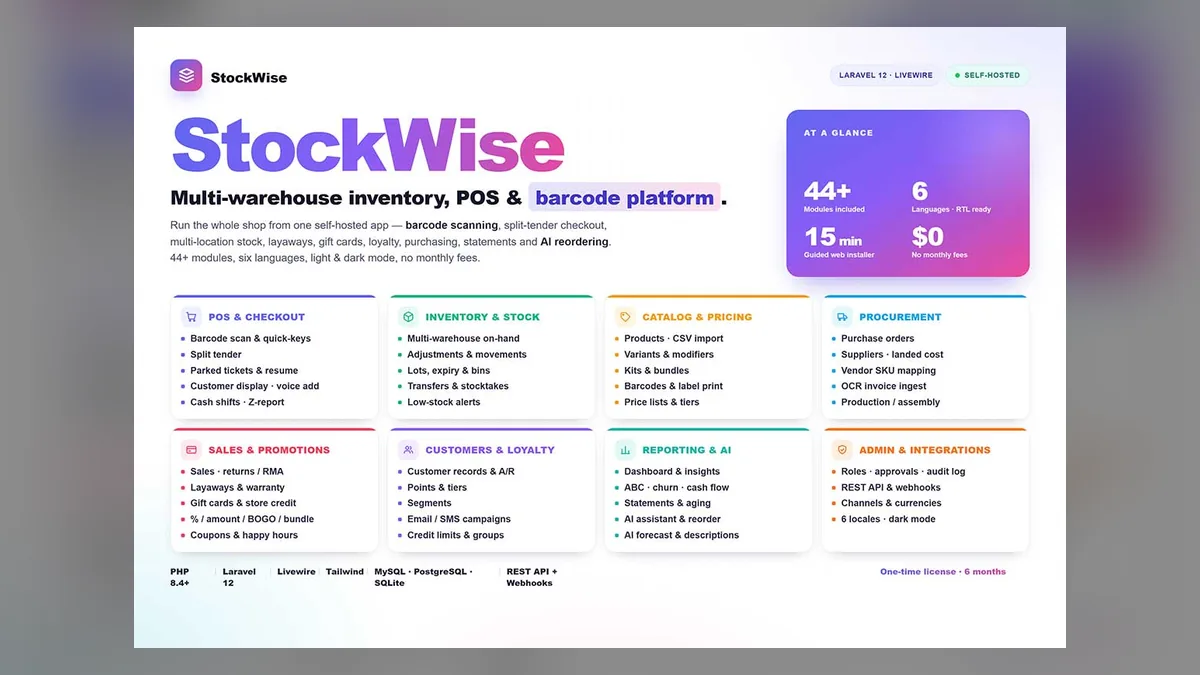
StockWise - Multi-warehouse inventory with barcode scanning ist für genau diesen Ablauf gebaut. Es unterstützt Hardware-Barcode-Scanner im HID-Modus, den Druck von Barcode-Etiketten, Bestände pro Standort mit Lagerfächern, Chargen- und Seriennummernverfolgung mit Verfallsdaten, Bestellungen mit Wareneingang sowie Inventuren, die Mengen als Momentaufnahme festhalten, zählen und anschließend die Differenz buchen. Auch die Kasse nimmt Scans an, sodass Verkäufe den Bestand direkt reduzieren.

Es läuft auf Ihrem eigenen Server mit MySQL, PostgreSQL oder SQLite, enthält ein geführtes Web-Installationsprogramm und lässt Sie Daten jederzeit als CSV exportieren. Wie alles auf AppTrovo ist es eine einmalige Lizenz mit vollständigem Quellcode. Sehen Sie sich den vollständigen Rundgang durch StockWise an oder stöbern Sie in der Kategorie Inventar.
Häufig gestellte Fragen
Muss ich Barcodes bei GS1 kaufen?
Nur für Produkte, die Sie über andere Händler oder Marktplätze verkaufen, die GTINs verlangen. Für Artikel, die Sie nur im eigenen Geschäft verkaufen oder intern verwenden, können Sie eigene Code-128-Etiketten drucken, die Ihre SKU kodieren.
Was ist der Unterschied zwischen einer SKU und einem Barcode?
Eine SKU ist Ihr interner Code für einen unterscheidbaren Artikel. Ein Barcode ist ein maschinenlesbares Symbol, das eine SKU, die GTIN eines Herstellers oder andere Daten kodieren kann. Ein Produkt kann beides haben: eine Hersteller-UPC auf der Verpackung und Ihre SKU im System.
Welchen Barcode-Scanner sollte ein kleines Unternehmen kaufen?
Ein 2D-Imager im HID-Tastaturmodus ist die flexibelste Wahl. Er liest UPC-, EAN-, Code-128- und QR-Codes, auch auf Smartphone-Bildschirmen, und funktioniert ohne Treiber mit webbasierter Software. Ergänzen Sie kabellose Modelle für Wareneingang und Zählung.
Kann ich mein Smartphone als Barcode-Scanner verwenden?
Viele Inventar-Apps unterstützen das Scannen per Kamera, was für gelegentliche Zählungen und kleine Geschäfte ausreicht. Für den täglichen Wareneingang oder eine stark frequentierte Kasse ist ein eigener Scanner deutlich schneller und zuverlässiger.
Wie lange dauert die Einrichtung einer Barcode-Inventarverwaltung?
Für ein kleines Unternehmen mit einigen Hundert bis einigen Tausend SKUs sind ein bis drei Wochen üblich: ein paar Tage für das SKU-Schema und die Datenbereinigung, ein paar für die Etikettierung und ein Tag für die Eröffnungsinventur.