

Ihr Produktangebot bearbeiten
Auf der Bearbeitungsseite können Sie Beschreibung, Attribute, Preise, SEO-Felder und Schlagwörter Ihres Angebots ändern, ohne eine neue Version einzureichen, und die Medien, solange das Produkt noch nicht genehmigt ist. Änderungen am Produktnamen, an den Dateien, die Käufer herunterladen, und – sobald das Produkt genehmigt ist – an den Medien laufen dagegen über den Upgrade-Prozess.
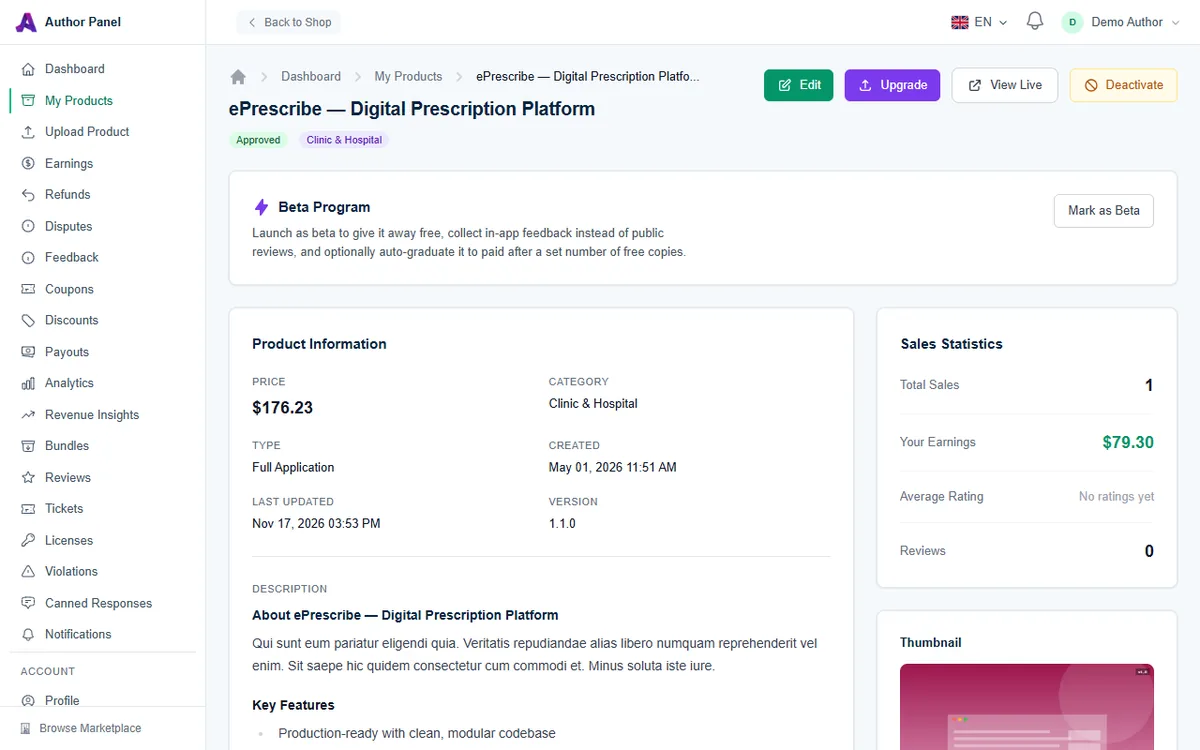
Die Bearbeitungsseite öffnen
- Öffnen Sie im Autorenbereich Meine Produkte.
- Klicken Sie neben dem Produkt auf Bearbeiten, oder öffnen Sie das Produkt und klicken Sie oben auf seiner Detailseite auf Bearbeiten.
Die Schaltfläche Bearbeiten steht für Entwürfe, Produkte mit Überarbeitungsbedarf, genehmigte und deaktivierte Produkte zur Verfügung. Sie ist ausgeblendet, solange ein Produkt den Status Prüfung ausstehend oder In Prüfung hat, sowie bei endgültig abgelehnten Produkten.
Die Registerkarten der Bearbeitungsseite
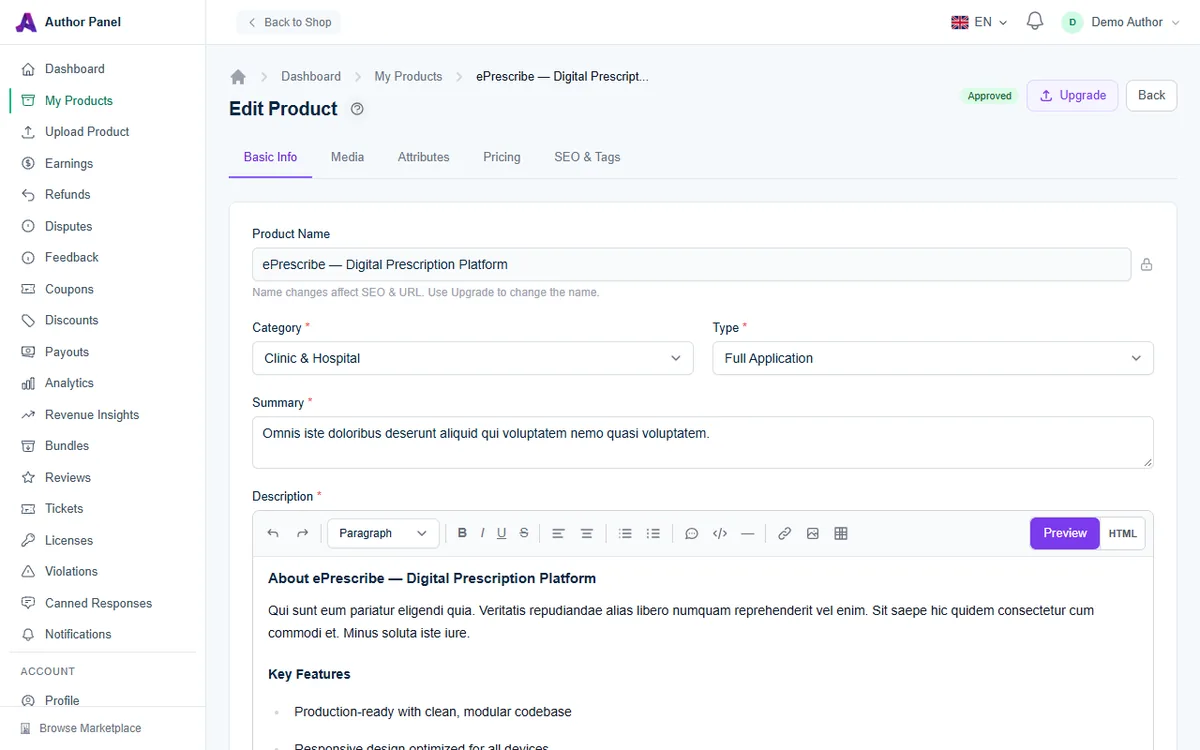
Grundinformationen
- Produktname ist gesperrt, weil Namensänderungen sich auf Suchmaschinen und die URL Ihres Angebots auswirken. Um ein genehmigtes Produkt umzubenennen, reichen Sie ein Upgrade ein (siehe unten).
- Kategorie, Typ, Zusammenfassung und Beschreibung lassen sich hier alle ändern.
Medien
Bei Entwürfen und Produkten mit Überarbeitungsbedarf ändern Sie die Medien direkt auf dieser Registerkarte. Sobald ein Produkt genehmigt ist, auch wenn es live oder deaktiviert ist, ist die Registerkarte Medien schreibgeschützt: Sie zeigt Ihr aktuelles Vorschaubild, Symbol und Ihre Screenshots mit dem Hinweis Nutzen Sie Upgrade, um Medien zu ändern — Medienänderungen werden geprüft. Reichen Sie Medienänderungen stattdessen über die Upgrade-Seite ein. Ein deaktiviertes Produkt reaktivieren Sie zuerst und reichen dann ein Upgrade ein.
Auf beiden Seiten gelten dieselben Anforderungen:
- Vorschaubild: mindestens 1200×800 px, Seitenverhältnis 3:2, bis zu 10 MB. Ein neu hochgeladenes Bild ersetzt das aktuelle.
- Symbol: quadratisch (1:1), mindestens 80 px, bis zu 512 KB.
- Screenshots: jeweils mindestens 1280×720 px und bis zu 5 MB. Neue Bildschirmfotos werden zu den vorhandenen hinzugefügt. Entfernen Sie einzelne über ihre Löschen-Schaltfläche oder klicken Sie auf Alle entfernen. Behalten Sie mindestens drei, da Prüfer und Shop diese erwarten.
Dateien (nur Entwürfe und Überarbeitungen)
Eine Registerkarte Dateien erscheint nur bei Entwürfen und Produkten mit Überarbeitungsbedarf. Darüber laden Sie die Hauptproduktdatei (bis zu 500 MB) hoch oder ersetzen sie und fügen Zusätzliche Dateien hinzu oder entfernen sie. Sobald ein Produkt genehmigt ist, verschwindet diese Registerkarte, und neue Dateien laufen über Upgrade.
Attribute
Wählen Sie für jedes Attribut, das Ihre Kategorie anbietet, mindestens eine Option aus. Fehlt eine Option, fügen Sie im benutzerdefinierten Feld unter dem Attribut Ihre eigene hinzu und klicken Sie auf Hinzufügen.
Preisgestaltung
- Ändern Sie den Preis (USD) oder aktivieren Sie Kostenloses Produkt. Eine Aufschlüsselung zeigt die Plattformgebühr (derzeit 10 %) und was Sie verdienen.
- Schalten Sie die kostenlose Community-Edition mit Auch eine kostenlose Community-Edition anbieten ein oder aus. Siehe Community- und kommerzielle Editionen anbieten.
- Schalten Sie Käufer-Support einschließen ein oder aus und wählen Sie 3, 6 oder 12 Monate.
SEO & Schlagwörter
- Meta-Titel, Meta-Beschreibung und Live-Demo-URL.
- Demo-Zugangsdaten: bis zu 10 Zeilen, eine pro Rolle.
- Tags: zwischen 5 und 15. Drücken Sie nach jedem Schlagwort die Eingabetaste oder ein Komma, um es hinzuzufügen.
Ihre Änderungen speichern
Klicken Sie unten auf der Seite auf Änderungen speichern. Die Änderungen aller Registerkarten werden gemeinsam gespeichert, Sie können also in mehreren Registerkarten arbeiten und einmal speichern. Schlägt die Validierung fehl, listet ein rotes Feld oben im Formular die zu behebenden Fehler auf.
Bei einem genehmigten Produkt aktualisieren gespeicherte Änderungen Ihr Live-Angebot sofort. Für hier gespeicherte Änderungen gibt es keine erneute Prüfung, kontrollieren Sie Preise und Texte daher sorgfältig vor dem Speichern. Der Hinweis neben der Schaltfläche lautet Änderungen hier werden sofort auf Ihrer Live-Produktseite gespeichert. Medien-, Namens- und Dateiänderungen laufen über Upgrade und werden geprüft, bevor sie live gehen.
Solange ein Upgrade auf die Prüfung wartet, listet ein Banner oben auf der Bearbeitungsseite dessen ausstehende Änderungen am Angebot sowie alle Medienänderungen auf, die noch geprüft werden. Wird das Upgrade genehmigt, ersetzen diese ausstehenden Werte die entsprechenden Felder, auch wenn Sie diese hier in der Zwischenzeit bearbeitet und gespeichert haben.
Bei einem Entwurf oder einem Produkt mit Überarbeitungsbedarf erscheint unter dem Formular ein Feld Bereit zum Veröffentlichen?. Speichern Sie zuerst und klicken Sie dann auf Zur Prüfung einreichen (oder Erneut zur Prüfung einreichen).
Bearbeiten oder Upgrade?
- Verwenden Sie Bearbeiten für Beschreibung, Zusammenfassung, Kategorie, Attribute, Preis, Supportzeitraum, SEO-Felder, Demo-Angaben und Schlagwörter sowie für Medien, solange das Produkt noch nicht genehmigt ist.
- Verwenden Sie Upgrade für eine neue Produktdatei oder Version, einen neuen Produktnamen, ein Vorschauvideo oder Medienänderungen (Vorschaubild, Symbol, Screenshots) an einem genehmigten Produkt. Upgrades werden geprüft, und Ihre aktuelle Version bleibt in der Zwischenzeit im Verkauf. Änderungen am Angebot und an den Medien, die Sie auf der Upgrade-Seite vornehmen, werden erst live, wenn das Upgrade genehmigt ist. Siehe Eine neue Version veröffentlichen.
Weitere Aktionen auf der Produktseite
- Live ansehen öffnet Ihre öffentliche Produktseite.
- Deaktivieren blendet das Produkt auf dem Marktplatz aus. Reaktivieren macht es wieder sichtbar.
- Als Beta markieren macht das Produkt während der Betaphase kostenlos und sammelt Feedback statt öffentlicher Bewertungen. Siehe Produkt-Feedback und Betatests.
Fehlerbehebung
Bei meinem Produkt gibt es keine Schaltfläche Bearbeiten
Das Produkt befindet sich in der Prüfung oder wurde endgültig abgelehnt. Warten Sie die Prüfentscheidung ab und versuchen Sie es dann erneut.
Mein neues Vorschaubild wurde nicht akzeptiert
Es muss mindestens 1200×800 px groß sein und exakt das Seitenverhältnis 3:2 haben. Skalieren oder beschneiden Sie es und laden Sie es erneut hoch.
Verwandte Artikel
War dieser Artikel hilfreich?