

ライセンスキーの確認方法
AppTrovo で製品を購入または取得すると、製品ごとにライセンスキーが発行されます。多くの製品では、インストール時にこのキーを入力してコピーを有効化します。この記事では、キーを確認できるすべての場所と、キーの表示・コピー方法を説明します。
キーが発行されるタイミング
キーは注文が完了した時点で作成されます。有料の商用ライセンスを購入した場合も、無料の Community エディションを取得した場合も同様です。注文内の製品ごとに個別のキーが発行されます。別のプロジェクト用など、同じ製品を2回購入した場合は、2つの別々のキーが発行されます。
キーは36文字のコードで、ハイフンで区切られた5つのグループで構成されています(例:xxxxxxxx-xxxx-xxxx-xxxx-xxxxxxxxxxxx)。
ライセンスページ
すべてのキーを1か所で確認するには、アカウントの左サイドバーで ライセンス を開くか、/account/licenses にアクセスします。
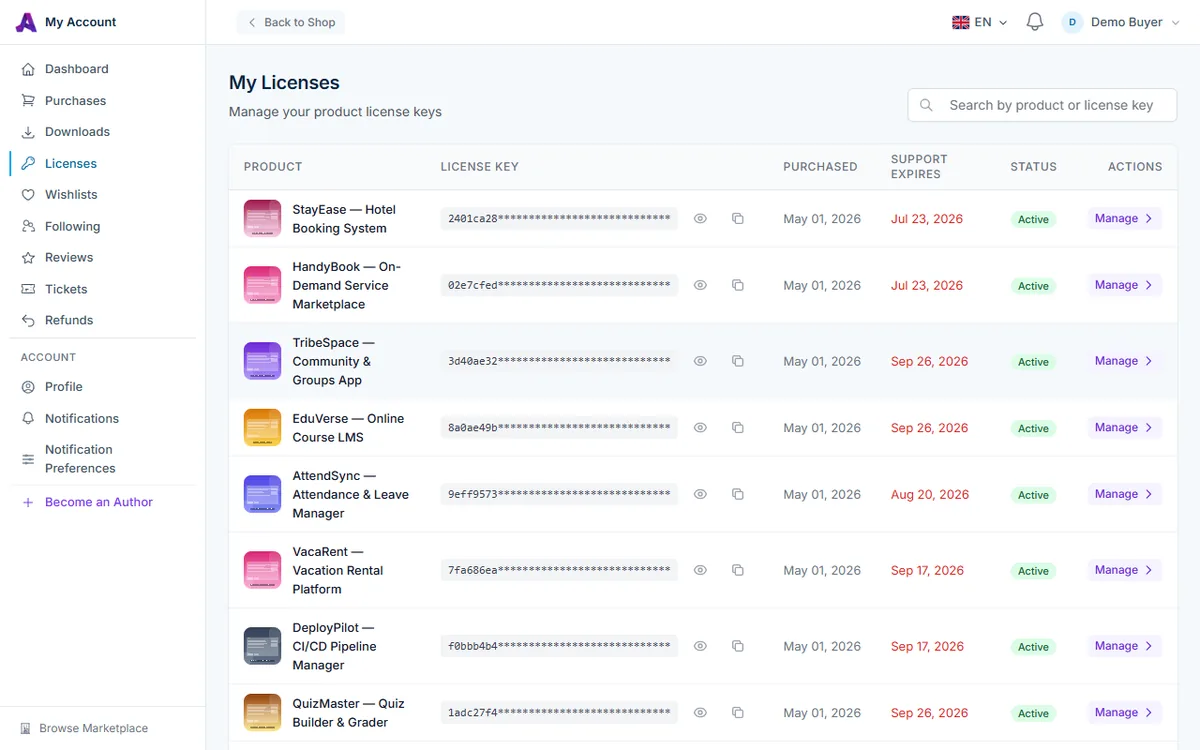
マイライセンス のテーブルには次の列があります。
- 製品:キーが属する製品です。
- ライセンスキー:最初の8文字が表示され、残りは隠されています。目のアイコンをクリックするとキー全体の表示・非表示を切り替えられます。コピーアイコンをクリックすると、キー全体がクリップボードにコピーされます。
- 購入済み:ライセンスが発行された日時です。
- サポート期限:作者のサポート期間が終了する日です。過ぎた日付は赤字で表示されます。N/A はライセンスにサポート期間が含まれていないことを意味します。
- ステータス:アクティブ、非アクティブ、期限切れ のいずれかです。
- アクション:管理 をクリックするとライセンスの詳細が開きます。
多数の製品を所有している場合は、右上の 製品またはライセンスキーで検索 ボックスに製品名やキーの一部を入力してください。一覧には1ページあたり15件のライセンスが表示されます。
ライセンスの詳細
任意の行の 管理 をクリックすると、ライセンスページが開きます。
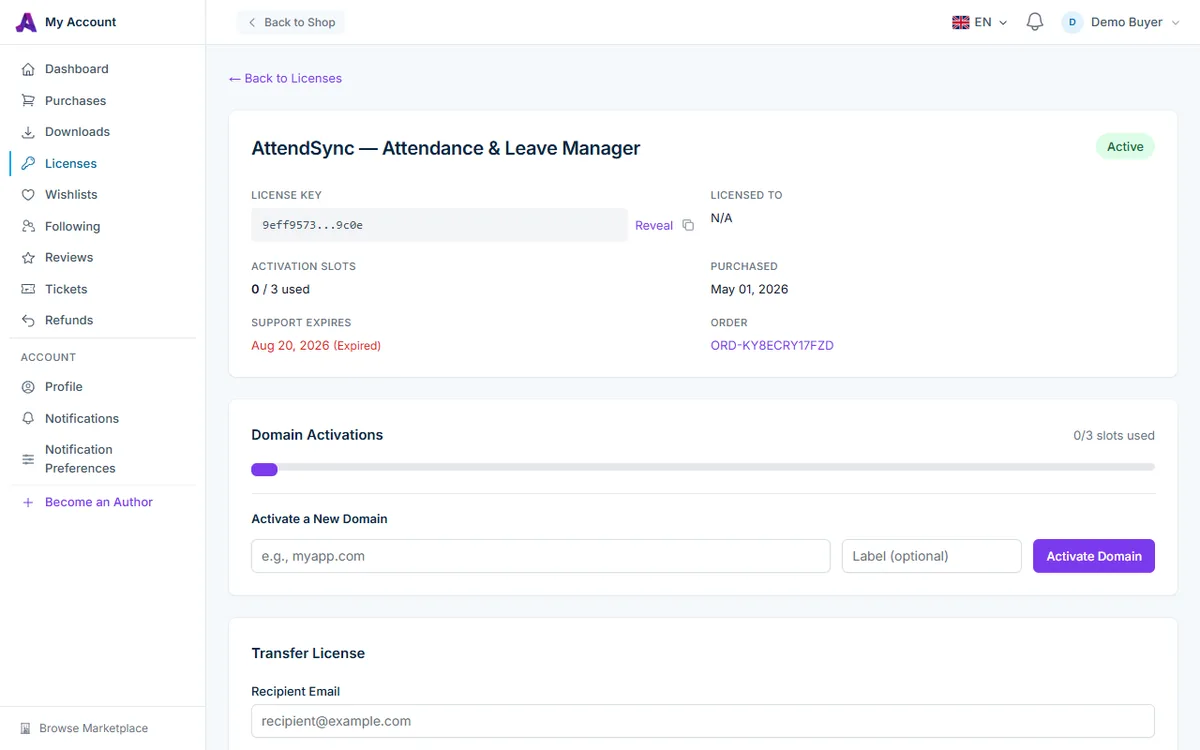
ライセンスキー フィールドには、最初の8文字と最後の4文字が表示されます。表示 をクリックするとキー全体が表示され、非表示 をクリックすると再び隠されます。横にあるコピーアイコンは、表示中かどうかにかかわらずキー全体をコピーし、コピーが完了すると一時的にチェックマークに変わります。
このページには、次の情報も表示されます。
- ライセンス所有者:注文時の請求先氏名です。記録がない場合は N/A と表示されます。
- アクティベーションスロット:上限のうち、いくつのドメインが有効化されているかを示します。
- 購入済み と サポート期限 の日付。ライセンスにサポート期間がない場合や作者サポートがない場合、サポート期限には日付の代わりに 含まれません と表示され、Community ライセンスでは 作者サポートなし(Community) と表示されます。
- 注文:注文番号です。クリックすると注文の詳細に移動します。
キーが表示されるその他の場所
- ダウンロード:ダウンロードで製品を開きます。クイックセットアップガイド の デプロイして有効化 ステップに、インストールするファイルのすぐ横に ライセンスキー が表示されます。
- 注文確認メール:注文確認メールには、各製品がエディションとキーとともに記載されています(例:「(商用ライセンス) … ライセンス: …」)。
- 購入:購入一覧では、各アイテムで購入したエディション(Community または商用)を確認できます。
引き換えたベータキーも、他のライセンスと同様にライセンスページに表示されます。ベータキーの引き換えをご覧ください。
キーは他人と共有しない
キーはあなたのアカウントとアクティベーションスロットに紐付いています。購入したプロジェクト以外の人とキーを共有することは、ライセンス条項に違反します。また、キーを入手した人は誰でも、あなたのスロットを消費できてしまいます。
トラブルシューティング
購入した製品がライセンスページに表示されない
購入に使用したアカウントでログインしているか確認してください。キーは注文完了後にのみ発行されるため、保留中や失敗した注文にはまだキーがありません。購入 で注文のステータスを確認してください。他のユーザーからライセンスを譲渡された場合は、管理者が譲渡を承認した後に表示されます。
ライセンスが非アクティブになっている
ライセンスが非アクティブになるのは、購入が返金された場合、Community から商用へのアップグレードによって置き換えられた場合(一覧にある新しいキーを使用してください)、または規約違反により無効化された場合です。いずれにも当てはまらない場合は、AppTrovo サポートにお問い合わせください。
インストーラーがキーを受け付けない
キーを手入力せず、コピーアイコンでコピーしてください。また、ライセンスが アクティブ で、空いているアクティベーションスロットがあることを確認してください。ドメインアクティベーションの管理をご覧ください。
関連記事
この記事は役に立ちましたか?