

API-Tokens und die Sandbox-Lizenz
Autoren erhalten zwei Werkzeuge, um Lizenzprüfungen in ein Produkt einzubauen: API-Tokens, die Anfragen an die AppTrovo-API im Namen Ihres Kontos authentifizieren, und kostenlose Entwickler-Testlizenzen, mit denen Sie den gesamten Ablauf der Lizenzverifizierung auf Ihrem eigenen Rechner durchspielen können, bevor überhaupt ein Käufer einen Schlüssel besitzt.
API-Tokens
Wann Sie einen Token benötigen
Der Endpunkt zur Lizenzverifizierung (/api/v1/licenses/verify) ist öffentlich. Ihr Produkt braucht keinen Token, um den Schlüssel eines Käufers zu prüfen. Tokens sind für die authentifizierten Teile der API gedacht, etwa um die Lizenzen aufzulisten, die Ihrem Konto gehören (/api/v1/licenses), oder um Ihre eigenen Autorendaten unter /api/v2/author/ abzurufen.
Ein Token handelt als Ihr Konto. Bauen Sie niemals einen Token in ein Produkt ein, das Sie verkaufen, und legen Sie ihn nie in einem öffentlichen Repository oder in clientseitigem Code ab. Wer ihn besitzt, kann in Ihrem Namen API-Aufrufe ausführen.
Einen Token erstellen
- Rufen Sie /author/api-tokens auf, während Sie in Ihrem Autorenkonto angemeldet sind.
- Geben Sie unter Neuen Token erstellen unter Token-Name einen Namen ein, der beschreibt, wo der Token verwendet wird, zum Beispiel „Build-Server“.
- Klicken Sie auf Token erstellen.
- Kopieren Sie den Token sofort aus dem grünen Feld. Er wird kein zweites Mal angezeigt. Klicken Sie auf Verwerfen, sobald Sie ihn sicher gespeichert haben.
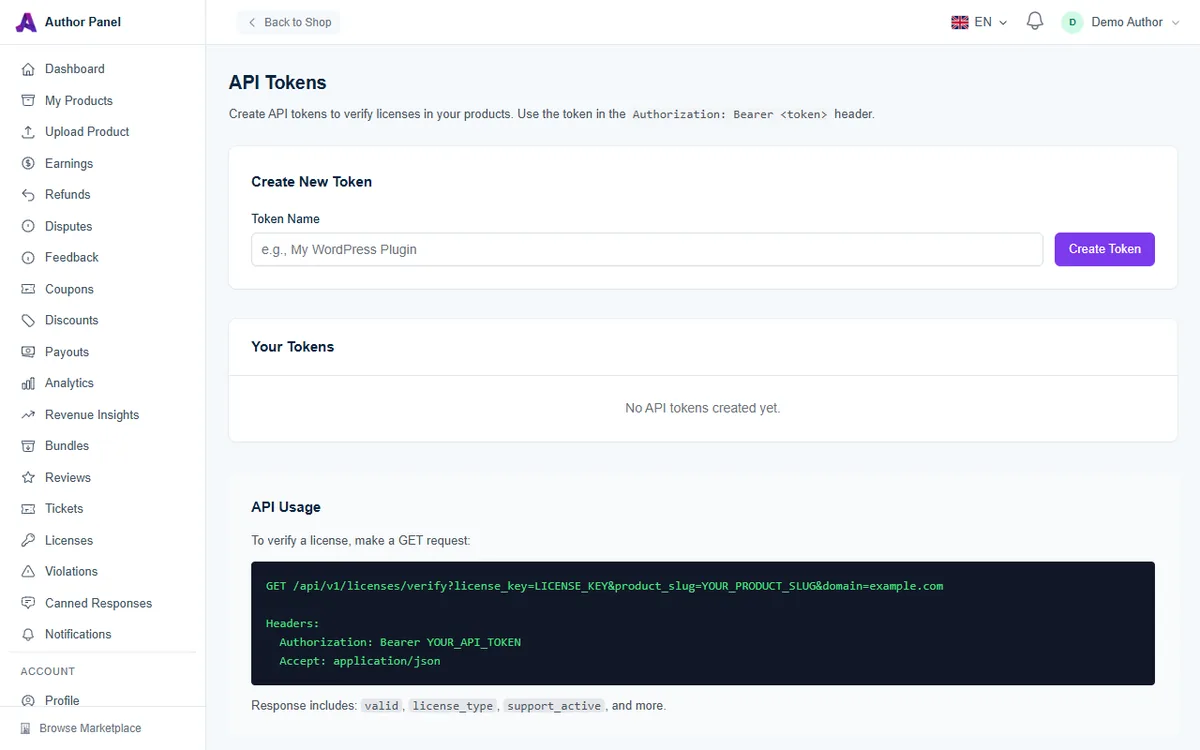
Senden Sie den Token im Header Authorization: Bearer , zusammen mit Accept: application/json.
Tokens verwalten und widerrufen
Ihre Tokens listet jeden Token mit seinem Namen, dem Erstellungsdatum und dem Zeitpunkt der letzten Nutzung bzw. „Nie verwendet“ auf. Sie können bis zu 10 Tokens gleichzeitig haben. Tokens laufen nicht von selbst ab, widerrufen Sie daher alle, die Sie nicht mehr benötigen: Klicken Sie auf Widerrufen und bestätigen Sie. Ein widerrufener Token funktioniert sofort nicht mehr. Wenn ein Token möglicherweise in falsche Hände geraten ist, widerrufen Sie ihn und erstellen Sie einen neuen.
Die SDK-Sandbox-Lizenz
Mit der Sandbox können Sie die Lizenzverifizierung testen, bevor Sie ein Produkt angelegt haben. Sie erhalten einen Entwicklerschlüssel für ein gemeinsam genutztes Sandbox-Produkt mit dem Slug apptrovo-sdk-sandbox.
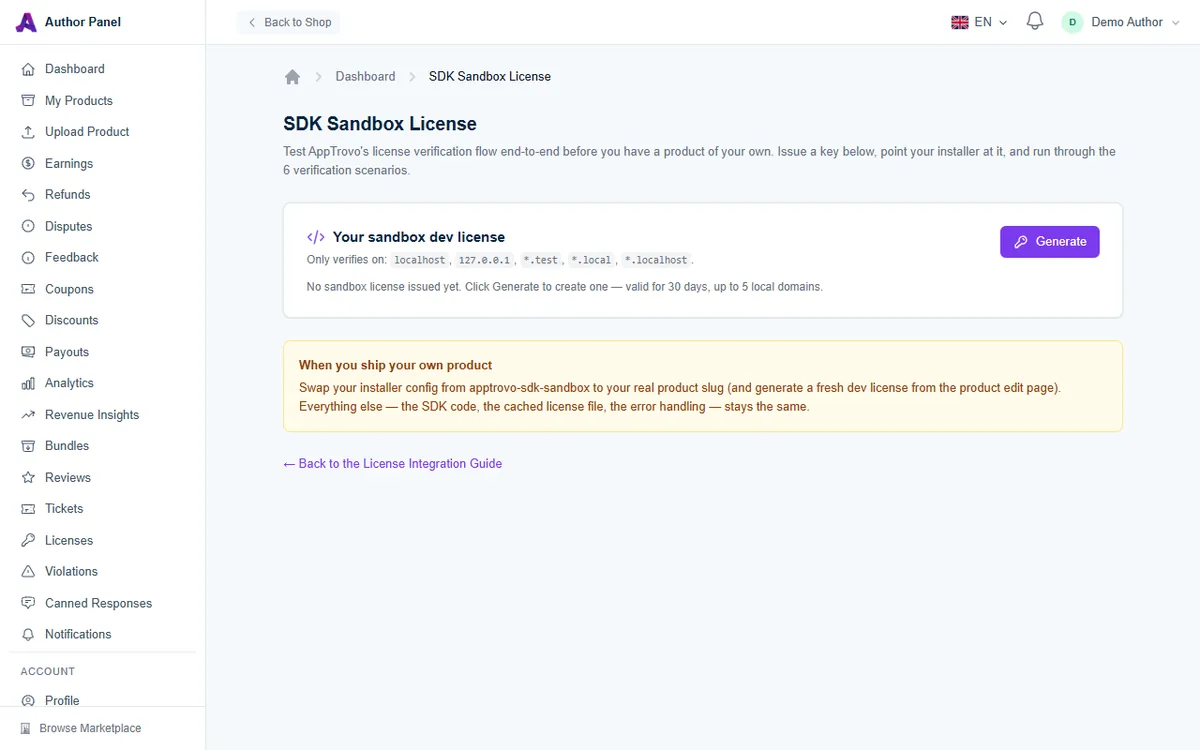
- Öffnen Sie /author/sandbox-license. Wenn Sie noch keine Produkte haben, zeigt auch Ihre Autorenübersicht eine Schaltfläche Sandbox-Lizenz erhalten.
- Klicken Sie auf Generieren. Ihr Schlüssel erscheint mit einer Kopierschaltfläche, seinem Ablaufdatum, den belegten Domain-Plätzen und dem Produkt-Slug.
- Kopieren Sie die Befehle unter Schneller Smoke-Test, die unter dem Schlüssel angezeigt werden. Der erste mit
domain=localhostsollte"valid": truezurückgeben. Der zweite mit einer öffentlichen Domain muss abgelehnt werden. - Richten Sie Ihren Installer auf den Sandbox-Slug aus und spielen Sie Ihre Verifizierungsszenarien durch.
Entwicklerlizenzen für Ihre eigenen Produkte
Sobald Sie ein Produkt haben, testen Sie direkt damit:
- Öffnen Sie Meine Produkte und klicken Sie auf das Produkt, um seine Detailseite zu öffnen.
- Suchen Sie die Karte Entwickler-Testlizenz und klicken Sie auf Generieren.
- Kopieren Sie den Schlüssel und den Produkt-Slug von der Karte und bestätigen Sie dann mit dem Befehl unter Schnelltest, dass er funktioniert.
Ersetzen Sie bei der Veröffentlichung den Sandbox-Slug in Ihrer Installer-Konfiguration durch den Slug Ihres echten Produkts. Der Rest Ihrer Integration bleibt unverändert.
Regeln für Entwicklerlizenzen
Sandbox-Lizenzen und produktbezogene Entwicklerlizenzen funktionieren gleich:
- Sie werden nur auf lokalen Hostnamen verifiziert:
localhost,127.0.0.1,::1sowie Namen, die auf.test,.localoder.localhostenden. Eine echte Domain wird abgelehnt, sodass der Schlüssel nicht im Produktivbetrieb verwendet werden kann. - Jede Prüfung muss den Parameter
domainenthalten. - Jeder Schlüssel hat 5 Domain-Plätze und ist 30 Tage gültig. Klicken Sie auf derselben Karte auf Um 30 Tage verlängern, um das Ablaufdatum nach hinten zu verschieben. Der Schlüssel bleibt derselbe.
- Sie erhalten eine Entwicklerlizenz pro Produkt. Erneutes Generieren verlängert den vorhandenen Schlüssel, statt einen neuen zu erstellen.
- Die Antwort der Verifizierung meldet
"license_type": "developer"und"is_dev": true, damit Ihr Code Testschlüssel unterscheiden kann.
Häufig gestellte Fragen
Warum sehe ich API-Tokens nicht in der Seitenleiste?
Die Seite hat derzeit keinen Menüeintrag. Setzen Sie ein Lesezeichen auf /author/api-tokens.
Mein Entwicklerschlüssel meldet „License has expired“
Öffnen Sie die Karte, auf der Sie ihn erstellt haben, und klicken Sie auf Um 30 Tage verlängern. Derselbe Schlüssel funktioniert dann wieder.
Verwandte Artikel
War dieser Artikel hilfreich?