

Ihren Lizenzschlüssel finden
Für jedes Produkt, das Sie auf AppTrovo kaufen oder kostenlos erhalten, bekommen Sie einen Lizenzschlüssel. Die meisten Produkte fragen bei der Installation nach diesem Schlüssel, um Ihre Kopie zu aktivieren. Dieser Artikel zeigt alle Stellen, an denen Sie Ihren Schlüssel finden, und erklärt, wie Sie ihn anzeigen und kopieren.
Wann Ihr Schlüssel ausgestellt wird
Ein Schlüssel wird erstellt, sobald Ihre Bestellung abgeschlossen ist – unabhängig davon, ob Sie die Kommerzielle Lizenz bezahlt oder eine kostenlose Community-Edition erhalten haben. Jede Produktposition einer Bestellung erhält einen eigenen Schlüssel. Wenn Sie dasselbe Produkt zweimal kaufen, etwa für ein zweites Projekt, erhalten Sie zwei separate Schlüssel.
Ein Schlüssel ist ein 36-stelliger Code aus fünf durch Bindestriche getrennten Gruppen, zum Beispiel xxxxxxxx-xxxx-xxxx-xxxx-xxxxxxxxxxxx.
Ihre Seite Lizenzen
Um alle Ihre Schlüssel an einem Ort zu sehen, öffnen Sie in der linken Seitenleiste Ihres Kontos Lizenzen oder rufen Sie /account/licenses auf.
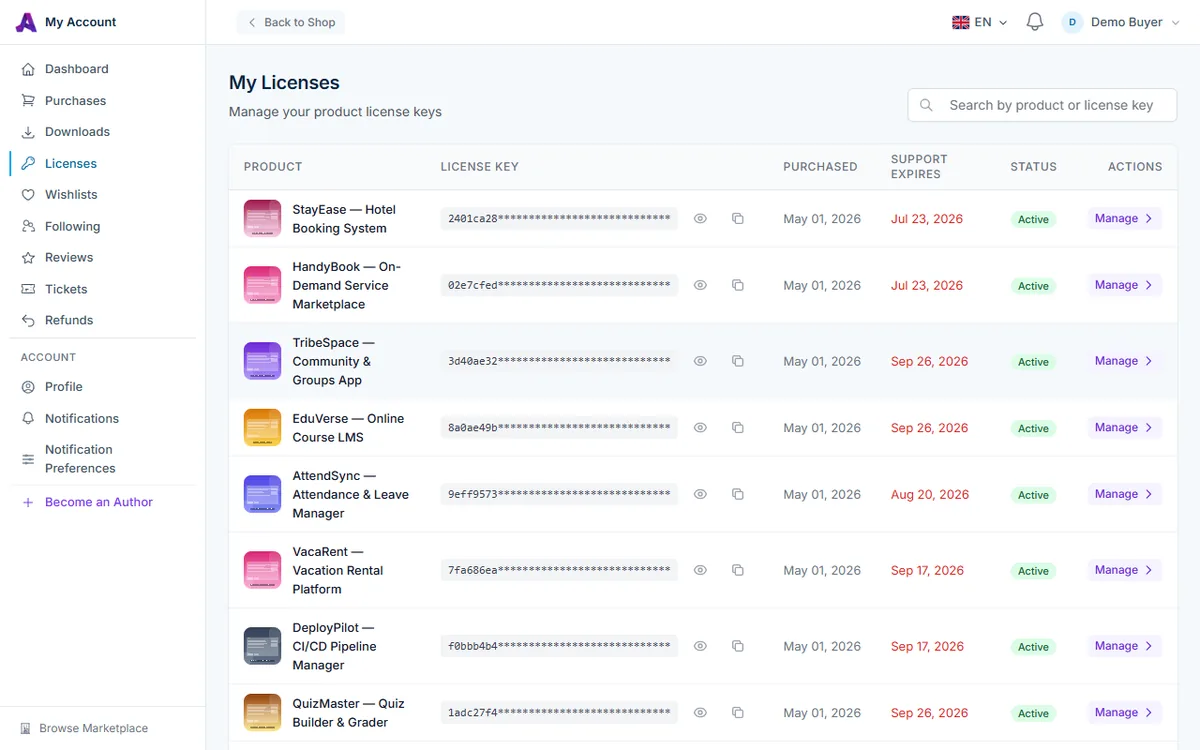
Die Tabelle Meine Lizenzen hat folgende Spalten:
- Produkt: das Produkt, zu dem der Schlüssel gehört.
- Lizenzschlüssel: die ersten acht Zeichen, der Rest ist maskiert. Klicken Sie auf das Augensymbol, um den vollständigen Schlüssel ein- oder auszublenden. Klicken Sie auf das Kopiersymbol, um den vollständigen Schlüssel in die Zwischenablage zu kopieren.
- Gekauft: wann die Lizenz ausgestellt wurde.
- Support läuft ab: wann der Supportzeitraum des Autors endet. Vergangene Daten erscheinen in Rot, und N/A bedeutet, dass in der Lizenz kein Supportzeitraum enthalten ist.
- Status: Aktiv, Inaktiv oder Abgelaufen.
- Aktionen: Verwalten öffnet die Lizenzdetails.
Wenn Sie viele Produkte besitzen, geben Sie oben rechts einen Produktnamen oder einen Teil eines Schlüssels in das Feld Nach Produkt oder Lizenzschlüssel suchen ein. Die Liste zeigt 15 Lizenzen pro Seite.
Lizenzdetails
Klicken Sie in einer beliebigen Zeile auf Verwalten, um die Lizenzseite zu öffnen.
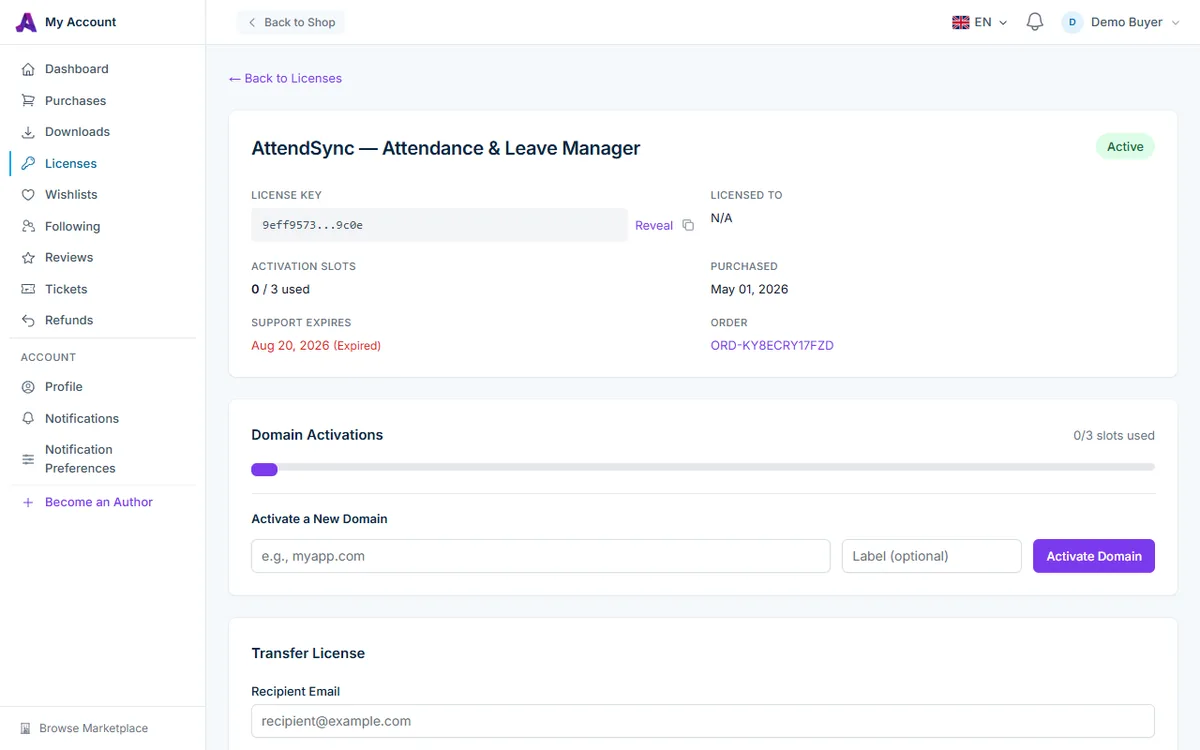
Das Feld Lizenzschlüssel zeigt die ersten acht und die letzten vier Zeichen. Klicken Sie auf Anzeigen, um den vollständigen Schlüssel zu sehen, und auf Ausblenden, um ihn wieder zu maskieren. Das Kopiersymbol daneben kopiert den vollständigen Schlüssel, egal ob er angezeigt wird oder nicht, und wird zur Bestätigung kurz zu einem Häkchen.
Diese Seite zeigt außerdem:
- Lizenziert an: den Rechnungsnamen aus Ihrer Bestellung oder N/A, falls keiner erfasst wurde.
- Aktivierungsplätze: wie viele Domains im Verhältnis zu Ihrem Limit aktiv sind.
- Die Daten unter Gekauft und Support läuft ab. Statt eines Datums zeigt Support läuft ab Nicht enthalten, wenn die Lizenz keinen Supportzeitraum oder keinen Autorensupport hat, und Kein Autoren-Support (Community) bei Community-Lizenzen.
- Bestellung: die Bestellnummer, die auf die Bestelldetails verlinkt.
Weitere Stellen, an denen Ihr Schlüssel erscheint
- Downloads. Öffnen Sie unter Downloads ein Produkt. Die Kurzanleitung zeigt im Schritt Bereitstellen & aktivieren den Eintrag Ihr Lizenzschlüssel, direkt neben den Dateien, die Sie installieren.
- Bestellbestätigung per E-Mail. Ihre Bestellbestätigung führt jedes Produkt mit seiner Edition und dem Schlüssel auf, zum Beispiel „(Kommerzielle Lizenz) … Lizenz: …“.
- Einkäufe. Ihre Liste unter Einkäufe zeigt für jeden Artikel, welche Edition Sie gekauft haben, Community oder Kommerziell.
Eingelöste Beta-Schlüssel erscheinen ebenfalls wie jede andere Lizenz auf Ihrer Seite Lizenzen. Siehe Einen Beta-Schlüssel einlösen.
Halten Sie Ihren Schlüssel geheim
Ihr Schlüssel ist an Ihr Konto und Ihre Aktivierungsplätze gebunden. Ihn an Personen außerhalb des Projekts weiterzugeben, für das er gekauft wurde, verstößt gegen die Lizenzbedingungen. Außerdem kann jeder, der den Schlüssel hat, Ihre Plätze belegen.
Fehlerbehebung
Ein gekauftes Produkt fehlt auf meiner Seite Lizenzen
Prüfen Sie, ob Sie mit dem Konto angemeldet sind, mit dem Sie gekauft haben. Schlüssel werden erst ausgestellt, wenn eine Bestellung abgeschlossen ist; eine noch ausstehende oder fehlgeschlagene Bestellung hat also noch keinen Schlüssel. Prüfen Sie ihren Status unter Einkäufe. Wenn Ihnen jemand eine Lizenz übertragen hat, erscheint sie erst, nachdem ein Administrator die Übertragung genehmigt hat.
Meine Lizenz wird als Inaktiv angezeigt
Eine Lizenz wird inaktiv, wenn ihr Kauf erstattet wurde, wenn sie durch ein Upgrade von Community auf Kommerziell ersetzt wurde (verwenden Sie den neueren Schlüssel in der Liste) oder wenn sie wegen eines Verstoßes gegen die Bedingungen deaktiviert wurde. Trifft nichts davon zu, kontaktieren Sie den AppTrovo-Support.
Der Installer lehnt meinen Schlüssel ab
Kopieren Sie den Schlüssel mit dem Kopiersymbol, statt ihn abzutippen, und stellen Sie sicher, dass die Lizenz Aktiv ist und einen freien Aktivierungsplatz hat. Siehe Domain-Aktivierungen verwalten.
Verwandte Artikel
War dieser Artikel hilfreich?