

Administrar tu perfil y tu seguridad
Tu cuenta de AppTrovo tiene dos páginas de configuración: Configuración del perfil, para los datos que ven otras personas y que aparecen en las facturas, y Configuración de seguridad, para tu contraseña, la autenticación de dos factores y los dispositivos con sesión iniciada. Esta guía recorre ambas.
Abrir tu perfil
En tu cuenta, abre Perfil bajo el encabezado Cuenta en la barra lateral izquierda, o ve directamente a /account/profile. También puedes hacer clic en tu nombre en la esquina superior derecha y elegir Perfil.
Si eres autor, ese mismo elemento del menú te lleva a tu perfil de autor, que además controla tu tienda pública. Consulta Tu perfil de autor y tu tienda.
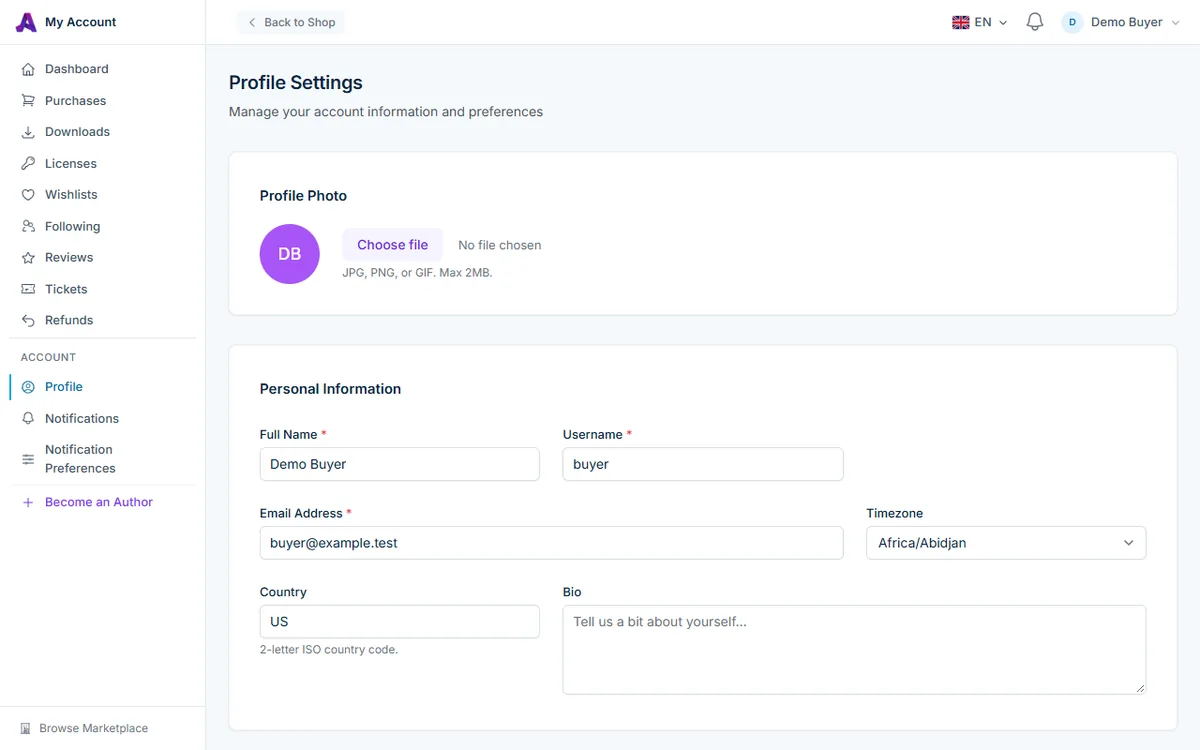
Actualizar los datos de tu perfil
- En Foto de perfil, haz clic en Elegir archivo para subir un nuevo avatar. Se aceptan imágenes JPG, PNG o GIF de hasta 2 MB. Hasta que subas una, se muestran tus iniciales.
- En Información personal, edita cualquiera de estos campos:
- Nombre completo (obligatorio): el nombre que se muestra en tu cuenta, por ejemplo, junto a tus reseñas y respuestas en tickets.
- Nombre de usuario (obligatorio): debe ser único en todo AppTrovo y puede tener hasta 50 caracteres.
- Dirección de correo electrónico (obligatorio): adonde se envían los recibos, los enlaces de descarga y las notificaciones.
- Zona horaria: elige tu región de la lista.
- País: ingresa un código ISO de 2 letras, como US, DE o IN. Las minúsculas se convierten automáticamente.
- Biografía: una breve descripción opcional de hasta 1000 caracteres.
- Haz clic en Guardar cambios al final del formulario.
Cambiar tu dirección de correo electrónico
Cuando guardas una nueva dirección de correo, AppTrovo la marca como no verificada y envía un enlace de verificación a la nueva dirección. Abre ese correo y haz clic en el enlace para confirmar que la bandeja de entrada es tuya. Hasta que lo hagas, algunas partes de tu cuenta pueden pedirte que primero verifiques tu correo. Si el mensaje no llega, revisa tu carpeta de spam.
Abrir la Configuración de seguridad
Desplázate hasta el final de la página Perfil y haz clic en Configuración de seguridad, o ve a /security. Los autores también encuentran Seguridad en la barra lateral de autor. La página tiene tres secciones: Cambiar contraseña, Autenticación de dos factores y Sesiones activas.
Cambiar tu contraseña
- En Cambiar contraseña, ingresa tu Contraseña actual.
- Escribe una Nueva contraseña de al menos 8 caracteres. Un medidor de seguridad la califica desde Demasiado débil hasta Fuerte mientras escribes.
- Repítela en Confirmar nueva contraseña y haz clic en Actualizar contraseña.
Si te registraste con Google, LinkedIn o Facebook, nunca elegiste una contraseña, así que no conoces ninguna contraseña actual. Cierra sesión, haz clic en ¿Olvidaste tu contraseña? en la página de inicio de sesión y sigue el enlace que recibirás por correo para crear una. A partir de entonces podrás iniciar sesión con cualquiera de los dos métodos.
Activar la autenticación de dos factores
La autenticación de dos factores (2FA) te pide un código de seis dígitos de una aplicación de autenticación cada vez que inicias sesión, de modo que una contraseña robada no basta por sí sola para entrar en tu cuenta. La recomendamos especialmente a los autores, porque su cuenta controla sus pagos.
- En Autenticación de dos factores, haz clic en Habilitar y luego en Habilitar autenticación de dos factores.
- Escanea el código QR con cualquier aplicación de autenticación que admita códigos basados en el tiempo. Si no puedes escanearlo, escribe en la aplicación la clave que aparece en O ingresa esta clave manualmente:.
- Ingresa el código de la aplicación en Ingresa el código de 6 dígitos de tu aplicación y haz clic en Verificar y habilitar.
- AppTrovo muestra ocho Códigos de recuperación. Usa Copiar todo o Descargar y guárdalos en un lugar seguro, como un administrador de contraseñas, antes de salir de la página.
A partir de ese momento, después de ingresar tu contraseña se te pedirá un Código de autenticación. Si pierdes tu teléfono, cambia a Código de recuperación en esa pantalla e ingresa uno de los códigos que guardaste. Cada código de recuperación funciona una sola vez.
Administrar la 2FA más adelante
Haz clic en Gestionar junto al estado de la 2FA en la Configuración de seguridad. Desde ahí:
- Ver códigos de recuperación muestra tus códigos actuales. En esa página, Regenerar códigos de recuperación crea un nuevo conjunto después de que ingresas tu contraseña; los códigos anteriores dejan de funcionar.
- Desactivar autenticación de dos factores desactiva la 2FA después de que confirmas tu contraseña y haces clic en Desactivar.
Revisar las sesiones activas
En Sesiones activas, haz clic en Gestionar sesiones para ver todos los navegadores y dispositivos con sesión iniciada en tu cuenta, marcados como Este dispositivo, Activo ahora o con la hora de su última actividad. Haz clic en Revocar para cerrar la sesión de un solo dispositivo, o en Cerrar todas las demás sesiones (se requiere la contraseña) para cerrar sesión en todas partes excepto donde estás ahora. Para cerrar la sesión del dispositivo que estás usando, usa Cerrar sesión en el menú de la esquina superior derecha.
Solución de problemas
"Este nombre de usuario ya está en uso."
Los nombres de usuario son únicos. Prueba con una variante y vuelve a guardar.
Mis códigos de autenticación son rechazados
Los códigos se basan en el tiempo, así que el reloj de tu teléfono debe estar en hora. Activa la fecha y hora automáticas en la configuración del teléfono y prueba con un código nuevo.
Veo una sesión que no reconozco
Revócala, luego cambia tu contraseña y activa la 2FA si aún no lo has hecho.
Artículos relacionados
¿Te fue útil este artículo?