

Crear códigos de cupón
Los códigos de cupón dan un descuento a los compradores que conocen el código. Funcionan bien para promociones de lanzamiento, boletines que gestionas tú mismo, publicaciones en redes sociales y ofertas de agradecimiento para clientes existentes. Si quieres que todos vean un precio rebajado sin necesidad de código, usa un descuento. Consulta Crear descuentos y ofertas.
Crear un cupón
- En el panel de autor, haz clic en Cupones en la barra lateral y luego en Nuevo cupón.
- Completa los campos que se describen a continuación.
- En Se aplica a productos, marca al menos uno de tus productos. Usa Filtrar productos... para buscar, o Seleccionar todo para cubrir todo tu catálogo.
- Deja marcada la casilla Activo para que el código se pueda usar de inmediato, o desmárcala para preparar el cupón sin activarlo.
- Haz clic en Crear cupón.
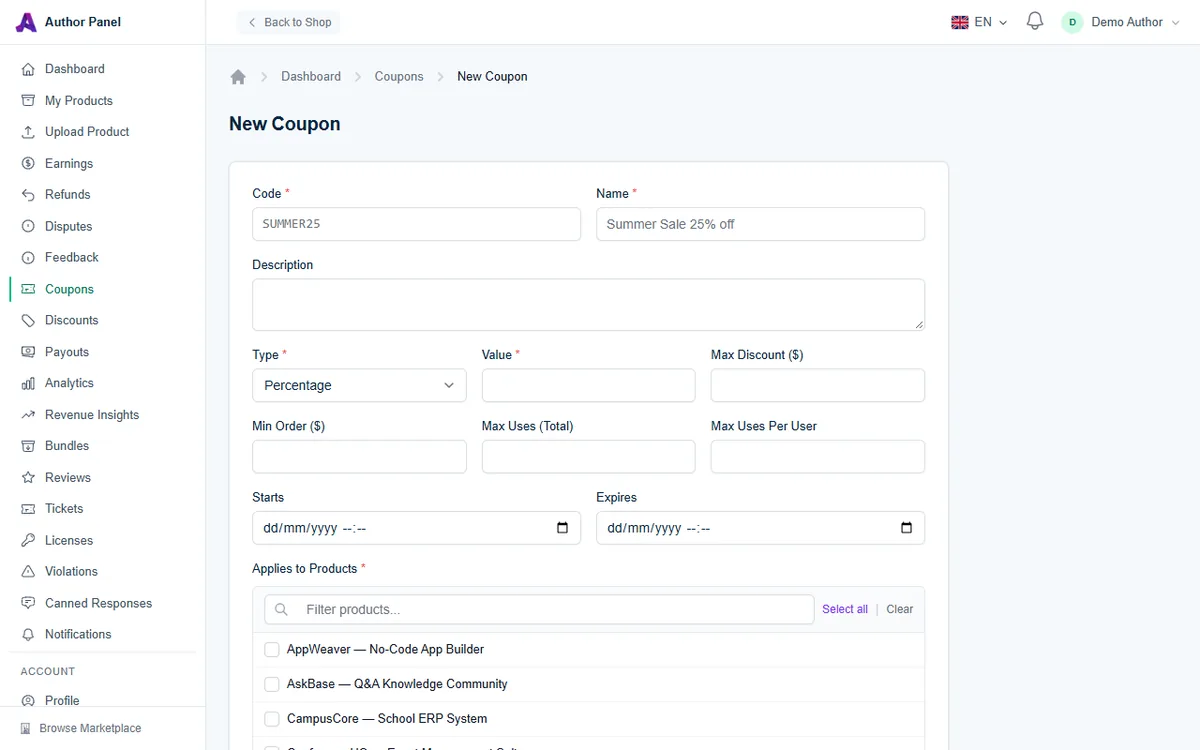
Los campos del cupón
Código y nombre
- Código (obligatorio): lo que escriben los compradores, por ejemplo SUMMER25. Hasta 40 caracteres con letras, números, guiones y guiones bajos. Los códigos se guardan en mayúsculas y los compradores pueden escribirlos sin distinguir mayúsculas de minúsculas. Cada código debe ser único en todo AppTrovo, así que si el tuyo ya está en uso, agrégale algo propio.
- Nombre (obligatorio): una etiqueta que te ayuda a reconocer el cupón, por ejemplo "Oferta de verano 25% de descuento".
- Descripción (opcional): tus propias notas sobre la promoción.
Descuento
- Tipo: Porcentaje o Monto fijo.
- Valor: el porcentaje o la cantidad en dólares que se descuenta.
- Descuento máximo ($) (opcional): un tope para el descuento. Resulta útil con cupones porcentuales en productos caros.
Límites y fechas
- Pedido mínimo ($) (opcional): el subtotal del carrito del comprador debe alcanzar este importe.
- Usos máximos (total) (opcional): cuántos pedidos pueden usar el código en total.
- Usos máximos por usuario (opcional): cuántas veces puede usarlo un mismo comprador.
- Comienza y Expira (opcionales): el periodo en que el código funciona. La fecha de vencimiento debe ser igual o posterior a la de inicio. Deja ambos en blanco para que el código funcione hasta que lo desactives.
Cómo se calcula el descuento
- El cupón se aplica solo a los productos que seleccionaste. Los demás artículos del carrito del comprador, incluidos los productos de otros autores, se cobran a precio completo.
- Un cupón porcentual descuenta ese porcentaje del total de los artículos que cumplen los requisitos. Un cupón fijo descuenta el importe de ese total.
- El descuento nunca supera el precio de los artículos que cumplen los requisitos, ni el Descuento máximo si lo definiste.
- Si un producto ya está en oferta por un descuento, el cupón se aplica al precio rebajado.
- Un carrito solo puede tener un cupón a la vez, y los cupones no se pueden combinar con paquetes.
- Tu parte de los ingresos se calcula sobre el precio con el descuento aplicado.
Cómo canjean el código los compradores
Los compradores ingresan el código en el campo Código de cupón de su carrito. Si el código no se puede usar, ven el motivo; por ejemplo, que venció, que todavía no comienza, que alcanzó su límite de usos, que no se aplica a nada del carrito o que requiere un total de pedido más alto. Comparte la guía para compradores, Usar cupones y descuentos, si tus clientes necesitan ayuda.
Gestionar tus cupones
La página Cupones enumera cada código con su Nombre, Descuento, número de Usos, Estado (Activo o Inactivo) y fecha de Expira.
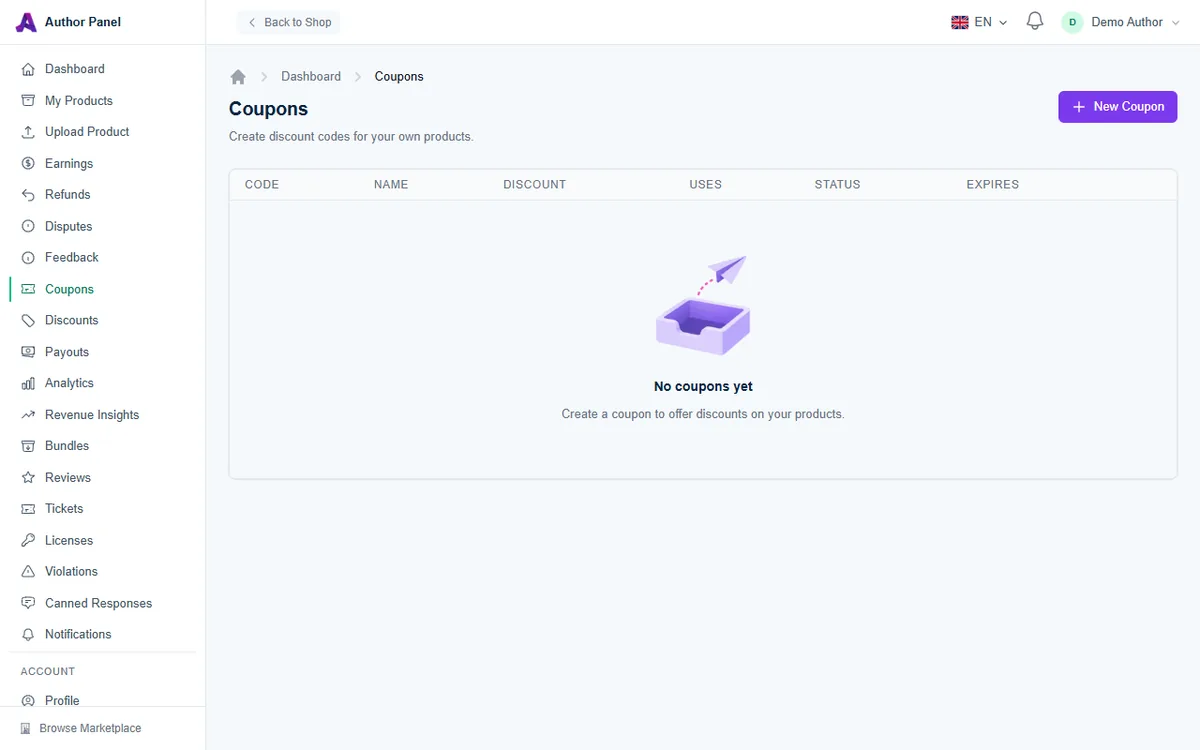
- Haz clic en Editar para cambiar cualquier campo o producto, o para desactivar un cupón desmarcando Activo.
- Haz clic en Eliminar para borrar un cupón definitivamente. Los pedidos que ya lo usaron conservan su descuento.
Consejos
- Usa un código distinto para cada canal (por ejemplo, YOUTUBE10 y BLOG10) y compara la columna Usos para ver cuál funciona.
- Define Usos máximos (total) para ofertas del tipo "los primeros 50 compradores".
- Define Usos máximos por usuario en 1 para la mayoría de las promociones.
- Combina los cupones porcentuales con un Descuento máximo para proteger tus márgenes en productos de precio alto.
Solución de problemas
"El código ya está en uso"
Otro cupón de AppTrovo ya usa ese código. Elige uno más distintivo.
Un comprador dice que el código no se aplica
Comprueba que el producto de su carrito esté marcado en Se aplica a productos, que el cupón esté Activo y dentro de sus fechas, y que el carrito no contenga un paquete.
Artículos relacionados
¿Te fue útil este artículo?