

Editar la publicación de tu producto
La página de edición te permite cambiar la descripción, los atributos, el precio, los campos de SEO y las etiquetas de tu publicación sin enviar una nueva versión, y también sus medios hasta que el producto se aprueba. Los cambios en el nombre del producto, en los archivos que descargan los compradores y, una vez aprobado el producto, en sus medios pasan, en cambio, por el flujo de actualización.
Abrir la página de edición
- En el panel de autor, abre Mis productos.
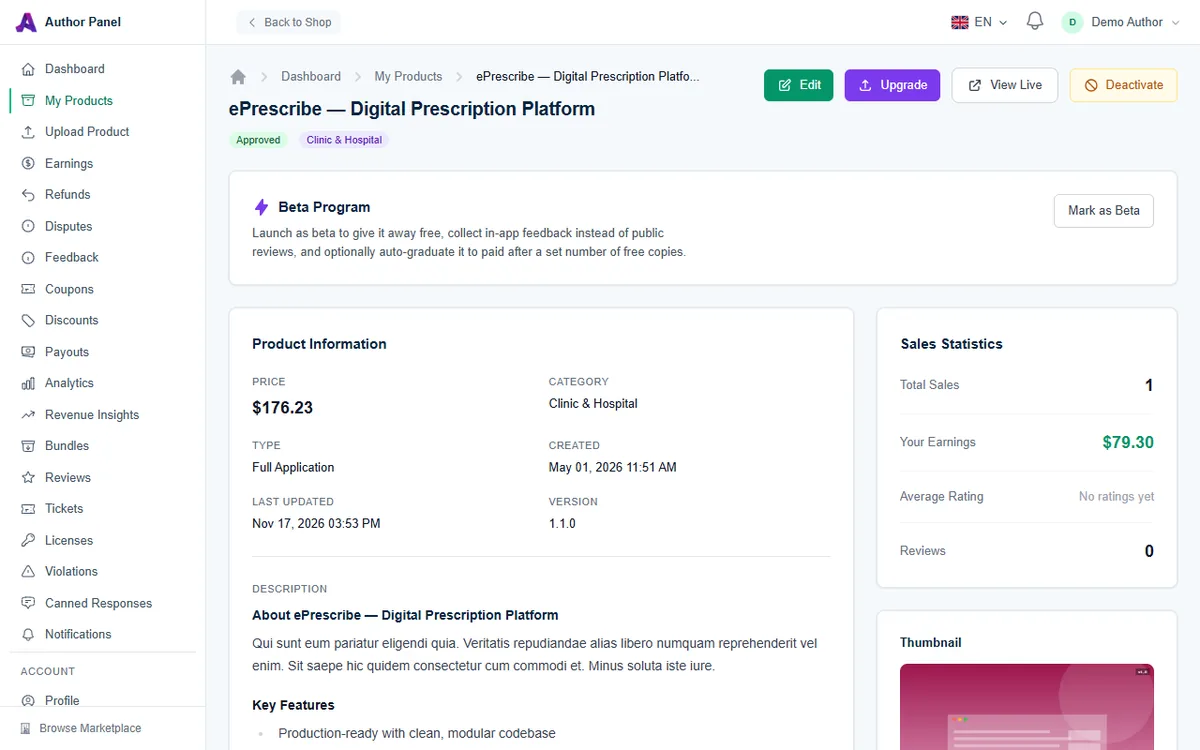
- Haz clic en Editar junto al producto, o abre el producto y haz clic en Editar en la parte superior de su página de detalles.
El botón Editar está disponible para borradores, productos que necesitan revisión, productos aprobados y productos desactivados. Se oculta mientras un producto está en Revisión pendiente o En revisión, y en los productos rechazados permanentemente.
Las pestañas de edición
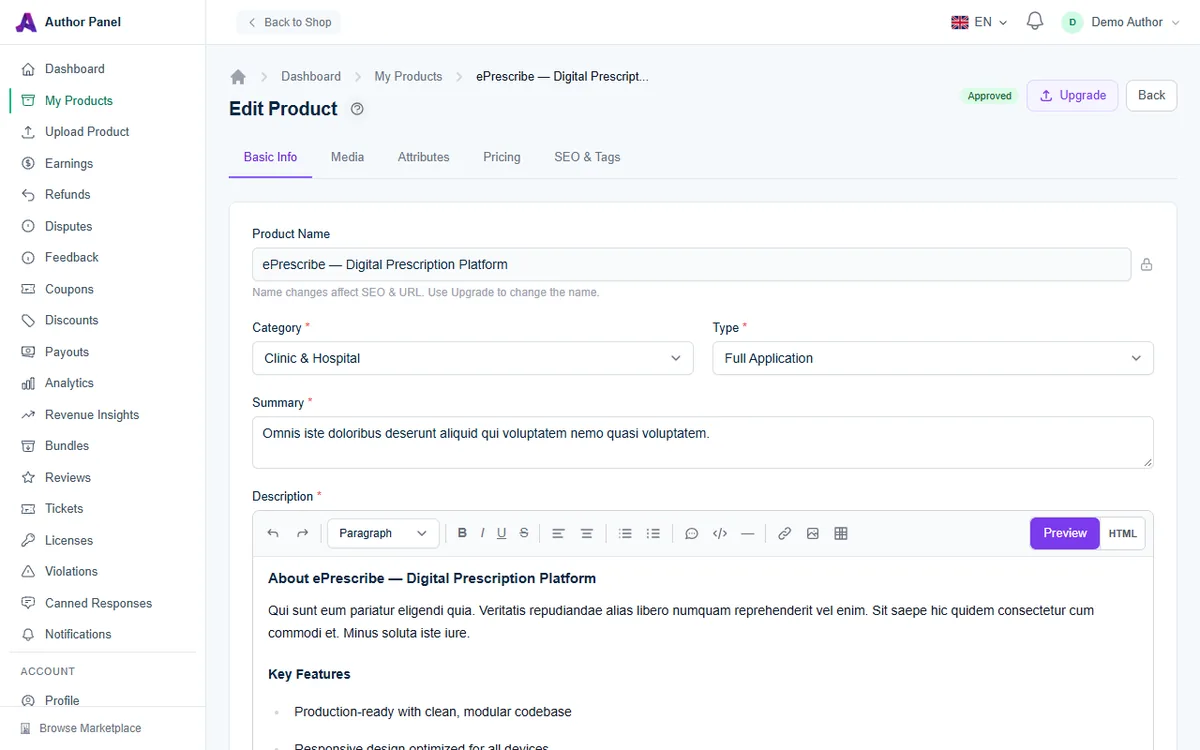
Información básica
- El Nombre del producto está bloqueado, porque los cambios de nombre afectan a los motores de búsqueda y a la URL de tu publicación. Para cambiar el nombre de un producto aprobado, envía una actualización (consulta más abajo).
- Categoría, Tipo, Resumen y Descripción se pueden cambiar aquí.
Medios
En los borradores y en los productos que necesitan revisión, cambias los medios directamente en esta pestaña. Una vez aprobado el producto, incluso cuando está publicado o desactivado, la pestaña Medios es de solo lectura: muestra tu miniatura, tu ícono y tus capturas de pantalla actuales con el mensaje Usa Actualizar para cambiar los medios — los cambios de medios se revisan. En ese caso, envía los cambios de medios desde la página Actualizar. Si el producto está desactivado, primero reactívalo y luego envía una actualización.
Los requisitos son los mismos en ambas páginas:
- Miniatura: al menos 1200×800 px, proporción 3:2, hasta 10 MB. Si subes una nueva, reemplaza a la actual.
- Ícono: cuadrado (1:1), de al menos 80 px, hasta 512 KB.
- Capturas de pantalla: al menos 1280×720 px y hasta 5 MB cada una. Las capturas nuevas se agregan al conjunto existente. Quita una con su botón de eliminar, o haz clic en Eliminar todo. Conserva al menos tres, ya que los revisores y la tienda las esperan.
Archivos (solo borradores y revisiones)
La pestaña Archivos aparece solo en los borradores y en los productos que necesitan revisión. Úsala para subir o reemplazar el Archivo principal del producto (hasta 500 MB) y para agregar o quitar Archivos adicionales. Una vez aprobado el producto, esta pestaña desaparece y los archivos nuevos pasan por la página Actualizar.
Atributos
Selecciona al menos una opción para cada atributo que ofrezca tu categoría. Si falta una opción, agrega la tuya en el campo personalizado que hay debajo del atributo y haz clic en Agregar.
Precios
- Cambia el Precio (USD) o marca Producto gratuito. Un desglose muestra la tarifa de la plataforma (actualmente del 10%) y lo que Tú ganas.
- Activa o desactiva la edición Community gratuita con Ofrecer también una edición Community gratuita. Consulta Ofrecer las ediciones Community y Comercial.
- Activa o desactiva Incluir soporte al comprador y elige 3, 6 o 12 meses.
SEO y etiquetas
- Meta título, Meta descripción y URL de demostración en vivo.
- Credenciales de demo: hasta 10 filas, una por rol.
- Etiquetas: entre 5 y 15. Pulsa Enter o escribe una coma para agregar cada una.
Guardar los cambios
Haz clic en Guardar cambios en la parte inferior de la página. Los cambios de todas las pestañas se guardan juntos, así que puedes trabajar en varias pestañas y guardar una sola vez. Si algo no pasa la validación, un recuadro rojo en la parte superior del formulario enumera los errores que debes corregir.
En un producto aprobado, los cambios guardados actualizan tu publicación en vivo de inmediato. Los cambios que guardas aquí no pasan por una nueva revisión, así que revisa con cuidado los precios y los textos antes de guardar. La nota junto al botón dice Los cambios aquí se guardan al instante en tu ficha publicada. Los cambios de medios, nombre y archivos pasan por Actualizar y se revisan antes de publicarse.
Mientras una actualización espera revisión, un aviso en la parte superior de la página de edición enumera los cambios pendientes de la publicación y los cambios de medios pendientes de revisión. Cuando se aprueba la actualización, esos valores pendientes reemplazan los mismos campos, incluidas las ediciones que guardes aquí mientras tanto.
En un borrador o en un producto que necesita revisión, aparece un recuadro ¿Listo para publicar? debajo del formulario. Guarda primero y luego haz clic en Enviar para revisión (o Reenviar para revisión).
¿Editar o actualizar?
- Usa Editar para la descripción, el resumen, la categoría, los atributos, el precio, el período de soporte, los campos de SEO, los datos de la demo y las etiquetas, y para los medios antes de que se apruebe el producto.
- Usa Actualizar para un nuevo archivo o una nueva versión del producto, un nuevo nombre de producto, un video de vista previa o cambios de medios (miniatura, ícono, capturas de pantalla) en un producto aprobado. Las actualizaciones se revisan y, mientras tanto, tu versión actual sigue a la venta. Los cambios en la publicación y en los medios hechos en la página Actualizar solo entran en vigor cuando se aprueba la actualización. Consulta Publicar una nueva versión.
Otras acciones en la página del producto
- Ver en vivo abre la página pública de tu producto.
- Desactivar oculta el producto del marketplace. Reactivar lo vuelve a mostrar.
- Marcar como beta hace que el producto sea gratuito mientras está en beta y recopila comentarios en lugar de reseñas públicas. Consulta Comentarios sobre productos y pruebas beta.
Solución de problemas
Mi producto no tiene botón Editar
El producto está en revisión o fue rechazado permanentemente. Espera la decisión de la revisión y vuelve a intentarlo.
No se aceptó mi nueva miniatura
Debe medir al menos 1200×800 px y tener una proporción exacta de 3:2. Cambia su tamaño o recórtala y vuelve a subirla.
Artículos relacionados
¿Te fue útil este artículo?