

Comentarios sobre productos y pruebas beta
AppTrovo te permite lanzar un producto como beta gratuita, recibir informes de errores estructurados en lugar de reseñas públicas y, después, convertirlo en una versión de pago. Los comentarios de los probadores beta y de los usuarios de la edición Community llegan a una misma página de tu panel de autor.
Poner un producto en beta
El programa beta está disponible para productos aprobados y publicados.
- Abre Mis productos y haz clic en el producto para abrir su página de detalles.
- En el panel Programa beta, haz clic en Marcar como beta y confirma.
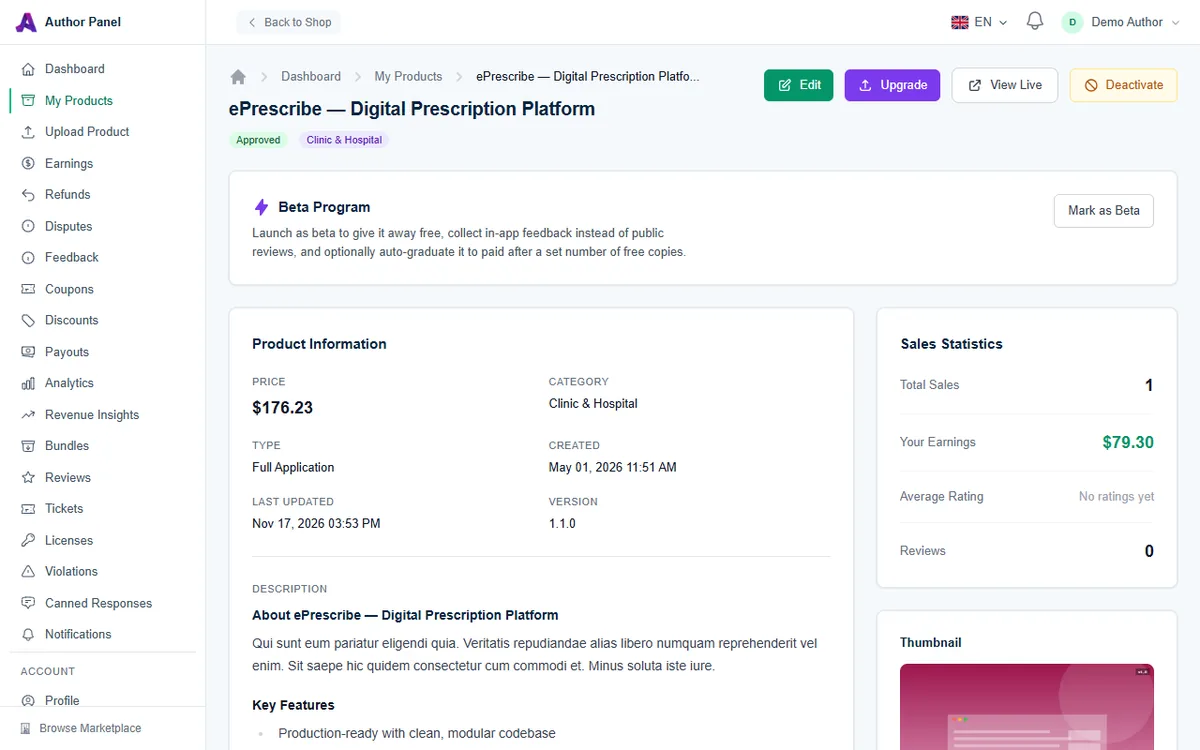
Mientras un producto está en beta:
- Es gratis para todos, sin complemento de soporte de pago.
- Las reseñas y los comentarios públicos quedan bloqueados. La página del producto muestra una pestaña Comentarios de la beta donde los probadores informan errores y comparten sugerencias.
- El panel muestra una insignia Activo, y tus productos en beta aparecen en la página pública de betas.
Limitar el número de copias gratuitas
Una vez que un producto está en beta, el panel muestra un campo Límite de copias gratuitas:
- Déjalo en blanco para ofrecer copias gratuitas ilimitadas mientras dure la beta.
- Ingresa un número y haz clic en Guardar para que el producto pase automáticamente a ser de pago cuando se hayan reclamado esas copias gratuitas. Una barra de progreso muestra cuántas se han reclamado hasta el momento.
Salir de la beta
Haz clic en Quitar de beta y confirma para terminar la beta tú mismo. Se restablece el precio del producto, se reabren las reseñas públicas y se pide a todos los que obtuvieron una copia gratuita que dejen una reseña. Lo mismo ocurre automáticamente cuando se alcanza el límite de copias gratuitas. Si más adelante vuelves a poner un producto en beta, su contador de copias gratuitas empieza otra vez desde cero.
Quién puede enviar comentarios
- Productos en beta: cualquier usuario con sesión iniciada puede enviar comentarios desde la pestaña Comentarios de la beta.
- Usuarios de la edición Community: los compradores que usan tu edición gratuita Community no pueden publicar reseñas ni comentarios públicos, así que en su lugar ven una pestaña Comentarios. Consulta Ofrecer las ediciones Community y Comercial.
Cada informe tiene un tipo (error, comentario o sugerencia), un asunto, un mensaje y una captura de pantalla opcional. AppTrovo registra junto con el informe la versión del producto y los datos del navegador de quien lo envía, y te avisa por correo electrónico cuando llega un informe nuevo.
Gestionar los comentarios en la página Comentarios
Abre Comentarios en la barra lateral para ir a la página Comentarios sobre productos.
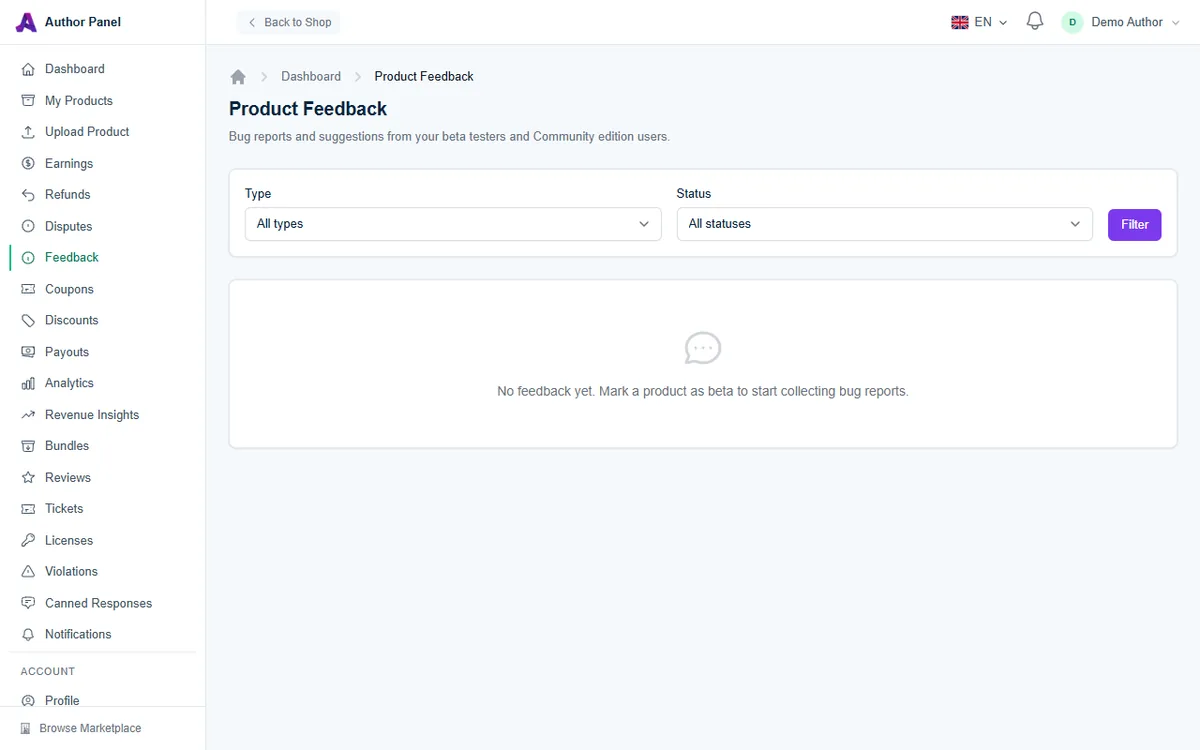
- Acota la lista con Tipo (Error, Comentarios, Sugerencia o Error automático) y Estado, y luego haz clic en Filtrar.
- Lee cada informe, incluida la captura de pantalla adjunta y la versión desde la que se envió.
- Cambia el estado a Abierto, En progreso, Resuelto o Cerrado. Si quieres, agrega una breve Nota de resolución, como "Corregido en v1.2", y haz clic en Actualizar.
Cuando marcas un informe como Resuelto, se notifica a la persona que lo envió para que sepa que debe actualizar. Publica la corrección en una nueva versión; consulta Publicar una nueva versión.
Detecta fallos con el seguimiento automático de errores
Los probadores no informan todos los errores. Cuando tienes al menos un producto en beta, la página Comentarios muestra una sección Seguimiento automático de errores. Te da un endpoint, POST /api/v1/beta/errors, y un fragmento de código listo para usar para cada producto en beta, que incluye el token privado de ese producto. Haz clic en Copiar fragmento para copiarlo.
Configura tu versión beta para que envíe las excepciones no controladas al endpoint. Cada solicitud necesita el token del producto y un message, y puede incluir exception, file, line, trace, url, version y environment. Los informes aparecen en la página Comentarios como elementos Error automático. El endpoint acepta hasta 60 solicitudes por minuto, así que informa cada error una sola vez en lugar de hacerlo en un bucle.
Mantén el token en privado. Cualquiera que lo tenga puede enviar informes de errores de ese producto. Si un producto en beta muestra Vuelve a guardar el estado beta de este producto para generar su token. en lugar de un fragmento, todavía no tiene token. Quitarlo de la beta y volver a marcarlo como beta crea uno, pero quitarlo también termina la beta: se restablece el precio y se pide reseñas a quienes tienen copias gratuitas. Si prefieres no hacerlo a mitad de la beta, contacta al soporte de AppTrovo.
Artículos relacionados
¿Te fue útil este artículo?