

Publicar una nueva versión
Una vez aprobado un producto, las nuevas versiones se publican desde la página Actualizar. Subes el nuevo archivo con un número de versión y un registro de cambios opcional, un revisor lo comprueba y tu versión actual sigue a la venta hasta que se aprueba la nueva.
Antes de empezar
- La actualización solo está disponible para productos en estado aprobado. En un borrador, o en un producto que necesita revisión, sube los archivos en la pestaña Archivos de la página de edición.
- Ten listo el nuevo archivo: un ZIP o RAR de hasta 500 MB.
- Elige un número de versión que no hayas usado antes para este producto.
Enviar una actualización
- En el panel de autor, abre Mis productos y haz clic en Actualizar junto al producto. También puedes hacer clic en Actualizar en la página de detalles o de edición del producto.
- En la pestaña Versión y archivos, ingresa el Número de versión, por ejemplo 2.0.0. La versión actual se muestra debajo del campo.
- Elige el nuevo Archivo del producto.
- Si quieres, completa el Registro de cambios. El cuadro vacío sugiere una estructura: una sección Novedades con líneas de agregado, corregido y mejorado, y luego Cambios incompatibles. Hasta 5000 caracteres.
- Si quieres, actualiza las demás pestañas (consulta más abajo).
- Haz clic en Enviar actualización para revisión.
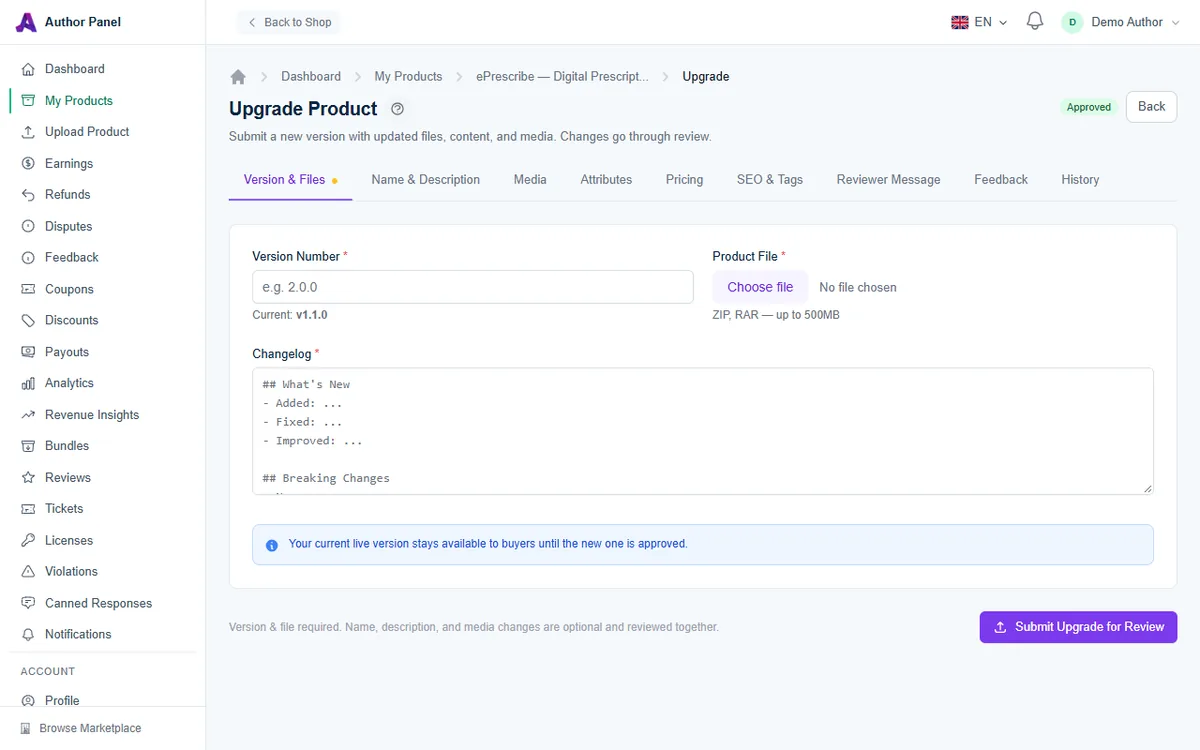
Las demás pestañas de actualización
Solo el número de versión y el archivo son obligatorios. Las demás pestañas son opcionales, y todo lo que dejes en blanco conserva su valor actual. Los cambios en estas pestañas, incluidos los de Medios, se revisan junto con la actualización y solo entran en vigor cuando se aprueba; si se rechaza, se descartan.
- Nombre y descripción: es el único lugar donde puedes cambiar el nombre de un producto aprobado. También puedes actualizar el resumen, la descripción y la URL del video de vista previa. Cuando se aprueba la actualización, la URL del producto cambia para coincidir con el nuevo nombre, y la URL anterior redirige de forma permanente a la nueva. El nombre no debe estar en uso por otro producto.
- Medios: reemplaza la miniatura o el ícono, agrega capturas de pantalla o quita las existentes. Tu publicación en vivo conserva su miniatura, su ícono y sus capturas de pantalla actuales hasta que se aprueba la actualización. Después de tus eliminaciones y adiciones, la publicación debe seguir teniendo al menos tres capturas de pantalla.
- Atributos, Precios y SEO y etiquetas: los mismos campos que en la página de edición, por si necesitan cambiar con esta versión.
- Mensaje para el revisor: una nota para el revisor (hasta 2000 caracteres) sobre lo que cambió o en qué debe fijarse.
- Comentarios: los comentarios de rondas de revisión anteriores, además del historial de revisiones.
- Historial: todas las versiones que has subido, con su estado.
Qué ocurre después de enviarla
- La nueva versión entra en la cola de revisión. Tu producto sigue a la venta y los compradores siguen descargando la versión actual. Mientras espera, la página Actualizar muestra un aviso con los cambios de la publicación y de los medios que entrarán en vigor al aprobarse.
- Cuando el revisor la aprueba, la nueva versión pasa a ser la actual y tus cambios en la publicación y en los medios entran en vigor. Los compradores que tienen el producto reciben un aviso de que hay una actualización disponible, y tu registro de cambios aparece en la pestaña Historial de versiones (registro de cambios) de la página de tu producto.
- Si el revisor pide cambios o rechaza la versión, tu versión actual sigue en vivo y sin modificaciones, y los cambios de la publicación y de los medios enviados con ella se descartan; vuelve a introducirlos en tu próxima actualización. Lee las notas del revisor en la pestaña Comentarios, corrige los problemas y vuelve a enviarla con un nuevo número de versión.
Cada nueva versión está incluida en la compra que ya hizo cada comprador. Los compradores no vuelven a pagar por las actualizaciones.
Buenas prácticas para publicar versiones
- Usa números de versión semánticos coherentes (mayor.menor.parche) para que los compradores sepan qué tan grande es un cambio.
- Destaca al principio del registro de cambios los cambios incompatibles y los pasos de actualización, como las migraciones de base de datos.
- Prueba el archivo en una instalación limpia y también como actualización desde la versión anterior.
- Usa el Mensaje para el revisor para señalar cualquier cosa inusual, como una nueva dependencia.
Historial de versiones y conservación
AppTrovo conserva tus versiones más recientes (actualmente las últimas cinco). Cuando subes más, los archivos de las versiones más antiguas se eliminan automáticamente. La pestaña Historial muestra qué versiones se conservan.
Solución de problemas
"Este número de versión ya existe para este producto"
Cada subida reserva su número de versión, incluidas las subidas rechazadas. Usa el número siguiente, por ejemplo 2.0.1 en lugar de 2.0.0.
Me redirige a la página de edición
El producto todavía no está aprobado. Sube tus archivos en la pestaña Archivos de la página de edición y envíalo primero a revisión.
Envié una segunda actualización antes de que se revisara la primera
El envío más reciente reemplaza al anterior pendiente en la cola de revisión, así que solo se revisa la última subida. Los cambios de la publicación del envío anterior se conservan, a menos que vuelvas a cambiar los mismos campos. Los medios pendientes también se conservan: una nueva miniatura o un nuevo ícono reemplaza al pendiente, las nuevas capturas de pantalla se suman a las pendientes y la pestaña Medios se abre con las eliminaciones de capturas pendientes ya marcadas.
"El nombre del producto ya existe"
Los nombres de producto deben ser únicos en AppTrovo. Elige otro nombre en la pestaña Nombre y descripción.
"Conserva al menos 3 capturas de pantalla"
Quitaste capturas de pantalla en la pestaña Medios. Agrega otras nuevas o deshaz la eliminación antes de enviar.
Artículos relacionados
¿Te fue útil este artículo?