

Pour mettre en place un système d’inventaire par codes-barres, procédez dans cet ordre : concevez un schéma de SKU cohérent, déterminez quels articles utilisent les codes-barres existants du fabricant et lesquels ont besoin de vos propres étiquettes, chargez des données produits propres dans votre logiciel d’inventaire, imprimez et testez les étiquettes, configurez vos scanners, étiquetez vos emplacements de stockage, et terminez par un inventaire d’ouverture complet afin que le système parte de la réalité. La plupart des petites entreprises peuvent boucler cela en une à trois semaines, selon le nombre de produits qu’elles gèrent. Si vous n’avez pas encore choisi le logiciel, lisez d’abord notre guide d’achat des logiciels d’inventaire avec lecture de codes-barres.
L’ordre est important. Les étiquettes imprimées avant que le schéma de SKU soit arrêté finissent réimprimées. Les scanners configurés avant que les données produits soient propres produisent des erreurs « article introuvable » qui découragent le personnel de scanner. Et un inventaire d’ouverture réalisé avant l’étiquetage des rayonnages prend deux fois plus de temps.
Ce dont vous avez besoin avant de commencer
- Un logiciel d’inventaire capable de stocker les SKU et les codes-barres par produit et par variante, d’accepter les lectures lors de la réception, du comptage et de la vente, et d’imprimer ou d’exporter des étiquettes à codes-barres.
- Une liste de produits exportée de l’endroit où elle se trouve aujourd’hui : tableur, ancien POS ou boutique en ligne.
- Une imprimante d’étiquettes et des étiquettes adaptées à la taille de vos produits et de vos rayonnages.
- Au moins un scanner de codes-barres par poste de travail où le stock est réceptionné, compté ou vendu.
- Une journée ou un week-end calme pour l’inventaire d’ouverture.
Étape 1 : créez des SKU selon un schéma cohérent
Un SKU (unité de gestion de stock) est votre propre code interne pour chaque article distinct que vous stockez. Chaque variante que vous comptez séparément, comme chaque taille et chaque couleur d’un t-shirt, a besoin de son propre SKU. Un code-barres n’est qu’une manière lisible par une machine d’écrire un nombre ; le SKU est ce que votre équipe voit et utilise au quotidien.
Les règles d’un schéma de SKU durable :
- Restez court : 8 à 12 caractères suffisent largement.
- N’utilisez que des majuscules, des chiffres et des tirets. Évitez les lettres qui ressemblent à des chiffres (O et 0, I et 1).
- Placez la partie la plus générale en premier : la catégorie, puis le produit, puis la variante.
- Ne réutilisez jamais un SKU pour un autre produit, même après l’arrêt de l’ancien.
- N’encodez pas ce qui change, comme le prix, le fournisseur ou l’emplacement.
Exemple de schéma (à titre d’illustration) :
| Produit | Code catégorie | Numéro de produit | Variante | SKU |
|---|---|---|---|---|
| T-shirt en coton, noir, taille M | TS | 0042 | BLK-M | TS-0042-BLK-M |
| T-shirt en coton, noir, taille L | TS | 0042 | BLK-L | TS-0042-BLK-L |
| Mug en céramique, 350 ml | KT | 0107 | 350 | KT-0107-350 |
| Câble USB-C, 1 m | EL | 0213 | 1M | EL-0213-1M |
Étape 2 : décidez quel code-barres portera chaque article
Vous n’avez pas à tout étiqueter vous-même. Classez vos produits en trois groupes :
- Les articles qui portent déjà un code-barres du fabricant (un UPC ou un EAN sur l’emballage). Scannez ce code-barres dans la fiche produit et c’est terminé ; aucune étiquette n’est nécessaire.
- Vos propres produits vendus par d’autres détaillants ou de grandes places de marché en ligne. Ils nécessitent généralement des GTIN officiels (Global Trade Item Numbers) attribués sous licence par GS1, l’organisme de normalisation qui gère les numéros de codes-barres du commerce de détail. GS1 explique la démarche sur sa page get barcodes.
- Les articles vendus uniquement dans votre propre boutique ou utilisés en interne (articles en vrac, kits, stock reconditionné, pièces détachées). Imprimez vos propres étiquettes encodant le SKU, généralement en Code 128.
Évitez d’acheter des « numéros de codes-barres » bon marché auprès de revendeurs si vous prévoyez de vendre par l’intermédiaire de grands détaillants ; beaucoup exigent des GTIN attribués directement à votre entreprise.
Quelle symbologie de code-barres utiliser ?
Une symbologie est le format visuel du code-barres. Voici les quatre que vous rencontrerez le plus souvent :
| Symbologie | Ce qu’elle encode | Usage typique | Scanner nécessaire |
|---|---|---|---|
| UPC-A | 12 chiffres (un GTIN-12) | Produits de détail, principalement en Amérique du Nord | N’importe quel scanner 1D ou 2D |
| EAN-13 | 13 chiffres (un GTIN-13) | Produits de détail dans la majeure partie du monde | N’importe quel scanner 1D ou 2D |
| Code 128 | Lettres, chiffres et symboles, longueur variable | Étiquettes SKU internes, étiquettes de rayonnage et de casier, expédition ; GS1-128 est la version GS1 pour les données logistiques | N’importe quel scanner 1D ou 2D |
| QR code | Jusqu’à plusieurs milliers de caractères, y compris des adresses web | Liens vers des pages produits, des notices ou des informations de lot ; usage croissant sur les emballages | Imageur 2D ou appareil photo d’un téléphone |
GS1 US publie une présentation utile des types de codes-barres et de leurs usages. Le commerce de détail évolue aussi progressivement vers des codes-barres 2D capables de contenir davantage de données, comme le lot et la date de péremption ; la recommandation de GS1 sur les codes-barres 2D au point de vente décrit cette transition. Concrètement, cela signifie qu’un scanner imageur 2D est aujourd’hui l’achat le plus sûr, car il lit à la fois les codes 1D et 2D.
Pour vos propres étiquettes internes, le Code 128 est le choix par défaut : il est compact, gère directement vos SKU alphanumériques, et tous les scanners le lisent.
Étape 3 : nettoyez et importez vos données produits
Avant l’importation, nettoyez le tableur :
- Une ligne par SKU, y compris chaque variante
- Des colonnes pour le SKU, le nom, le code-barres (UPC ou EAN du fabricant le cas échéant), la catégorie, l’unité de mesure, le coût, le prix et le fournisseur
- Aucun SKU ni code-barres en double ; triez sur chaque colonne et vérifiez
- Des valeurs de codes-barres enregistrées au format texte pour ne pas perdre les zéros initiaux (les tableurs transforment souvent 012345678905 en 12345678905)
Importez d’abord un petit lot de 20 produits, vérifiez-les dans le logiciel, puis importez le reste.
Étape 4 : imprimez des étiquettes à codes-barres qui se scannent vraiment
Choisissez un type d’imprimante
- Les imprimantes thermiques directes ne nécessitent pas de ruban et sont peu coûteuses à l’usage. Les étiquettes pâlissent sous l’effet de la chaleur et de la lumière du soleil au fil des mois, ce qui convient au stock à durée de vie limitée et aux étiquettes d’expédition.
- Les imprimantes à transfert thermique utilisent un ruban et produisent des étiquettes durables pour les articles stockés longtemps, conservés dans des endroits chauds ou très manipulés.
- Les imprimantes laser de bureau avec des planches d’étiquettes conviennent pour un projet d’étiquetage ponctuel, mais sont lentes pour un usage quotidien.
Concevez l’étiquette
- Un code-barres encodant le SKU (ou le GTIN pour les articles de détail)
- Le SKU en texte lisible en dessous, pour que le personnel puisse le saisir si une étiquette est abîmée
- Un nom de produit court et la variante
- Le prix uniquement si vous êtes sûr qu’il ne changera pas bientôt ; sinon, utilisez des étiquettes de bord de rayon pour le prix
Testez avant d’en imprimer des centaines
Imprimez dix étiquettes et scannez chacune avec chaque modèle de scanner que vous possédez, sous différents angles et à différentes distances. Laissez une marge libre (la « zone de silence ») de chaque côté d’un code-barres 1D et ne le réduisez pas au point que les barres deviennent floues. Collez les étiquettes de test sur les vrais emballages : les bouteilles courbes et les films brillants provoquent plus d’échecs de lecture que tout le reste.
Étape 5 : configurez vos scanners de codes-barres
La plupart des scanners USB et Bluetooth fonctionnent en mode clavier HID : le scanner « tape » le code-barres dans le champ actif, puis appuie sur Entrée. Un logiciel d’inventaire web doté d’un champ de lecture fonctionne avec eux sans pilote.
- Choisissez le type : un imageur 2D lit les codes-barres 1D et 2D ainsi que les codes affichés sur un écran de téléphone ; un scanner laser 1D ne lit que les codes-barres linéaires. Choisissez des modèles sans fil pour la réception et les inventaires.
- Définissez le suffixe : configurez le scanner pour qu’il envoie Entrée (retour chariot) après chaque lecture, à l’aide des codes-barres de programmation de son manuel. Sans cela, le personnel doit appuyer sur Entrée après chaque lecture.
- Vérifiez la disposition du clavier : si le scanner et l’ordinateur utilisent des dispositions de clavier différentes, des caractères comme les tirets peuvent arriver de travers. Scannez un SKU dans un éditeur de texte simple pour confirmer qu’il arrive exactement tel qu’imprimé.
- Désactivez les symbologies que vous n’utilisez pas pour réduire les erreurs de lecture, mais gardez UPC, EAN, Code 128 et QR activés.
- Testez dans le logiciel : scannez dix produits connus dans les écrans de vente, de réception et de comptage.
Étape 6 : étiquetez vos emplacements de stockage
Si vous avez plus de quelques étagères, attribuez à chaque emplacement un code et une étiquette à code-barres, par exemple A-03-2 pour l’allée A, la travée 3, l’étagère 2. Scanner l’emplacement puis l’article lors des comptages et des rangements indique au système exactement où se trouve le stock. Si vous exploitez plusieurs sites, consultez notre guide sur la gestion des stocks multi-entrepôts pour un schéma de nommage des emplacements qui passe à l’échelle.
Étape 7 : réalisez l’inventaire d’ouverture
L’inventaire d’ouverture fixe les quantités de départ. Un inventaire bâclé compromet tout ce qui suit.
- Gelez les mouvements : choisissez un moment où rien n’est réceptionné ni expédié, ou notez tout mouvement sur papier pour le saisir ensuite.
- Organisez : regroupez les articles identiques et placez les articles en vrac dans des bacs étiquetés.
- Attribuez des zones : confiez à chaque binôme un ensemble d’emplacements.
- Comptez en scannant : scannez l’étiquette de l’emplacement, puis chaque article (ou scannez une fois et saisissez la quantité pour les cartons d’articles identiques).
- Recomptez les écarts : une deuxième personne recompte tout emplacement dont le résultat diffère de ce que vous attendiez au-delà d’un petit seuil.
- Validez le comptage : chargez les quantités finales dans le système comme solde d’ouverture, avec les valeurs de coût pour la comptabilité.
Exemple (à titre d’illustration) : une boutique de 1 200 SKU répartis sur 40 étagères, avec quatre binômes de comptage scannant chacun environ 150 articles par heure, peut généralement terminer en une longue journée, recomptages compris.
Étape 8 : faites de la lecture la norme pour chaque mouvement
Un système de codes-barres ne reste exact que si chaque mouvement est scanné :
- Réception : scannez les articles par rapport au bon de commande, pas seulement au bon de livraison.
- Vente : scannez au POS pour que le stock diminue à chaque vente. Notre guide sur le POS et l’inventaire dans un seul système explique pourquoi ce lien est important.
- Transferts, retours et mises au rebut : scannez-les aussi, avec un code motif.
- Comptages tournants : comptez une petite section chaque semaine au lieu de compter sur un seul grand inventaire annuel.
Options auto-hébergées sur AppTrovo
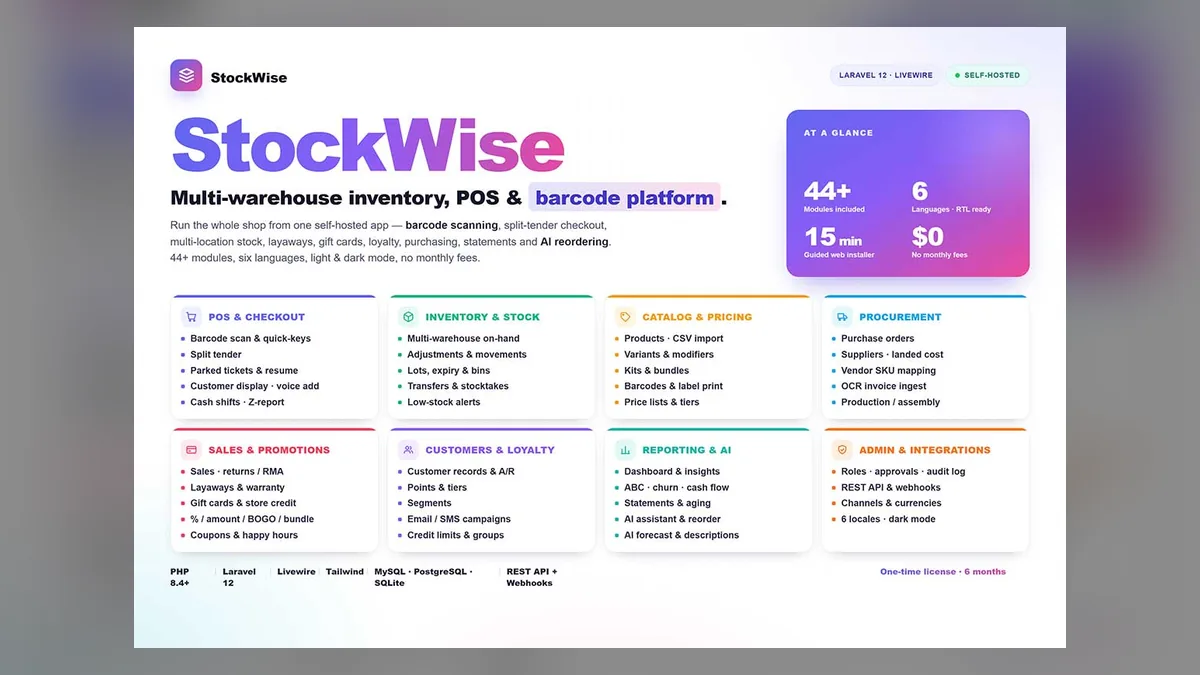
StockWise - Inventaire multi-entrepôts avec lecture de codes-barres est conçu pour ce flux de travail. Il prend en charge les scanners de codes-barres matériels en mode HID, l’impression d’étiquettes à codes-barres, le stock par emplacement avec casiers, le suivi des lots et des numéros de série avec dates de péremption, les bons de commande avec réception, et les inventaires qui figent les quantités, comptent, puis valident l’écart. Son point de vente accepte aussi les lectures, de sorte que les ventes réduisent directement le stock.

Il fonctionne sur votre propre serveur avec MySQL, PostgreSQL ou SQLite, inclut un installateur web guidé et vous permet d’exporter vos données en CSV à tout moment. Comme tout ce qui est proposé sur AppTrovo, il s’agit d’une licence unique avec le code source complet. Découvrez la visite complète de StockWise ou parcourez la catégorie inventaire.
Questions fréquentes
Dois-je acheter des codes-barres auprès de GS1 ?
Uniquement pour les produits que vous vendez par l’intermédiaire d’autres détaillants ou de places de marché qui exigent des GTIN. Pour les articles que vous vendez uniquement dans votre propre magasin ou utilisez en interne, vous pouvez imprimer vos propres étiquettes Code 128 encodant votre SKU.
Quelle est la différence entre un SKU et un code-barres ?
Un SKU est votre code interne pour un article distinct. Un code-barres est un symbole lisible par une machine qui peut encoder un SKU, le GTIN d’un fabricant ou d’autres données. Un même produit peut avoir les deux : un UPC du fabricant sur la boîte et votre SKU dans le système.
Quel scanner de codes-barres une petite entreprise doit-elle acheter ?
Un imageur 2D en mode clavier HID est le choix le plus polyvalent. Il lit les codes UPC, EAN, Code 128 et QR, y compris les codes affichés sur un écran de téléphone, et fonctionne avec les logiciels web sans pilote. Ajoutez des modèles sans fil pour la réception et le comptage.
Puis-je utiliser mon téléphone comme scanner de codes-barres ?
De nombreuses applications d’inventaire prennent en charge la lecture par l’appareil photo, ce qui convient aux comptages occasionnels et aux petits magasins. Pour la réception quotidienne ou les caisses très fréquentées, un scanner dédié est bien plus rapide et plus fiable.
Combien de temps faut-il pour mettre en place un inventaire par codes-barres ?
Pour une petite entreprise comptant de quelques centaines à quelques milliers de SKU, il faut généralement une à trois semaines : quelques jours pour le schéma de SKU et le nettoyage des données, quelques-uns pour l’étiquetage, et une journée pour l’inventaire d’ouverture.