

Trouver votre clé de licence
Vous recevez une clé de licence pour chaque produit que vous achetez ou obtenez gratuitement sur AppTrovo. La plupart des produits demandent cette clé lors de l'installation pour activer votre copie. Cet article présente tous les endroits où trouver votre clé, ainsi que la manière de l'afficher et de la copier.
Quand votre clé est émise
Une clé est créée dès que votre commande est finalisée, que vous ayez payé la Licence Commerciale ou obtenu une édition Community gratuite. Chaque ligne de produit d'une commande reçoit sa propre clé. Si vous achetez deux fois le même produit, par exemple pour un second projet, vous obtenez deux clés distinctes.
Une clé est un code de 36 caractères répartis en cinq groupes séparés par des tirets, par exemple xxxxxxxx-xxxx-xxxx-xxxx-xxxxxxxxxxxx.
Votre page Licences
Pour voir toutes vos clés au même endroit, ouvrez Licences dans la barre latérale gauche de votre compte, ou rendez-vous sur /account/licenses.
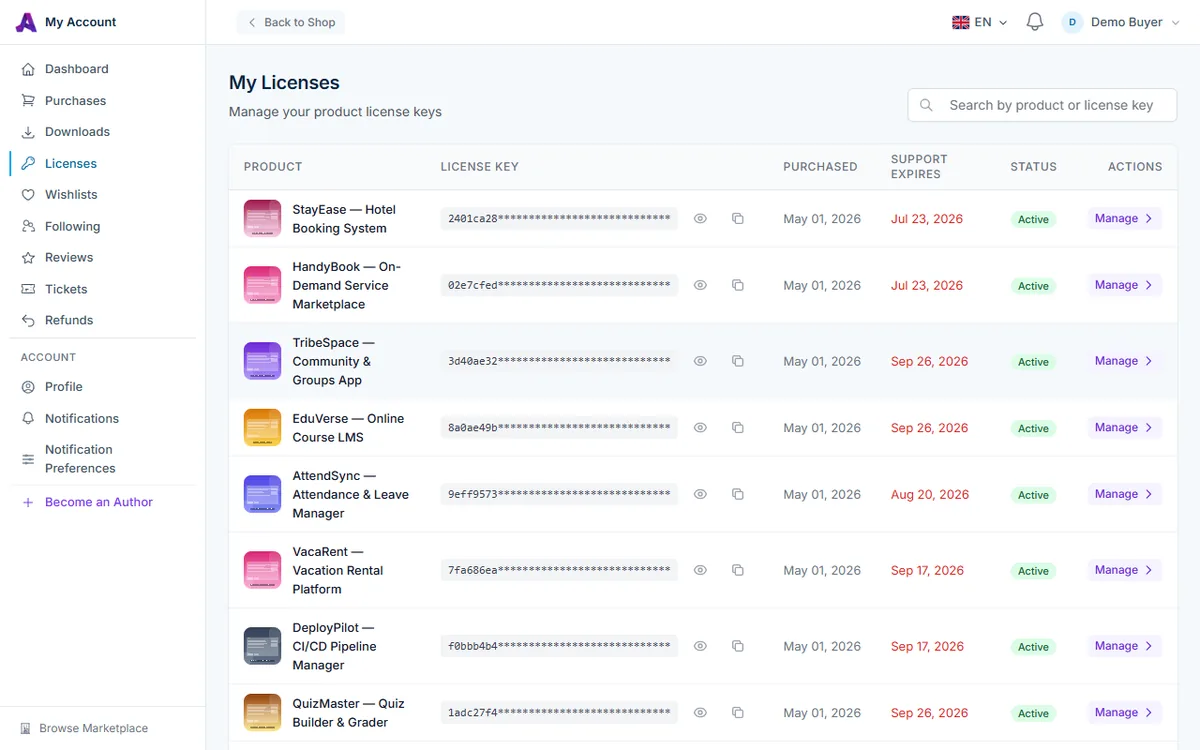
Le tableau Mes licences comporte les colonnes suivantes :
- Produit : le produit auquel la clé est rattachée.
- Clé de licence : les huit premiers caractères, le reste étant masqué. Cliquez sur l'icône d'œil pour afficher ou masquer la clé complète. Cliquez sur l'icône de copie pour copier la clé complète dans votre presse-papiers.
- Acheté : la date d'émission de la licence.
- Expiration du support : la date de fin de la période de support de l'auteur. Les dates dépassées s'affichent en rouge, et N/A signifie qu'aucune période de support n'est incluse avec la licence.
- Statut : Actif, Inactif ou Expiré.
- Actions : Gérer ouvre le détail de la licence.
Si vous possédez de nombreux produits, saisissez un nom de produit ou une partie d'une clé dans le champ Rechercher par produit ou clé de licence en haut à droite. La liste affiche 15 licences par page.
Détails de la licence
Cliquez sur Gérer sur n'importe quelle ligne pour ouvrir la page de la licence.
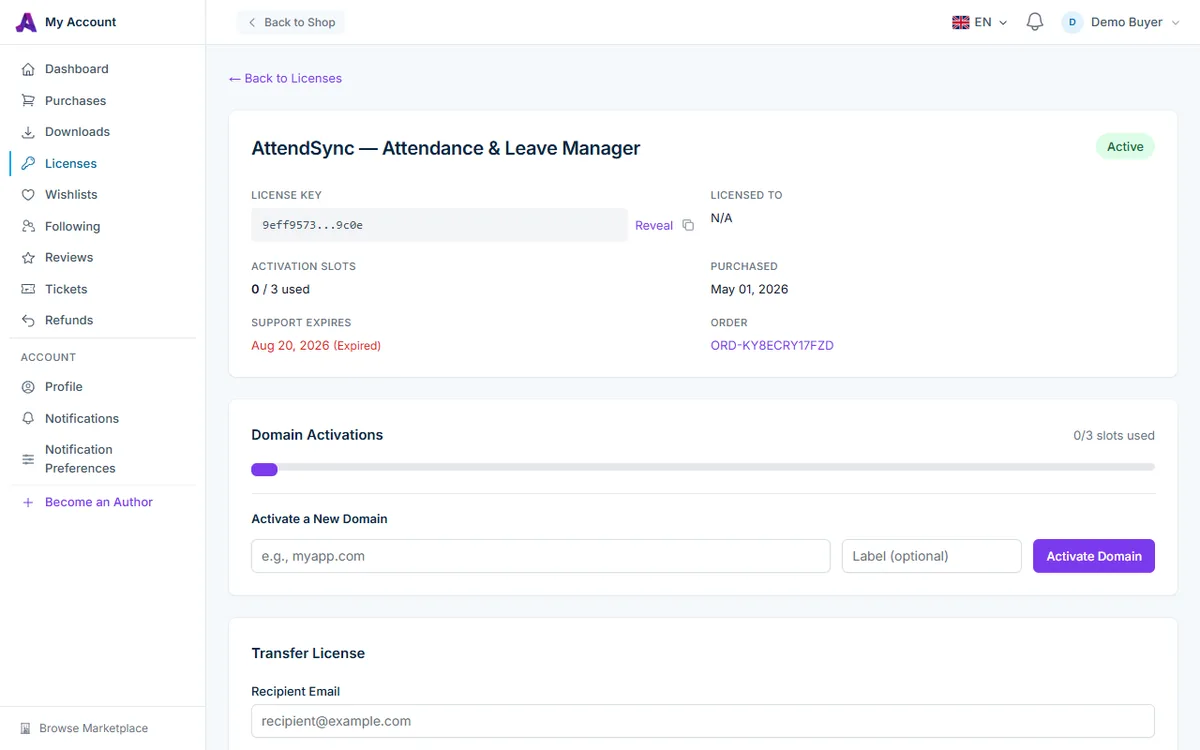
Le champ Clé de licence affiche les huit premiers et les quatre derniers caractères. Cliquez sur Révéler pour voir la clé complète, puis sur Masquer pour la masquer de nouveau. L'icône de copie située à côté copie la clé complète, qu'elle soit révélée ou non, et se transforme brièvement en coche pour le confirmer.
Cette page affiche également :
- Titulaire de la licence : le nom de facturation de votre commande, ou N/A si aucun n'a été enregistré.
- Emplacements d'activation : le nombre de domaines actifs par rapport à votre limite.
- Les dates Acheté et Expiration du support. Au lieu d'une date, Expiration du support affiche Non inclus lorsque la licence n'a pas de période de support ou pas de support de l'auteur, et Pas de support de l'auteur (Community) pour les licences Community.
- Commande : le numéro de commande, qui renvoie au détail de la commande.
Autres endroits où figure votre clé
- Téléchargements. Dans Téléchargements, ouvrez un produit. Le Guide de démarrage rapide affiche Votre clé de licence à l'étape Déployer et activer, juste à côté des fichiers que vous installez.
- E-mail de confirmation de commande. Votre confirmation de commande liste chaque produit avec son édition et sa clé, par exemple « (Licence Commerciale) … Licence : … ».
- Achats. Votre liste d'achats indique l'édition achetée pour chaque article, Community ou Commerciale.
Les clés bêta que vous utilisez apparaissent aussi sur votre page Licences, comme n'importe quelle autre licence. Consultez Utiliser une clé bêta.
Gardez votre clé confidentielle
Votre clé est liée à votre compte et à vos emplacements d'activation. La partager avec qui que ce soit en dehors du projet pour lequel elle a été achetée est contraire aux conditions de licence. Toute personne qui possède la clé peut en outre épuiser vos emplacements.
Dépannage
Un produit que j'ai acheté n'apparaît pas sur ma page Licences
Vérifiez que vous êtes connecté au compte utilisé pour l'achat. Les clés ne sont émises qu'une fois la commande finalisée : une commande encore en attente ou en échec n'a donc pas encore de clé. Vérifiez son statut sous Achats. Si quelqu'un vous a transféré une licence, elle n'apparaît qu'après l'approbation du transfert par un administrateur.
Ma licence est indiquée comme Inactive
Une licence devient inactive lorsque son achat est remboursé, lorsqu'elle a été remplacée par une mise à niveau de Community vers Commerciale (utilisez la clé la plus récente de la liste) ou lorsqu'elle a été désactivée pour violation des conditions. Si aucun de ces cas ne s'applique, contactez le support AppTrovo.
L'installeur rejette ma clé
Copiez la clé avec l'icône de copie au lieu de la ressaisir, et assurez-vous que la licence est Active et dispose d'un emplacement d'activation libre. Consultez Gérer les activations de domaine.
Articles associés
Cet article vous a-t-il été utile ?