

最適なアプリの探し方:検索、フィルター、ウィッシュリスト
AppTrovo には、数多くの掲載製品の中から詳しく見る価値のある数件に絞り込むための方法がいくつもあります。キーワード検索、カテゴリメニュー、タグ、フィルター、並べ替えです。このガイドでは、それぞれの使い方を説明します。
キーワードで検索する
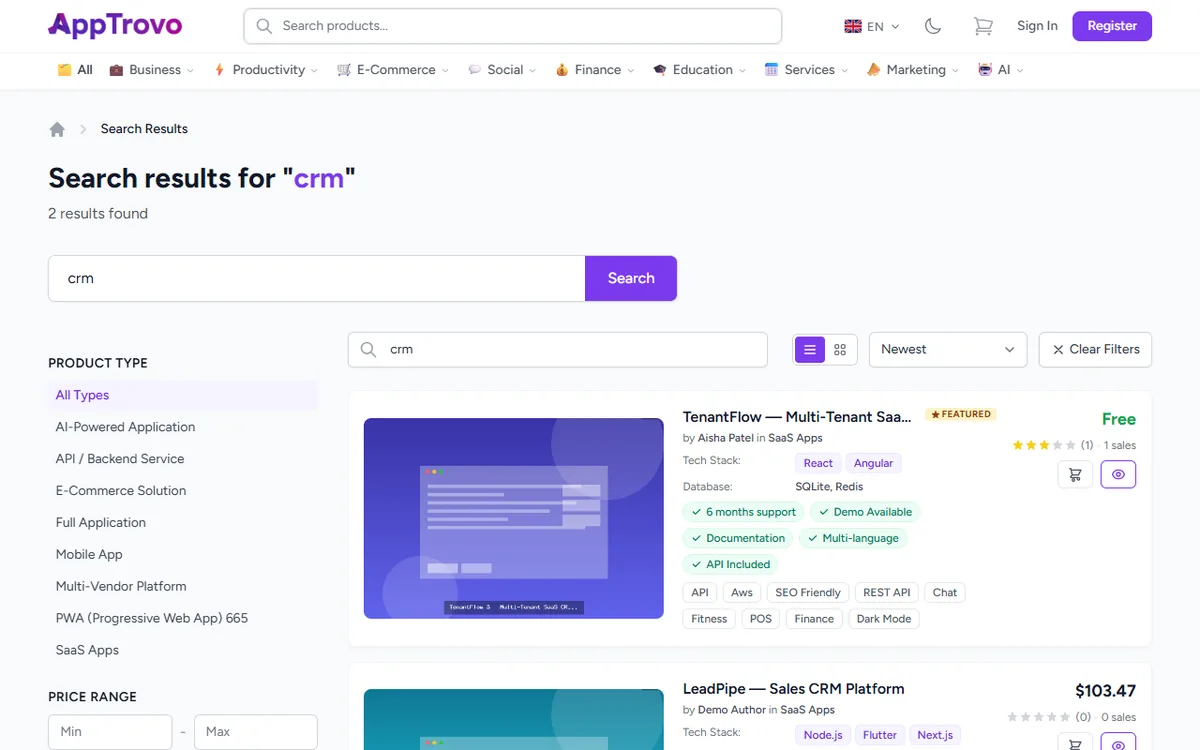
どのページでも、上部の検索ボックスに入力します。2文字入力すると候補のドロップダウンが表示され、一致する製品、カテゴリ、作者、タグが示されます。候補をクリックすると、そのページに直接移動します。Enter キーを押すと、検索結果ページがすべて表示されます。
ホームページでは、ヒーローセクションにある大きな検索ボックスを使います。下にスクロールしてそこを過ぎると、ヘッダーに検索ボックスが表示されます。
検索は製品名と説明を対象とするため、「invoice」「booking」「crm」のようなシンプルな単語が効果的です。検索結果が0件の場合は、より広い意味の語句を試すか、カテゴリから探してください。
検索演算子
検索結果ページでは、キーワードに演算子を追加できます(例:crm price:<50 rating:>4)。
category:にカテゴリの URL 名を指定します(例:category:business)。tag:に1語のタグを指定します(例:tag:laravel)。price:<50で価格が50以下の製品、price:>10で10以上の製品を表示します。rating:>4で評価が星4以上の製品を表示します。type:に製品タイプを指定します(例:type:mobile-app)。author:に作者のユーザー名を指定します。
カテゴリから探す
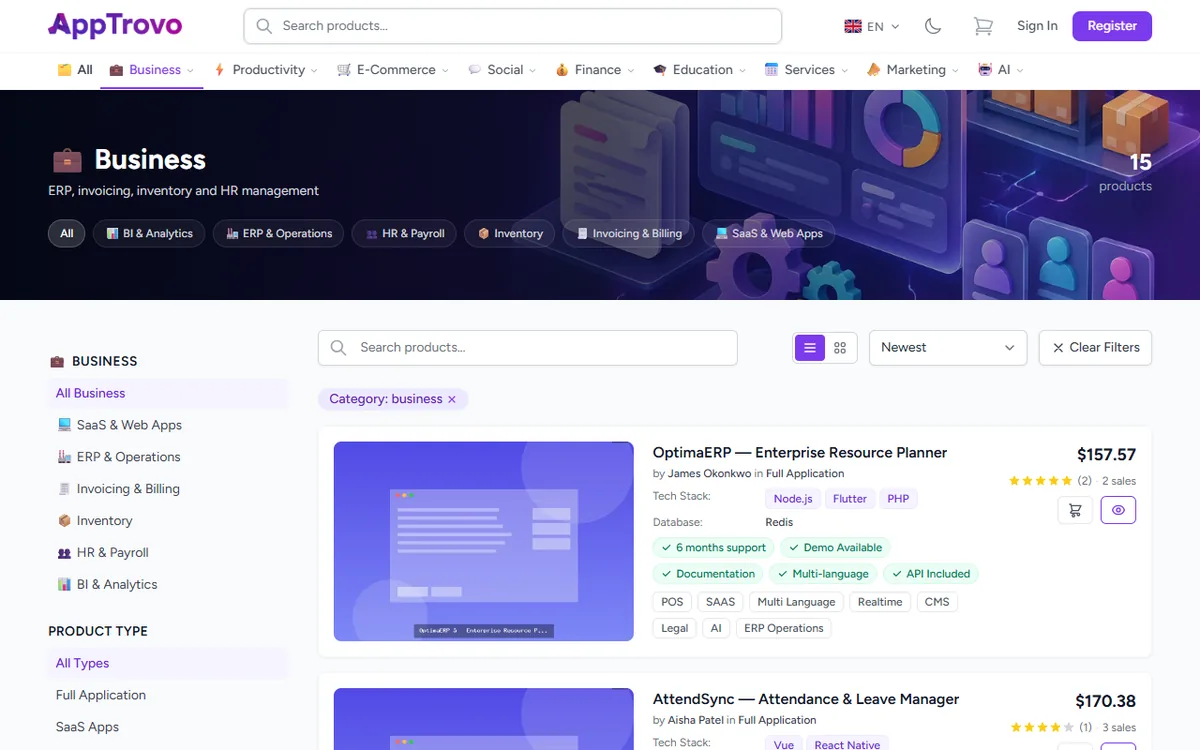
ヘッダーの下のバーに主なカテゴリが並んでいます。カテゴリにカーソルを合わせるとサブカテゴリが表示され、クリックするとカテゴリページが開きます。画面に収まらないカテゴリはその他にまとめられています。すべてをクリックするとカタログ全体が表示されます。また、/categories にアクセスすると、すべてのカテゴリを1ページで確認でき、名前や技術でカテゴリを探せる検索ボックスもあります。
カテゴリページには、含まれる製品数と、バナーに並ぶサブカテゴリのチップが表示されます。フィルターサイドバーにもサブカテゴリが表示されるため、ページを離れずに切り替えられます。
フィルターで結果を絞り込む
フィルターサイドバーは、検索、カテゴリ、製品一覧の各ページに表示されます。スマートフォンではフィルターをタップして開きます。フィルターを変更すると結果はすぐに更新され、選んだ並べ替え順はそのまま維持されます。
- 製品タイプ — 完全なアプリケーション、SaaS アプリ、モバイルアプリ、API サービスなど。
- 価格帯 — 最小と最大のいずれかまたは両方の価格を入力します。
- 無料版あり — 無料で入手できる製品のみを表示します。有料の商用ライセンスに加えて無料の Community 版を提供している製品も含まれます。
- 最低評価 — 選んだ星の数以上の評価を持つ製品のみを表示します。
- タグ — タグの一覧を検索して1つ選びます。
- 追加日 — 過去7日間、過去30日間、過去90日間、または過去1年間。
- 最低販売数 — 入力した数より販売数が少ない製品を非表示にします。
- 属性 — カテゴリ固有のオプションです。カテゴリに属性がある場合に表示されます。
適用中の各フィルターは結果の上にチップとして表示されます。チップの × をクリックすると、そのフィルターが解除されます。サイドバー下部のすべてのフィルターをクリアをクリックすると、すべてが一度にリセットされます。結果の上にあるフィルターをクリアでは、検索語と並べ替えもリセットされ、サイドバーもクリアされます。
並べ替えと表示形式の変更
結果の上にある並べ替えメニューで、最新、最古、トレンド、最も人気、最高評価、価格: 安い順、価格: 高い順のいずれかで並べ替えます。その横にある2つの表示切り替えボタンで、リスト表示(製品ごとに詳しい1行)とグリッド表示(コンパクトなカード)を切り替えられます。
検索語、フィルター、並べ替え順、表示形式はページのアドレスに保存されるため、絞り込んだ一覧をブックマークしたり、リンクを同僚に送ったりできます。
タグから探す
タグは「REST API」や「Dark Mode」など、機能や技術を表します。製品の行や製品ページのタグをクリックするとそのタグが付いたすべての製品が表示され、/tags ですべてのタグを閲覧することもできます。
アプリを見つけるその他の場所
- ホームページのセクション — 注目の製品、ベータアプリ、新着、ベストセラー、今週のトレンド。
- セール(/deals)— 割引が適用されている製品。
- ベータ(/beta)— テスト期間中は無料のベータ版製品。
- バンドル(/bundles)— 複数の製品をまとめてお得な価格で販売するセット。
- 最近閲覧した製品 — 最近開いた製品が、ホームページと製品ページに表示されます。
一覧から移動せずにプレビューする
グリッド表示とホームページのセクションでは、各カードにクイックビューという目のアイコンがあります。クリックすると、製品の画像、評価、販売数、価格に加え、詳細を表示とカートに追加のボタンがあるプレビューが開きます。リスト表示では、行にある目のボタンはライブプレビューになり、製品にデモがある場合は作者のデモが開きます。
製品を保存して後で見る
気になる製品を見つけたけれど、まだ購入を決められない場合は、製品カードまたは製品ページのハートアイコンをクリックしてウィッシュリストに追加しましょう。サインインが必要です。保存した製品はアカウントのウィッシュリストに表示され、値下げされたときにアラートを受け取ることもできます。詳しくはウィッシュリストへの製品の保存をご覧ください。
トラブルシューティング
検索結果が表示されない
適用中のフィルターチップを確認してください。価格や評価のフィルターが残っていると、すべての製品が非表示になることがあります。すべてのフィルターをクリアをクリックしてから、より短い、または一般的なキーワードを試してください。
製品の行にハートアイコンが表示されない
リスト表示の行にはハートアイコンは表示されません。グリッド表示に切り替えるか、製品ページを開いてください。
関連記事
この記事は役に立ちましたか?