

ウィッシュリストへの製品の保存
ウィッシュリストは、検討中の製品の候補リストです。ワンクリックで何でも保存して後から比較でき、保存した製品が値下がりしたときには AppTrovo がお知らせします。
製品を保存する
ハートアイコンを探してください。次の場所に表示されます。
- 製品ページのカートに追加とライブプレビューの右側。
- グリッド表示の製品カードと、ホームページの各セクション(注目の製品、新着、ベストセラーなど)の製品カード。
ハートをクリックすると製品が保存され、ハートが塗りつぶされて保存済みであることを示します。もう一度クリックすると製品が削除されます。サインインが必要で、サインインしていない場合はハートをクリックするとサインインページに移動します。
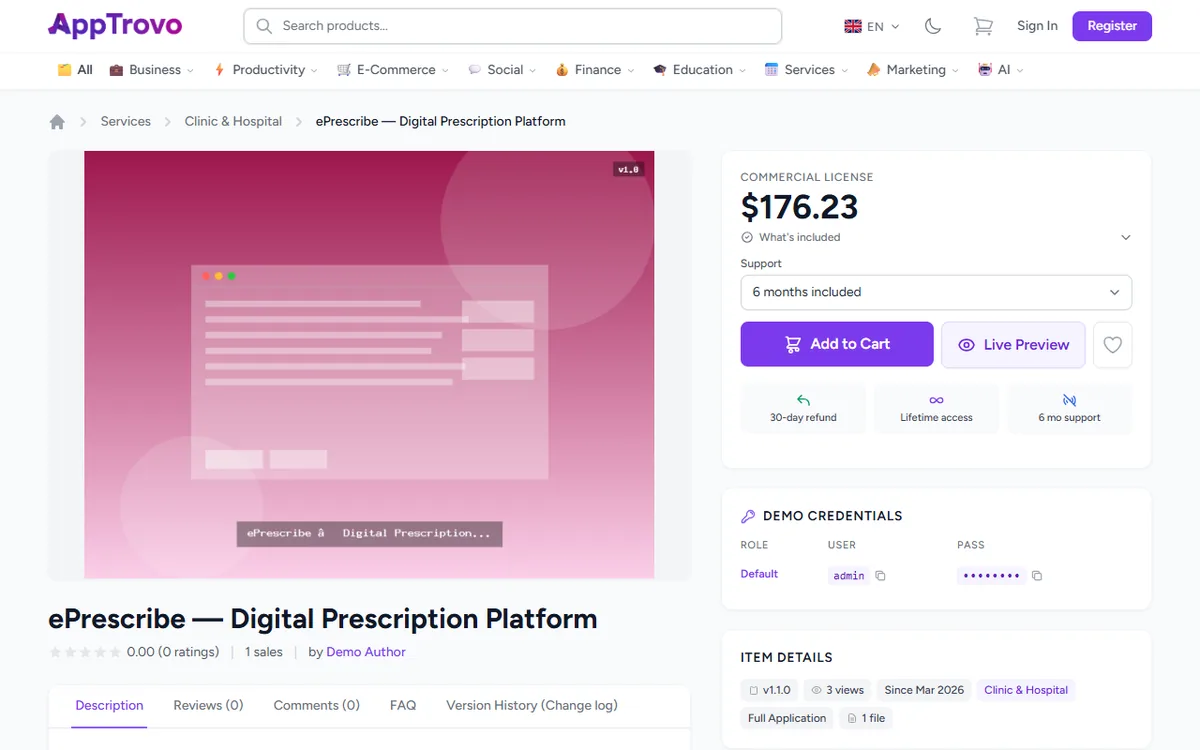
検索ページやカテゴリページのデフォルトの表示形式であるリスト表示の詳細な行には、ハートがありません。並べ替えメニューの横にある表示切り替えボタンでグリッド表示に切り替えるか、製品ページを開いてください。
最初に製品を保存すると、マイウィッシュリストというリストが自動的に作成されます。事前の設定は必要ありません。
保存した製品を見る
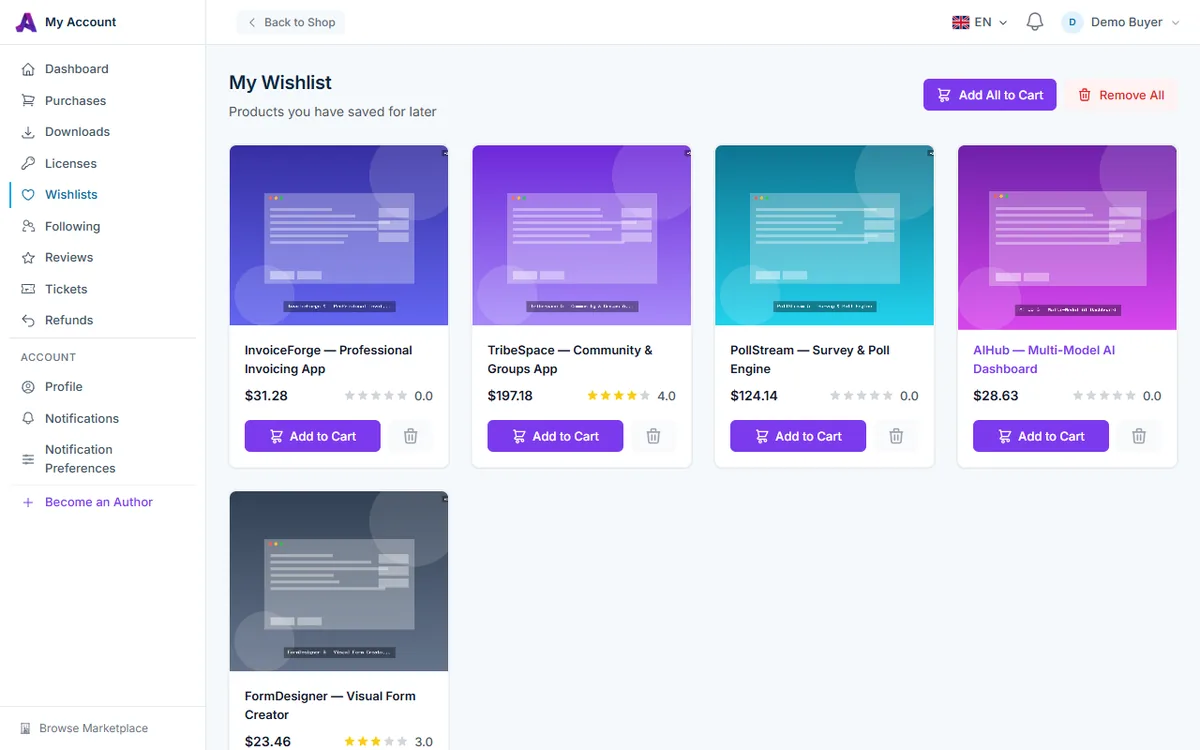
アカウントのサイドバーでウィッシュリストをクリックするか、ダッシュボードのクイックアクションにあるマイウィッシュリストをクリックします。/account/wishlists に直接アクセスすることもできます。
マイウィッシュリストページには、保存したすべての製品が新しい順に表示されます。各カードには製品の画像、名前、現在の価格、星の評価に加え、次のものがあります。
- カートに追加 — 製品をカートに追加します。
- ゴミ箱アイコン(ウィッシュリストから削除) — その製品だけを削除します。
製品の画像または名前をクリックすると製品ページが開き、カートに追加する前にエディションとサポート期間を選べます。
すべてをカートに移動する
購入する準備ができたら、ページ上部のすべてカートに追加をクリックします。保存した各製品が、デフォルトのエディションでカートに追加されます。すでにカートに入っている製品や利用できなくなった製品はスキップされ、追加された数とスキップされた数がメッセージで表示されます。ウィッシュリストは空にならないため、購入後は製品を自分で削除してください。
別のエディション(商用ライセンスではなく無料の Community 版など)や追加のサポート期間が必要な場合は、その製品を製品ページから追加してください。
ウィッシュリストを空にする
最初からやり直すには、すべて削除をクリックして確定します。保存したすべての製品が削除され、元に戻すことはできません。
値下げと再販売のアラート
AppTrovo が保存した製品を見守っているため、何度も確認する必要はありません。次の場合に通知が届きます。
- 価格が下がったとき — 製品がセールになった場合も含みます。アラートには以前の価格と新しい価格が表示されます。
- 製品が再び利用可能になったとき — 保存した製品がマーケットプレイスから取り下げられ、後で再掲載された場合です。
アラートはメールとアプリ内通知で届きます。値下げアラートは、通知設定のマーケティングにある値下げアラートの設定に従い、そこでメールまたはアプリ内通知をオフにできます。
よくある質問
ウィッシュリストは非公開ですか?
はい。ウィッシュリストはあなただけが閲覧でき、誰が製品を保存したかが作者に知らされることはありません。
製品を保存すると、現在の価格が確保されますか?
いいえ。チェックアウト時に表示される価格をお支払いいただきます。保存した後に価格が下がった場合は、アラートが届いているはずです。
製品を購入したら、ウィッシュリストから削除されますか?
いいえ。購入しても製品は削除されないため、不要になったらゴミ箱アイコンまたはすべて削除を使ってください。
サインインしていない状態でハートをクリックするとどうなりますか?
サインインページに移動します。製品カードのハートからサインインした場合は、サインイン後にその製品のページに戻ります。製品ページでは、すでに保存済みの製品のハートが塗りつぶされて表示されます。
関連記事
この記事は役に立ちましたか?