

バンドルの作成と管理
353回閲覧
·
更新日 Nov 22, 2026
バンドルは、複数の製品を割引価格でまとめて販売する仕組みです。購入者に複数の製品を購入する理由を提供して平均注文額を高めつつ、ライセンスと支払いは製品ごとに個別に扱われます。
バンドルを作成する前に
- 1つのバンドルには、あなた自身の製品を2〜5点含めます。
- 選択できるのは承認済みの製品のみです。下書きや審査中の製品は一覧に表示されません。
- 他の作者の製品を含めることはできません。
バンドルを作成する
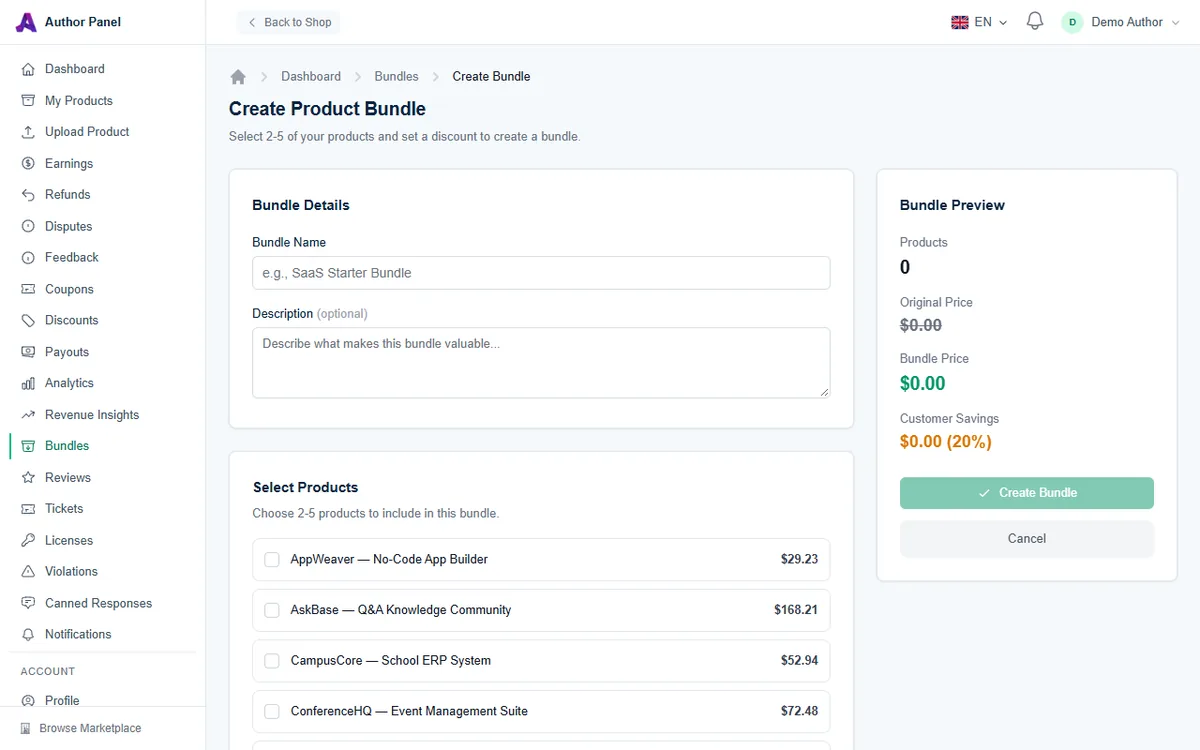
- 作者パネルで、サイドバーのバンドルをクリックし、続いてバンドルを作成をクリックします。
- バンドル詳細でバンドル名を入力し、必要に応じて、製品をまとめる理由を説明する説明(最大1,000文字)を入力します。
- 製品を選択で、2〜5点の製品にチェックを入れます。各製品には現在の価格が表示されます。
- バンドル割引で、割引率のスライダーを動かします。新しいバンドルでは、合計価格から10%〜40%の割引を設定できます。
- バンドルプレビューパネルを確認します。製品数、元の価格、バンドル価格、顧客の節約額が表示されます。
- バンドルを作成をクリックします。製品が2点以上選択されるまで、このボタンは無効のままです。
新しいバンドルはすぐに有効になり、公開のバンドルページに表示されます。
購入者への請求方法
- バンドル割引は、製品の定価の合計に適用されます。商用版とCommunity版の両方がある製品では商用版の価格が使用され、バンドルには常に商用ライセンスが含まれます。
- 割引後の合計額は、各製品の価格に比例して配分されます。注文では各製品がそれぞれ独立した明細として、バンドル価格のうちの配分額で表示されます。
- 購入者には、バンドル内の製品ごとに個別のライセンスキーが発行されます。
- あなたの収益分配(現在90%)とStripe手数料の設定は、通常の販売と同様に各製品の配分額に適用されます。
- バンドル割引はクーポンコードと併用できません。クーポンを適用している購入者は、バンドルを追加する前にクーポンを外す必要があります。また、カートにバンドルがある間はクーポン欄が使用できません。
- バンドルには、実施中の割引によるセール価格ではなく定価が使われます。製品がセール中の間も、バンドルが妥当な内容になっているか確認してください。
バンドルを管理する
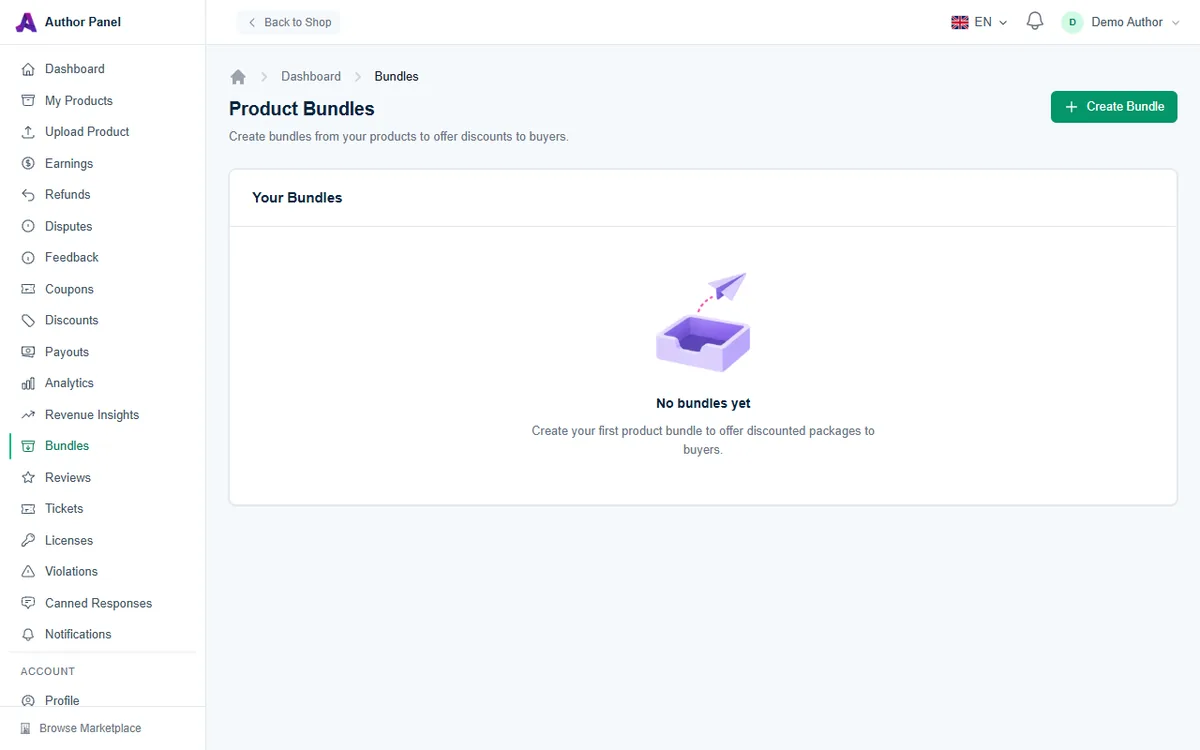
製品バンドルページには、すべてのバンドルが含まれる製品、割引、元の価格、ステータスとともに一覧表示されます。
バンドルを編集する
編集をクリックすると、名前、説明、製品を変更できます。編集フォームでは次の操作も可能です。
- 割引タイプをパーセンテージ(%)と固定金額($)の間で切り替え、スライダーで設定できる範囲内で割引額を設定する。
- バンドルステータスをアクティブまたは非アクティブに設定する。非アクティブのバンドルは購入者に表示されません。
バンドルを更新をクリックして保存します。
バンドルを一時停止・削除する
- 無効化するとバンドルを削除せずに非表示にでき、有効化すると再び表示されます。季節限定のバンドルに便利です。
- 削除すると、確認の後にバンドルが完全に削除されます。製品自体や、すでに販売済みのライセンスには影響しません。
売れるバンドルのためのヒント
- メインアプリとそのアドオン、フロントエンドと対応するバックエンドなど、組み合わせて使う製品をまとめましょう。
- 製品名を並べるのではなく、得られる成果をバンドル名にしましょう(例:「エージェンシー向けスターターキット」)。
- 説明欄で、製品同士がどのように連携するかを説明しましょう。
- 製品がマーケットプレイスから外れた場合(無効化した場合など)、その製品はチェックアウト時のバンドル価格から除外されます。カタログを変更したときは、バンドルも見直しましょう。
よくある質問
一覧に表示されない製品があるのはなぜですか?
バンドルにできるのは承認済みの製品のみです。下書き、審査中、修正が必要、無効化済みの製品は表示されません。
購入者はバンドルにクーポンを使えますか?
いいえ。クーポンとバンドル割引は併用できません。購入者はどちらか一方を選びます。
関連記事
この記事は役に立ちましたか?