

製品の出品情報を編集する
編集ページでは、新しいバージョンを提出せずに、出品情報の説明、属性、価格、SEO項目、タグを変更できます。メディアも、製品が承認されるまではここで変更できます。製品名、購入者がダウンロードするファイル、そして製品の承認後はメディアの変更も、アップグレードの手順で行います。
編集ページを開く
- 作者パネルでマイ製品を開きます。
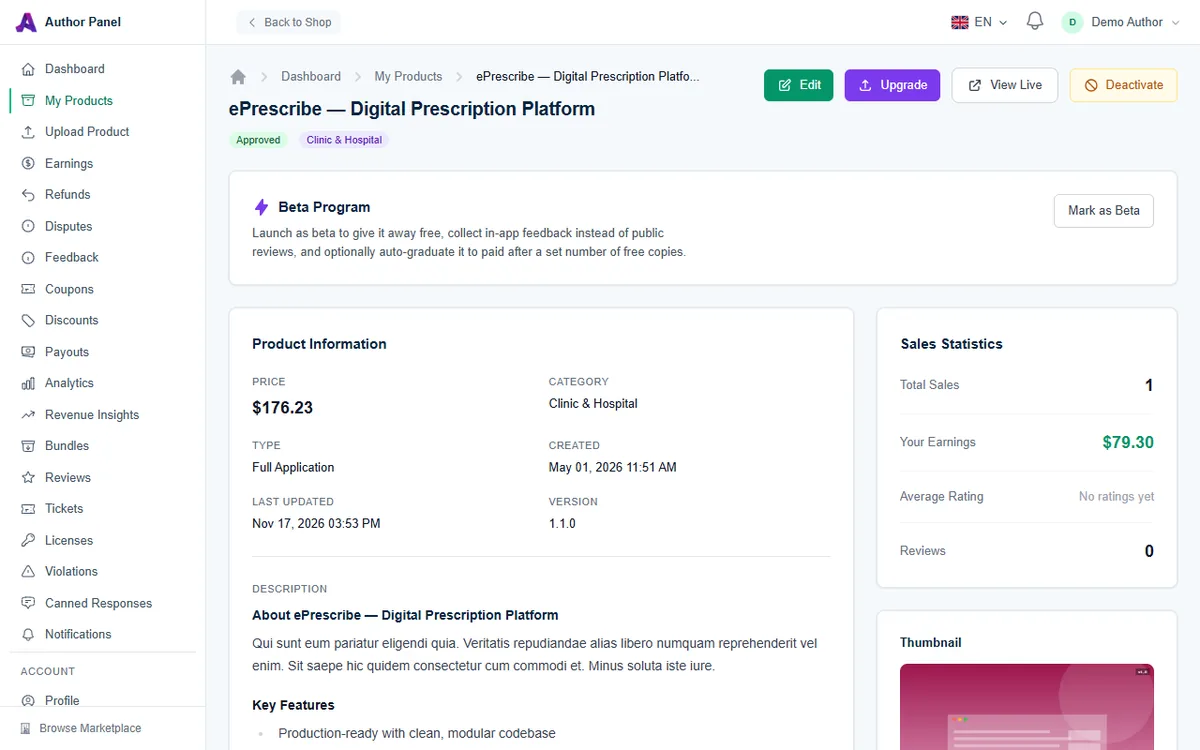
- 製品の横にある編集をクリックするか、製品を開いて詳細ページ上部の編集をクリックします。
編集ボタンは、下書き、修正が必要な製品、承認済みの製品、無効化された製品で利用できます。製品がレビュー待ちまたはレビュー中の間と、永久却下された製品では表示されません。
編集ページのタブ
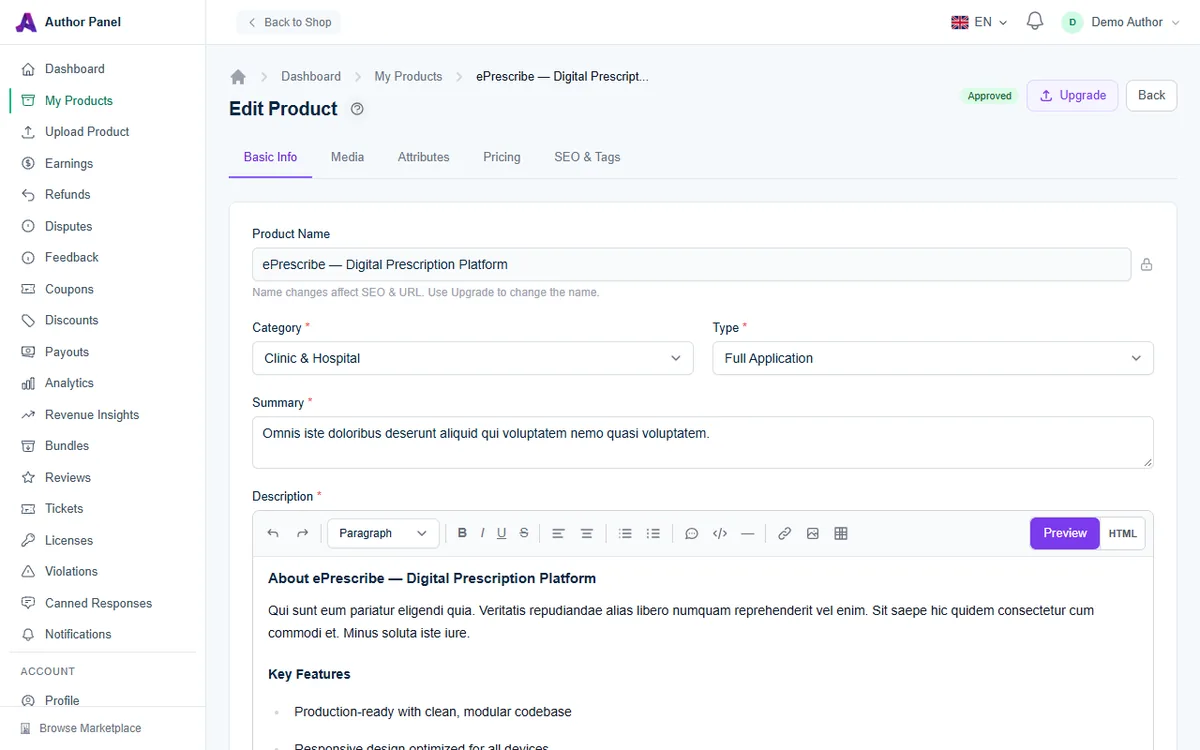
基本情報
- 製品名はロックされています。名前を変更すると、検索エンジンや出品ページのURLに影響するためです。承認済みの製品の名前を変更するには、アップグレードを提出してください(下記参照)。
- カテゴリ、タイプ、概要、説明はすべてここで変更できます。
メディア
下書きと修正が必要な製品では、このタブで直接メディアを変更します。製品が承認されると、公開中や無効化された状態も含め、メディアタブは閲覧専用になります。現在のサムネイル、アイコン、スクリーンショットが、メディアの変更にはアップグレードを使用してください — メディアの変更はレビューされます。というメッセージとともに表示されます。メディアの変更は、代わりにアップグレードページから提出してください。無効化された製品の場合は、先に再有効化してからアップグレードを提出してください。
要件はどちらのページでも同じです。
- サムネイル:1200×800 px以上、比率3:2、最大10 MB。新しい画像をアップロードすると、現在のものと置き換わります。
- アイコン:正方形(1:1)、80 px以上、最大512 KB。
- スクリーンショット:それぞれ1280×720 px以上、最大5 MB。新しいスクリーンショットは既存のものに追加されます。削除ボタンで1枚ずつ削除するか、すべて削除をクリックします。審査担当者とストアフロントでは3枚以上が前提となるため、3枚以上残してください。
ファイル(下書きと修正対応時のみ)
ファイルタブは、下書きと修正が必要な製品でのみ表示されます。ここでメイン製品ファイル(最大500 MB)のアップロードや差し替え、追加ファイルの追加や削除を行います。製品が承認されるとこのタブは表示されなくなり、新しいファイルはアップグレードから提出します。
属性
カテゴリに用意されている各属性について、少なくとも1つのオプションを選択します。該当するオプションがない場合は、属性の下にあるカスタム欄に入力して追加をクリックします。
価格設定
- 価格(USD)を変更するか、無料製品にチェックを入れます。内訳として、プラットフォーム手数料(現在10%)と獲得額が表示されます。
- 無料のCommunity版も提供するで、無料のCommunity版のオン/オフを切り替えます。詳しくはCommunity版と商用ライセンス版を提供するをご覧ください。
- 購入者サポートを含むのオン/オフを切り替え、3か月、6か月、12か月から期間を選択します。
SEOとタグ
- メタタイトル、メタディスクリプション、ライブデモURL。
- デモ認証情報:ロールごとに1行、最大10行まで。
- タグ:5〜15個。Enterキーまたはカンマで1つずつ追加します。
変更を保存する
ページ下部の変更を保存をクリックします。すべてのタブの変更がまとめて保存されるため、複数のタブで作業してから一度に保存できます。検証でエラーが出た場合は、フォーム上部の赤いボックスに修正が必要なエラーが表示されます。
承認済みの製品では、保存した編集内容がすぐに公開中の出品情報に反映されます。ここで保存した編集内容に対しては新たな審査が行われないため、保存前に価格や文章をよく確認してください。ボタンの横にはここでの変更は公開中の掲載内容に即時保存されます。メディア、名前、ファイルの変更はアップグレードを通じて行われ、公開前にレビューされます。という注記が表示されます。
アップグレードが審査待ちの間は、編集ページ上部のバナーに、保留中の出品情報の変更と、審査待ちのメディアの変更が一覧表示されます。アップグレードが承認されると、保留中の値で同じ項目が置き換えられます。その間にここで保存した編集内容も上書きされます。
下書きや修正が必要な製品では、フォームの下に公開準備はできましたか?ボックスが表示されます。まず保存し、その後レビューに提出(またはレビューに再提出)をクリックします。
編集とアップグレードのどちらを使うか
- 編集を使う:説明、概要、カテゴリ、属性、価格、サポート期間、SEO項目、デモ情報、タグの変更、および製品の承認前のメディアの変更。
- アップグレードを使う:新しい製品ファイルやバージョン、新しい製品名、プレビュー動画、または承認済みの製品のメディア(サムネイル、アイコン、スクリーンショット)の変更。アップグレードは審査され、その間も現在のバージョンは販売され続けます。アップグレードページで行った出品情報とメディアの変更は、アップグレードが承認されたときにのみ公開されます。詳しくは新しいバージョンをリリースするをご覧ください。
製品ページのその他の操作
- 公開ページを表示で、公開されている製品ページを開きます。
- 無効化で製品をマーケットプレイスから非表示にします。再有効化で再び表示します。
- ベータとしてマークすると、ベータ期間中は製品が無料になり、公開レビューの代わりにフィードバックを集めます。詳しくは製品フィードバックとベータテストをご覧ください。
トラブルシューティング
製品に編集ボタンがない
製品が審査中か、永久却下されています。審査結果が出るのを待ってから、もう一度お試しください。
新しいサムネイルが受け付けられない
1200×800 px以上で、比率がちょうど3:2である必要があります。サイズを変更するかトリミングしてから、再度アップロードしてください。
関連記事
この記事は役に立ちましたか?