

新しいバージョンをリリースする
製品が承認された後は、新しいリリースをアップグレードページから行います。バージョン番号と任意の変更履歴を添えて新しいファイルをアップロードすると、審査担当者が確認します。新しいバージョンが承認されるまで、現在のバージョンは販売され続けます。
始める前に
- アップグレードは承認済みの製品でのみ利用できます。下書きや修正が必要な製品の場合は、代わりに編集ページのファイルタブでファイルをアップロードしてください。
- 新しいアーカイブ(ZIPまたはRAR形式、最大500 MB)を用意しておきます。
- この製品でまだ使用していないバージョン番号を決めておきます。
アップグレードを提出する
- 作者パネルでマイ製品を開き、製品の横にあるアップグレードをクリックします。製品の詳細ページや編集ページのアップグレードからも開けます。
- バージョンとファイルタブで、バージョン番号(例:2.0.0)を入力します。現在のバージョンは入力欄の下に表示されます。
- 新しい製品ファイルを選択します。
- 必要に応じて変更履歴を入力します。空欄の入力ボックスには、記載例としてWhat's Newセクション(Added、Fixed、Improvedの各行)と、その後に続くBreaking Changesが表示されます。最大5,000文字です。
- 必要に応じて、その他のタブも更新します(下記参照)。
- アップグレードをレビューに提出をクリックします。
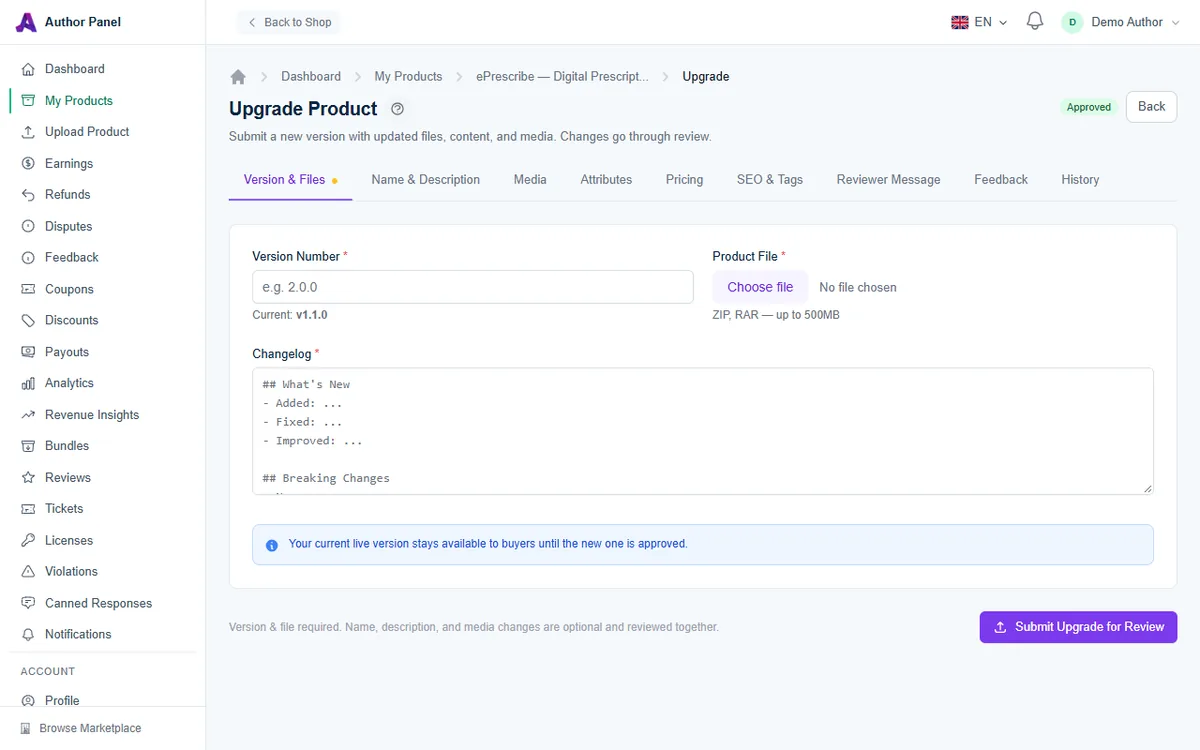
アップグレードページのその他のタブ
必須なのはバージョン番号とファイルのみです。その他のタブは任意で、空欄のままにした項目は現在の値が維持されます。メディアを含め、これらのタブでの変更はアップグレードとあわせて審査され、承認されたときにのみ公開されます。却下された場合、それらの変更は破棄されます。
- 名前と説明:承認済みの製品の名前を変更できる唯一の場所です。概要、説明、プレビュー動画のURLも更新できます。アップグレードが承認されると、製品のURLは新しい名前に合わせて変更され、古いURLは新しいURLへ恒久的にリダイレクトされます。名前は、他の製品ですでに使われているものであってはなりません。
- メディア:サムネイルやアイコンの差し替え、スクリーンショットの追加や既存のものの削除ができます。アップグレードが承認されるまで、公開中の出品情報には現在のサムネイル、アイコン、スクリーンショットが表示され続けます。削除と追加を反映した後も、出品情報にはスクリーンショットが3枚以上残っている必要があります。
- 属性、価格設定、SEOとタグ:編集ページと同じ項目です。今回のリリースにあわせて変更が必要な場合に使います。
- 審査担当者へのメッセージ:変更点や重点的に確認してほしい点について、審査担当者へのメモを残せます(最大2,000文字)。
- フィードバック:過去の審査で受けたフィードバックと審査履歴です。
- 履歴:これまでにアップロードしたすべてのバージョンと、そのステータスです。
提出後の流れ
- 新しいバージョンが審査待ちの列に加わります。製品は販売され続け、購入者は引き続き現在のバージョンをダウンロードできます。審査待ちの間、アップグレードページには、承認時に公開される出品情報とメディアの変更を一覧表示するお知らせが表示されます。
- 審査担当者が承認すると、新しいバージョンが現在のバージョンになり、出品情報とメディアの変更が公開されます。製品を所有している購入者にはアップデートが利用可能になったことが通知され、変更履歴は製品ページのバージョン履歴(変更ログ)タブに表示されます。
- 審査担当者が変更を求めた場合やリリースを却下した場合でも、現在のバージョンはそのまま公開され続け、一緒に提出した出品情報とメディアの変更は破棄されます。次のアップグレードで改めて入力してください。フィードバックタブで審査担当者のコメントを確認し、問題を修正したうえで、新しいバージョン番号で再度提出してください。
新しいバージョンは、すべての購入者の既存の購入に含まれます。購入者がアップデートのために再度支払う必要はありません。
リリースのためのよい習慣
- 購入者が変更の規模を判断できるよう、一貫したセマンティックバージョン番号(major.minor.patch)を使いましょう。
- 互換性のない変更や、データベースのマイグレーションなどのアップグレード手順は、変更履歴の冒頭に明記しましょう。
- クリーンなインストールと、前のバージョンからのアップグレードの両方でアーカイブをテストしましょう。
- 新しい依存関係など、通常と異なる点があれば審査担当者へのメッセージで伝えましょう。
バージョン履歴と保存期間
AppTrovoでは、最新のバージョン(現在は直近5つ)を保存しています。それ以上アップロードすると、最も古いバージョンのファイルは自動的に削除されます。残っているバージョンは履歴タブで確認できます。
トラブルシューティング
「このバージョン番号はこの製品ですでに存在します」と表示される
却下されたものも含め、アップロードのたびにそのバージョン番号が使用済みになります。次の番号を使ってください(例:2.0.0の代わりに2.0.1)。
編集ページに戻されてしまう
製品がまだ承認されていません。編集ページのファイルタブでファイルをアップロードし、まず審査に提出してください。
最初のアップグレードが審査される前に2つ目を提出してしまった
新しい提出が審査待ちの列で保留中の以前の提出を置き換えるため、審査されるのは最新のアップロードのみです。以前の提出に含まれていた出品情報の変更は、同じ項目を再度変更しない限り維持されます。保留中のメディアも維持されます。新しいサムネイルやアイコンは保留中のものを置き換え、新しいスクリーンショットは保留中のものに追加されます。また、メディアタブには、保留中のスクリーンショットの削除があらかじめ選択された状態で表示されます。
「この製品名はすでに存在します」と表示される
AppTrovoでは製品名が重複しないようにする必要があります。名前と説明タブで別の名前を選んでください。
「スクリーンショットは3枚以上残してください」と表示される
メディアタブでスクリーンショットを削除しています。提出前に新しいスクリーンショットを追加するか、削除を取り消してください。
関連記事
この記事は役に立ちましたか?