

Profil und Sicherheit verwalten
Ihr AppTrovo-Konto hat zwei Einstellungsseiten: Profileinstellungen für die Angaben, die andere Personen und Rechnungen sehen, und Sicherheitseinstellungen für Ihr Passwort, die Zwei-Faktor-Authentifizierung und angemeldete Geräte. Diese Anleitung führt Sie durch beide.
Ihr Profil öffnen
Öffnen Sie in Ihrem Konto in der linken Seitenleiste unter der Überschrift Konto den Eintrag Profil, oder rufen Sie direkt /account/profile auf. Sie können auch oben rechts auf Ihren Namen klicken und Profil wählen.
Wenn Sie Autor sind, führt derselbe Menüeintrag stattdessen zu Ihrem Autorenprofil, über das Sie auch Ihren öffentlichen Shop steuern. Siehe Ihr Autorenprofil und Ihr Shop.
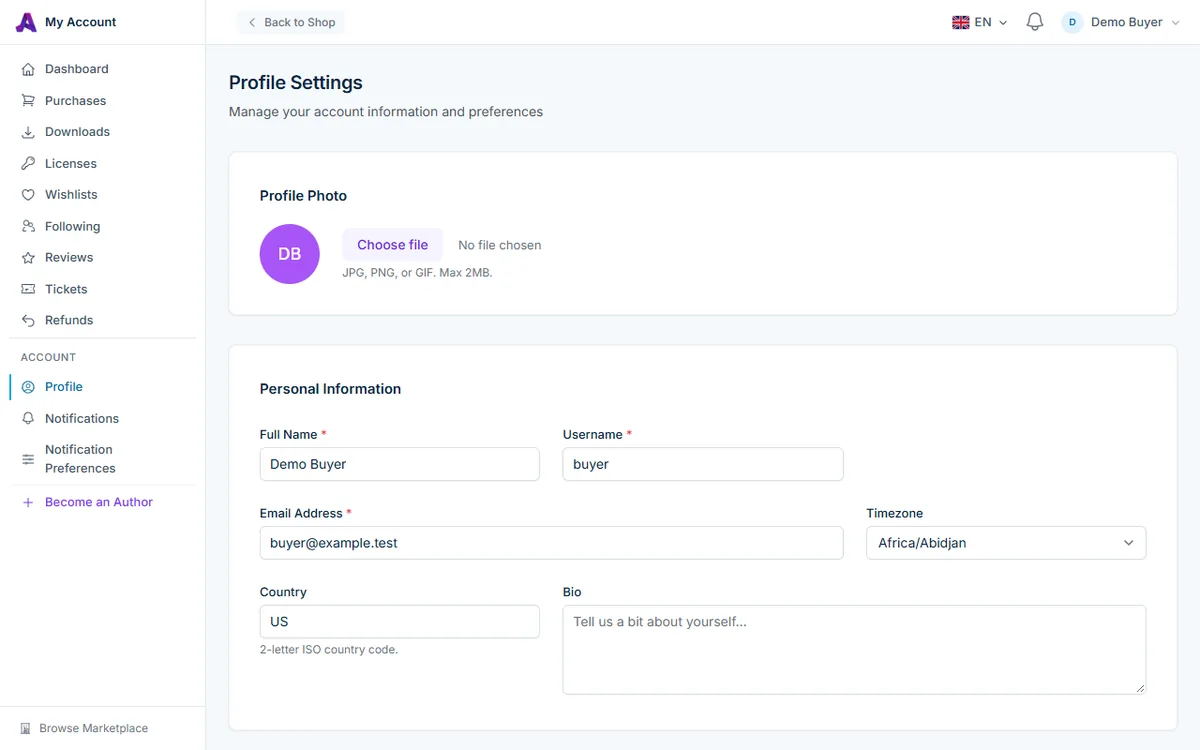
Ihre Profilangaben aktualisieren
- Klicken Sie unter Profilfoto auf Datei auswählen, um einen neuen Avatar hochzuladen. Akzeptiert werden JPG-, PNG- oder GIF-Bilder bis 2 MB. Solange Sie keines hochladen, werden Ihre Initialen angezeigt.
- Bearbeiten Sie unter Persönliche Informationen eines der folgenden Felder:
- Vollständiger Name (Pflichtfeld) – der Name, der in Ihrem Konto angezeigt wird, zum Beispiel neben Ihren Bewertungen und Ticket-Antworten.
- Benutzername (Pflichtfeld) – muss auf AppTrovo eindeutig sein und darf bis zu 50 Zeichen lang sein.
- E-Mail-Adresse (Pflichtfeld) – hierhin werden Belege, Download-Links und Benachrichtigungen gesendet.
- Zeitzone – wählen Sie Ihre Region aus der Liste.
- Land – geben Sie einen zweistelligen ISO-Code wie US, DE oder IN ein. Kleinbuchstaben werden automatisch umgewandelt.
- Biografie – eine optionale Kurzbeschreibung mit bis zu 1.000 Zeichen.
- Klicken Sie unten im Formular auf Änderungen speichern.
Ihre E-Mail-Adresse ändern
Wenn Sie eine neue E-Mail-Adresse speichern, markiert AppTrovo sie als unbestätigt und sendet einen Bestätigungslink an die neue Adresse. Öffnen Sie diese E-Mail und klicken Sie auf den Link, um zu bestätigen, dass Ihnen das Postfach gehört. Bis dahin werden Sie in manchen Bereichen Ihres Kontos eventuell aufgefordert, zuerst Ihre E-Mail-Adresse zu bestätigen. Falls die Nachricht nicht ankommt, sehen Sie in Ihrem Spam-Ordner nach.
Sicherheitseinstellungen öffnen
Scrollen Sie ans Ende der Profilseite und klicken Sie auf Sicherheitseinstellungen, oder rufen Sie /security auf. Autoren finden Sicherheit außerdem in der Autoren-Seitenleiste. Die Seite hat drei Bereiche: Passwort ändern, Zwei-Faktor-Authentifizierung und Aktive Sitzungen.
Ihr Passwort ändern
- Geben Sie unter Passwort ändern Ihr Aktuelles Passwort ein.
- Geben Sie ein Neues Passwort mit mindestens 8 Zeichen ein. Eine Stärkeanzeige bewertet es während der Eingabe von Zu schwach bis Stark.
- Wiederholen Sie es unter Neues Passwort bestätigen und klicken Sie auf Passwort aktualisieren.
Wenn Sie sich mit Google, LinkedIn oder Facebook registriert haben, haben Sie nie ein Passwort festgelegt und kennen daher kein aktuelles. Melden Sie sich ab, klicken Sie auf der Anmeldeseite auf Passwort vergessen? und folgen Sie dem Link in der E-Mail, um eines festzulegen. Danach können Sie sich mit beiden Methoden anmelden.
Zwei-Faktor-Authentifizierung aktivieren
Bei der Zwei-Faktor-Authentifizierung (2FA) werden Sie bei jeder Anmeldung nach einem sechsstelligen Code aus einer Authenticator-App gefragt. So reicht ein gestohlenes Passwort allein nicht aus, um in Ihr Konto zu gelangen. Für Autoren empfehlen wir sie dringend, da Ihr Konto Ihre Auszahlungen steuert.
- Klicken Sie unter Zwei-Faktor-Authentifizierung auf Aktivieren und dann auf Zwei-Faktor-Authentifizierung aktivieren.
- Scannen Sie den QR-Code mit einer beliebigen Authenticator-App, die zeitbasierte Codes unterstützt. Wenn Sie ihn nicht scannen können, geben Sie den Schlüssel unter Oder geben Sie diesen Schlüssel manuell ein: in die App ein.
- Geben Sie den Code aus der App unter Geben Sie den 6-stelligen Code aus Ihrer App ein ein und klicken Sie auf Verifizieren & Aktivieren.
- AppTrovo zeigt acht Wiederherstellungscodes an. Verwenden Sie Alle kopieren oder Herunterladen und bewahren Sie sie an einem sicheren Ort auf, etwa in einem Passwort-Manager, bevor Sie die Seite verlassen.
Ab dann werden Sie nach der Eingabe Ihres Passworts nach einem Authentifizierungscode gefragt. Wenn Sie Ihr Telefon verlieren, wechseln Sie auf diesem Bildschirm zu Wiederherstellungscode und geben einen Ihrer gespeicherten Codes ein. Jeder Wiederherstellungscode funktioniert nur einmal.
2FA später verwalten
Klicken Sie in den Sicherheitseinstellungen neben dem 2FA-Status auf Verwalten. Dort gilt:
- Wiederherstellungscodes ansehen zeigt Ihre aktuellen Codes. Auf dieser Seite erstellt Wiederherstellungscodes neu generieren nach Eingabe Ihres Passworts einen neuen Satz; die alten Codes funktionieren dann nicht mehr.
- Zwei-Faktor-Authentifizierung deaktivieren schaltet 2FA aus, nachdem Sie Ihr Passwort bestätigt und auf Deaktivieren geklickt haben.
Aktive Sitzungen prüfen
Klicken Sie unter Aktive Sitzungen auf Sitzungen verwalten, um jeden Browser und jedes Gerät zu sehen, das in Ihrem Konto angemeldet ist – gekennzeichnet mit Dieses Gerät, Jetzt aktiv oder mit dem Zeitpunkt der letzten Aktivität. Klicken Sie auf Widerrufen, um ein einzelnes Gerät abzumelden, oder auf Alle anderen Sitzungen abmelden (Passwort erforderlich), um sich überall außer auf dem aktuellen Gerät abzumelden. Um das Gerät abzumelden, das Sie gerade verwenden, nutzen Sie Abmelden im Menü oben rechts.
Fehlerbehebung
„Dieser Benutzername ist bereits vergeben.“
Benutzernamen sind eindeutig. Probieren Sie eine Variante und speichern Sie erneut.
Meine Authenticator-Codes werden abgelehnt
Die Codes sind zeitbasiert, daher muss die Uhr Ihres Telefons genau gehen. Aktivieren Sie in den Telefoneinstellungen die automatische Datums- und Uhrzeiteinstellung und versuchen Sie es mit einem neuen Code.
Ich sehe eine Sitzung, die ich nicht kenne
Widerrufen Sie sie, ändern Sie anschließend Ihr Passwort und aktivieren Sie 2FA, falls noch nicht geschehen.
Verwandte Artikel
War dieser Artikel hilfreich?