

Ein Produkt vor dem Kauf prüfen
Jede Produktseite auf AppTrovo soll eine Frage beantworten: Ist dies die richtige App für Sie? So nutzen Sie die einzelnen Bereiche der Seite, um sich zu entscheiden, bevor Sie Geld ausgeben.
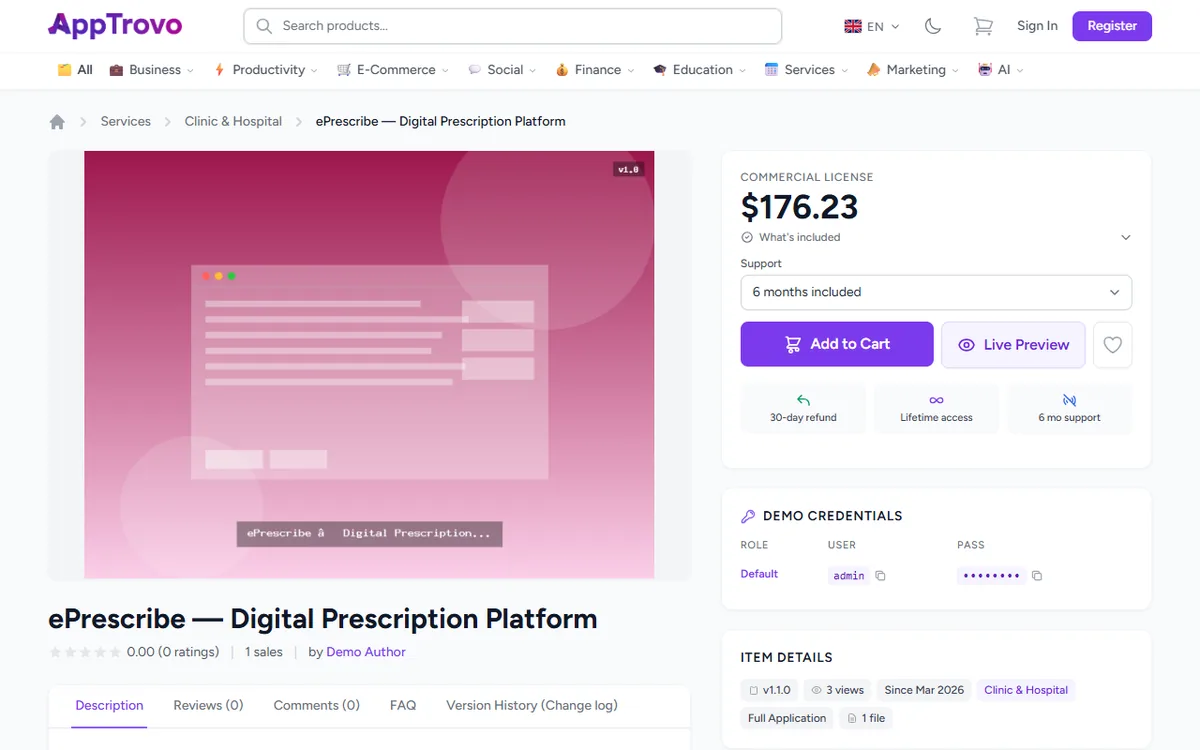
1. Die Live-Demo testen
Stellt der Autor eine Demo bereit, finden Sie neben In den Warenkorb die Schaltfläche Live-Vorschau. Sie öffnet die Demo in einem AppTrovo-Vorschaufenster, in dem Sie zwischen den Breiten Desktop, Tablet und Mobil wechseln können. Manche Demo-Websites lassen sich nicht einbetten; klicken Sie in diesem Fall auf Demo in neuem Tab öffnen.
Erfordert die Demo eine Anmeldung, listet das Feld Demo-Zugangsdaten auf der Produktseite jede Rolle mit Benutzername und Passwort auf. Mit den Kopiersymbolen können Sie die Daten in die Demo einfügen. Dieselben Zugänge finden Sie auch unter Zugangsdaten im Vorschaufenster.
2. Screenshots und Beschreibung ansehen
Klicken Sie auf das Hauptbild, um die Galerie zu öffnen, und blättern Sie mit den Pfeilen durch die Screenshots. Der Tab Beschreibung enthält die ausführliche Darstellung des Autors: Funktionen, Installationshinweise und was Sie zum Betrieb der App benötigen. AppTrovo hat kein eigenes Feld für Systemanforderungen. Prüfen Sie daher die Beschreibung und den Bereich Tech-Stack auf Programmiersprache, Framework, Datenbank und Bereitstellungsziel.
3. Die richtige Edition wählen
Viele Produkte werden mit einer einzigen Kommerziellen Lizenz verkauft, die als Bezeichnung über dem Preis angezeigt wird. Manche bieten zusätzlich eine kostenlose Community-Edition an; bei diesen Produkten erscheint über dem Preis eine Auswahl zwischen Community und Kommerziell.
- Community – kostenlos und mit eingeschränktem Funktionsumfang. Sie dürfen sie produktiv einsetzen, sie enthält aber keinen Support durch den Autor.
- Kommerzielle Lizenz – die kostenpflichtige Edition mit vollem Funktionsumfang, Produktupdates und Autorensupport für den angegebenen Zeitraum.
Klicken Sie unter dem Preis auf Was enthalten ist, um genau zu sehen, was die gewählte Edition umfasst: auf wie vielen Domains Sie sie aktivieren können, Produktupdates, die Monate Autorensupport, die Nutzungsbedingungen der Lizenz und alle editionsspezifischen Funktionen, die der Autor aufführt. Vollständige Lizenzbedingungen lesen öffnet die vollständige Lizenz für dieses Produkt. Bei einer kostenlosen Edition lautet die Schaltfläche Kostenlos herunterladen statt In den Warenkorb.
4. Support und Garantien prüfen
Bei kostenpflichtigen Editionen mit Autorensupport zeigt das Menü Support die enthaltenen Monate und ermöglicht es Ihnen, beim Checkout 6 oder 12 weitere Monate zum angezeigten Preis hinzuzufügen. Die Leiste unter den Schaltflächen fasst die Rückerstattungsfrist, Lebenslanger Zugriff und – sofern die gewählte Edition Support enthält – den Supportzeitraum zusammen. Ist das Produkt Teil eines Pakets, bietet ein Feld darunter das Paket als günstigere Kaufmöglichkeit an.
5. Bewertungen und Kommentare lesen
Der Tab Bewertungen zeigt die Verteilung der Bewertungen und jede einzelne Bewertung. Sortieren Sie nach Neueste, Älteste, Am hilfreichsten, Am höchsten bewertet oder Am niedrigsten bewertet, filtern Sie nach Sternen oder aktivieren Sie Nur Verifizierte, um nur Bewertungen mit der Kennzeichnung Verifizierter Kauf zu sehen. Nur Käufer mit einem abgeschlossenen Kauf können eine Bewertung abgeben.
Im Tab Kommentare stellen Käufer und Besucher dem Autor öffentlich Fragen. Lesen Sie die vorhandenen Antworten – vielleicht ist Ihre Frage schon beantwortet – oder melden Sie sich an und stellen Sie Ihre eigene Frage mit Kommentar veröffentlichen. Antworten des Autors tragen die Kennzeichnung Autor. Filtern Sie die Liste mit Alle, Beantwortet oder Unbeantwortet, um zu sehen, wie schnell der Autor reagiert.
Produkte in der Beta funktionieren anders: Sie zeigen statt Bewertungen und Kommentaren einen Tab Beta-Feedback.
6. Prüfen, wie aktiv das Produkt gepflegt wird
- Versionsverlauf (Änderungsprotokoll) listet jede veröffentlichte Version mit ihren Hinweisen auf. Über den Link RSS können Sie neue Versionen in einem Feedreader verfolgen.
- Artikeldetails zeigt die aktuelle Version, wann das Produkt zuletzt aktualisiert wurde, wie lange es bereits gelistet ist (Seit), seine Kategorie und seinen Typ sowie die Anzahl der Dateien im Download.
- Der Tab FAQ beantwortet die häufigsten Fragen vor dem Kauf, die der Autor zusammengestellt hat.
7. Den Autor kennenlernen
Die Autorenkarte zeigt gegebenenfalls das Abzeichen Verifizierter Autor, außerdem die Bewertung des Autors, seine Gesamtverkäufe und die Anzahl seiner Produkte sowie einen Link Portfolio, falls er eines hinterlegt hat. Klicken Sie auf den Namen des Autors, um sein Profil und seine weiteren Produkte zu sehen, oder klicken Sie auf Folgen, um benachrichtigt zu werden, wenn er etwas Neues veröffentlicht.
8. Alternativen vergleichen
Scrollen Sie ans Ende der Seite zu Verwandte Produkte und Kunden kauften auch. Wenn Sie sich noch nicht entscheiden möchten, klicken Sie auf das Herzsymbol, um das Produkt auf Ihrer Wunschliste zu speichern und später darauf zurückzukommen.
Häufig gestellte Fragen
Kann ich dem Autor vor dem Kauf privat eine Frage stellen?
Vor dem Kauf nutzen Sie den öffentlichen Tab Kommentare. Nach dem Kauf können Sie in Ihrem Konto ein privates Support-Ticket eröffnen.
Warum kann ich keine Bewertung abgeben?
Bewertungen sind Käufern mit einem abgeschlossenen Kauf des Produkts vorbehalten, eine Bewertung pro Produkt. Nutzer der Community-Edition und Beta-Tester geben ihr Feedback stattdessen über den Tab Feedback bzw. Beta-Feedback.
Verwandte Artikel
War dieser Artikel hilfreich?