

Die richtige App finden: Suche, Filter & Wunschliste
AppTrovo bietet Ihnen mehrere Möglichkeiten, Tausende von Angeboten auf die wenigen einzugrenzen, die einen genaueren Blick wert sind: Stichwortsuche, Kategoriemenüs, Tags, Filter und Sortierung. Diese Anleitung zeigt, wie jede davon funktioniert.
Nach Stichwort suchen
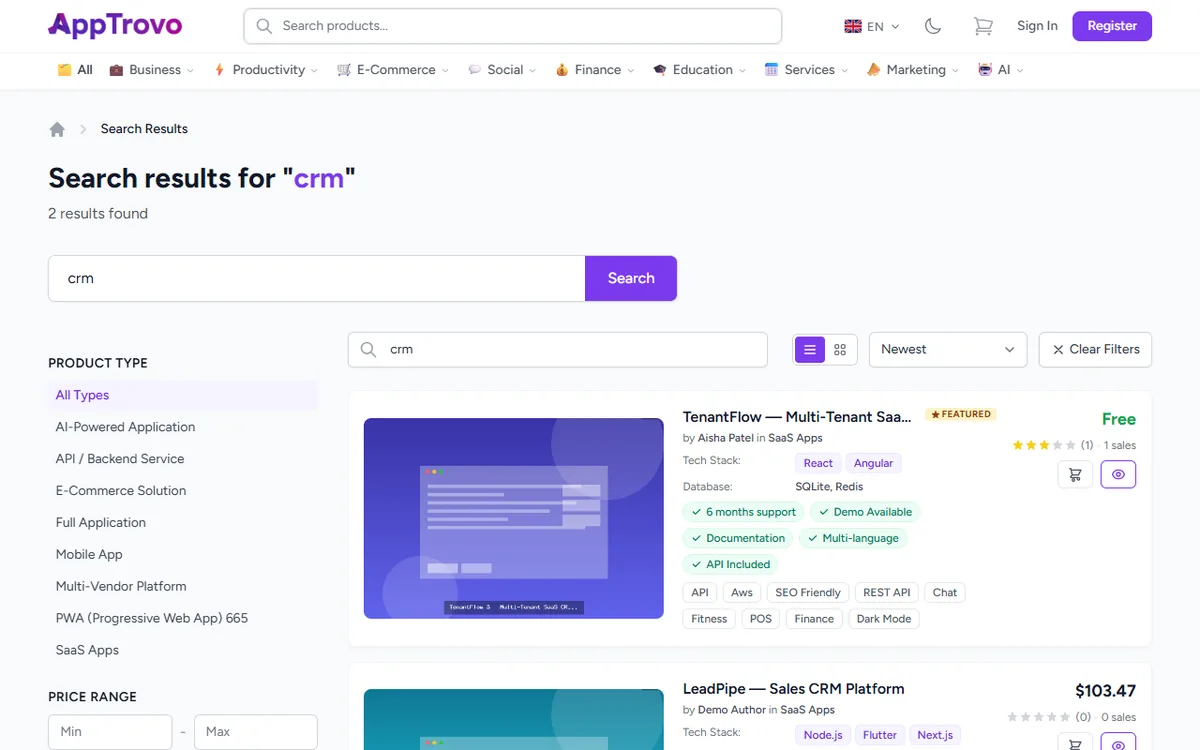
Tippen Sie in das Suchfeld oben auf jeder Seite. Nach zwei Zeichen erscheint eine Vorschlagsliste mit passenden Produkten, Kategorien, Autoren und Tags – klicken Sie auf einen Vorschlag, um direkt dorthin zu gelangen. Drücken Sie die Eingabetaste, um die vollständige Ergebnisseite zu sehen.
Auf der Startseite verwenden Sie das große Suchfeld im oberen Hero-Bereich. Das Suchfeld in der Kopfzeile erscheint, sobald Sie darüber hinaus nach unten scrollen.
Die Suche durchsucht Produktnamen und Beschreibungen, daher funktionieren einfache Begriffe wie „invoice“, „booking“ oder „crm“ gut. Liefert eine Suche keine Treffer, versuchen Sie einen allgemeineren Begriff oder durchsuchen Sie stattdessen die Kategorie.
Suchoperatoren
Auf der Suchergebnisseite können Sie Ihren Suchbegriffen Operatoren hinzufügen, zum Beispiel crm price:<50 rating:>4:
category:mit dem URL-Namen einer Kategorie, etwacategory:business.tag:mit einem Tag aus einem Wort, etwatag:laravel.price:<50für Produkte mit einem Preis von höchstens 50 undprice:>10für Produkte ab 10.rating:>4für Produkte mit einer Bewertung von 4 Sternen oder mehr.type:mit einem Produkttyp, etwatype:mobile-app.author:mit dem Benutzernamen eines Autors.
Nach Kategorie stöbern
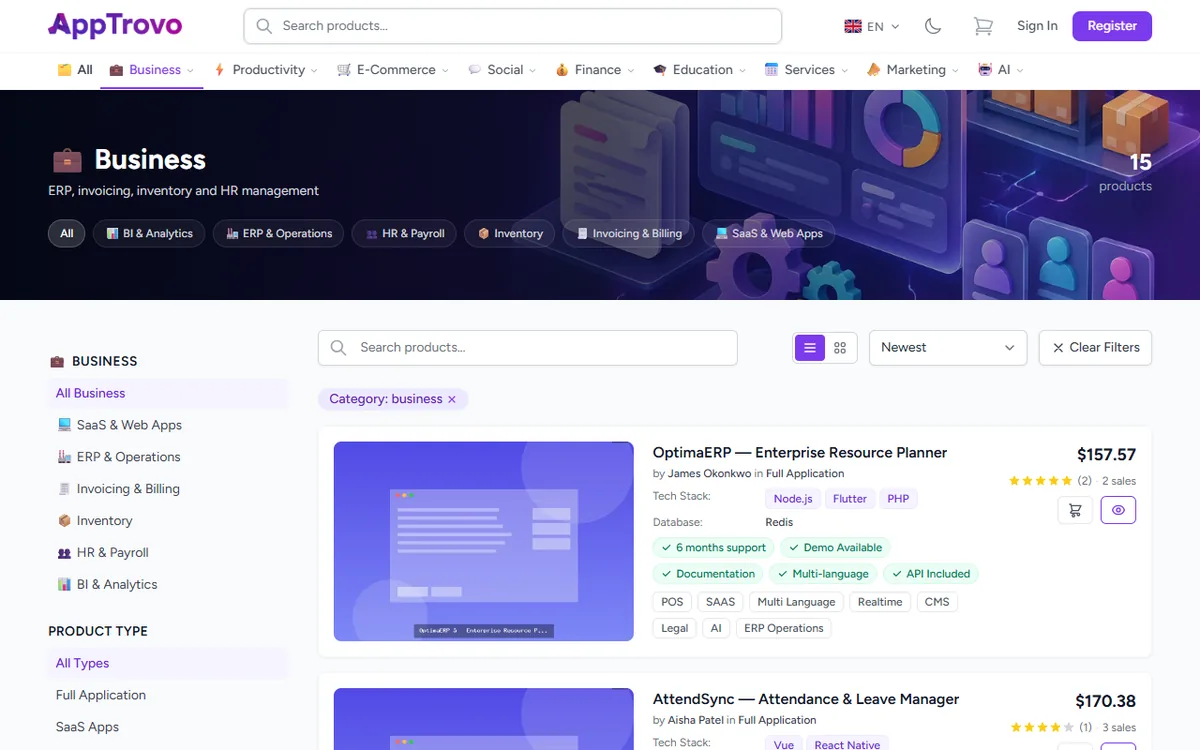
Die Leiste unter der Kopfzeile listet die Hauptkategorien auf. Bewegen Sie den Mauszeiger über eine Kategorie, um ihre Unterkategorien zu sehen, oder klicken Sie darauf, um die Kategorieseite zu öffnen. Kategorien, die nicht auf den Bildschirm passen, sind unter Mehr zusammengefasst. Klicken Sie auf Alle, um den gesamten Katalog zu sehen, oder besuchen Sie /categories, um alle Kategorien auf einer Seite zu sehen – mit einem Suchfeld, um eine Kategorie nach Name oder Technologie zu finden.
Eine Kategorieseite zeigt, wie viele Produkte sie enthält, sowie eine Reihe von Unterkategorie-Chips im Banner. Auch die Filterleiste listet die Unterkategorien auf, sodass Sie zwischen ihnen wechseln können, ohne die Seite zu verlassen.
Ergebnisse mit Filtern eingrenzen
Die Filterleiste erscheint auf Such-, Kategorie- und Produktlistenseiten. Auf dem Smartphone tippen Sie auf Filter, um sie zu öffnen. Die Ergebnisse werden aktualisiert, sobald Sie einen Filter ändern, und Ihre gewählte Sortierung bleibt dabei erhalten.
- Produkttyp – zum Beispiel eine vollständige Anwendung, SaaS-App, mobile App oder ein API-Dienst.
- Preisbereich – geben Sie einen Preis für Min. und/oder Max. ein.
- Mit kostenloser Edition – zeigt nur Produkte, die Sie kostenlos erhalten können, einschließlich Produkten, die neben einer kostenpflichtigen Kommerziellen Lizenz eine kostenlose Community-Edition anbieten.
- Mindestbewertung – nur Produkte mit mindestens der gewählten Anzahl an Sternen.
- Tags – durchsuchen Sie die Tag-Liste und wählen Sie einen Tag aus.
- Hinzugefügt am – Letzte 7 Tage, Letzte 30 Tage, Letzte 90 Tage oder Letztes Jahr.
- Mindestverkäufe – blendet Produkte mit weniger Verkäufen als der eingegebenen Zahl aus.
- Attribute – kategoriespezifische Optionen, die angezeigt werden, wenn die Kategorie welche hat.
Jeder aktive Filter erscheint als Chip über den Ergebnissen; klicken Sie auf das × eines Chips, um diesen Filter zu entfernen. Alle Filter zurücksetzen am Ende der Filterleiste setzt alles auf einmal zurück. Filter zurücksetzen über den Ergebnissen setzt außerdem Ihre Suche und Sortierung zurück und leert die Filterleiste.
Sortieren und Ansicht wechseln
Über das Sortiermenü oberhalb der Ergebnisse ordnen Sie diese nach Neueste, Älteste, Im Trend, Am beliebtesten, Am besten bewertet, Preis: Niedrig bis Hoch oder Preis: Hoch bis Niedrig. Daneben wechseln zwei Schaltflächen zwischen Listenansicht (eine ausführliche Zeile pro Produkt) und Rasteransicht (kompakte Karten).
Suche, Filter, Sortierung und Ansicht werden in der Seitenadresse gespeichert, sodass Sie eine gefilterte Liste als Lesezeichen speichern oder den Link an Kollegen senden können.
Nach Tag stöbern
Tags beschreiben Funktionen und Technologien, etwa „REST API“ oder „Dark Mode“. Klicken Sie in einer Produktzeile oder auf einer Produktseite auf einen Tag, um alle Produkte mit diesem Tag zu sehen, oder durchsuchen Sie alle Tags unter /tags.
Weitere Orte, um Apps zu entdecken
- Bereiche der Startseite – Empfohlene Produkte, Beta-Apps, Neuheiten, Bestseller und Diese Woche im Trend.
- Angebote unter /deals – Produkte mit einem aktiven Rabatt.
- Beta unter /beta – Produkte in der Beta-Phase, kostenlos, solange sie getestet werden.
- Pakete unter /bundles – Gruppen von Produkten, die gemeinsam zu einem niedrigeren Preis verkauft werden.
- Kürzlich angesehen – Produkte, die Sie kürzlich geöffnet haben, erscheinen auf der Startseite und auf Produktseiten.
Vorschau, ohne die Liste zu verlassen
In der Rasteransicht und in den Bereichen der Startseite hat jede Karte ein Augensymbol mit der Bezeichnung Schnellansicht. Es öffnet eine Vorschau mit Bild, Bewertung, Verkäufen und Preis des Produkts sowie den Schaltflächen Details ansehen und In den Warenkorb. In der Listenansicht steht die Augen-Schaltfläche einer Zeile stattdessen für Live-Vorschau: Sie öffnet die Demo des Autors, sofern das Produkt eine hat.
Produkte für später speichern
Etwas Vielversprechendes gefunden, aber noch nicht bereit zum Kauf? Klicken Sie auf einer Produktkarte oder Produktseite auf das Herzsymbol, um das Produkt Ihrer Wunschliste hinzuzufügen. Dafür müssen Sie angemeldet sein. Ihre gespeicherten Produkte finden Sie in Ihrem Konto unter Wunschlisten, und Sie können sich benachrichtigen lassen, wenn ihr Preis sinkt. Details finden Sie unter Produkte auf Wunschlisten speichern.
Fehlerbehebung
Meine Suche liefert keine Ergebnisse
Prüfen Sie die aktiven Filter-Chips – ein noch gesetzter Preis- oder Bewertungsfilter kann alles ausblenden. Klicken Sie auf Alle Filter zurücksetzen und versuchen Sie dann ein kürzeres oder allgemeineres Stichwort.
Ich sehe das Herzsymbol in den Produktzeilen nicht
In den Zeilen der Listenansicht wird es nicht angezeigt. Wechseln Sie zur Rasteransicht oder öffnen Sie die Produktseite.
Verwandte Artikel
War dieser Artikel hilfreich?