

Produkte auf Wunschlisten speichern
Ihre Wunschliste ist eine Auswahlliste der Produkte, die Sie in Betracht ziehen. Speichern Sie alles mit einem Klick, vergleichen Sie später und lassen Sie sich von AppTrovo benachrichtigen, wenn ein gespeichertes Produkt günstiger wird.
Ein Produkt speichern
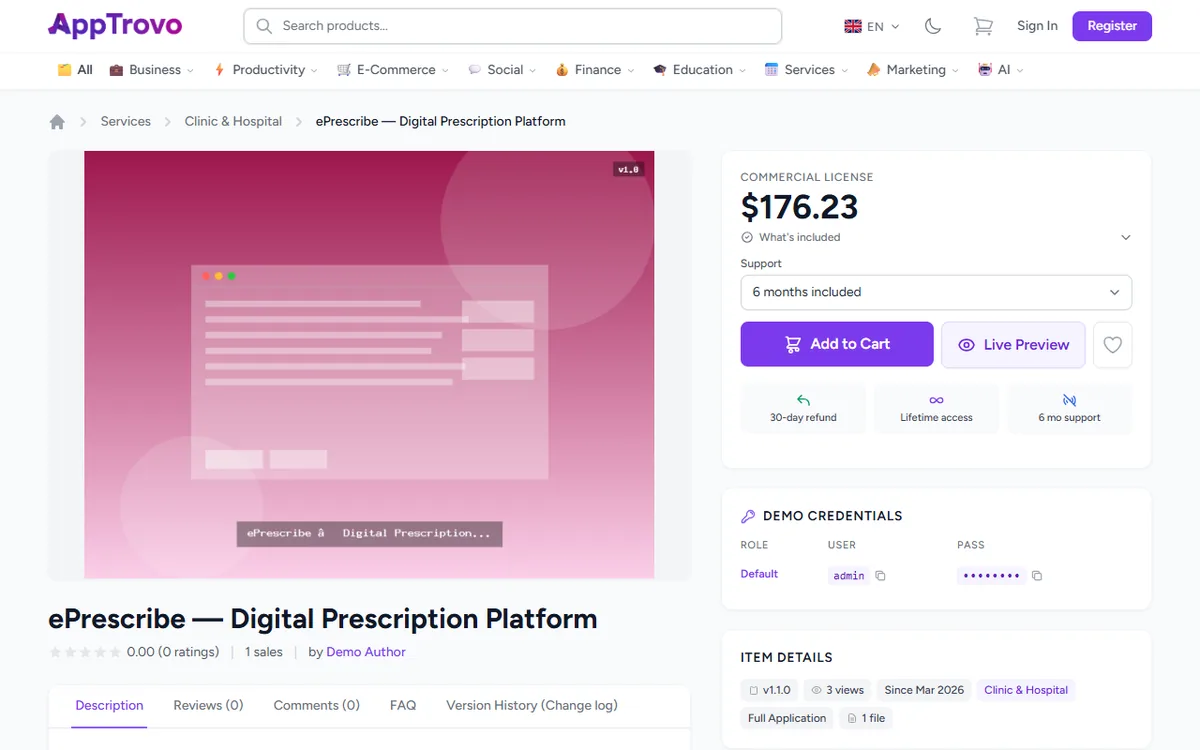
Achten Sie auf das Herzsymbol. Es erscheint:
- Auf der Produktseite rechts neben In den Warenkorb und Live-Vorschau.
- Auf Produktkarten in der Rasteransicht und in den Bereichen der Startseite (Empfohlene Produkte, Neuheiten, Bestseller usw.).
Klicken Sie auf das Herz, um das Produkt zu speichern; es füllt sich, um anzuzeigen, dass es gespeichert ist. Klicken Sie erneut darauf, um das Produkt zu entfernen. Sie müssen angemeldet sein – andernfalls führt Sie das Herz zur Anmeldeseite.
Die ausführlichen Zeilen der Listenansicht – das Standardlayout auf Such- und Kategorieseiten – haben kein Herz. Wechseln Sie mit den Ansichtsschaltflächen neben dem Sortiermenü zur Rasteransicht oder öffnen Sie die Produktseite.
Mit dem ersten gespeicherten Produkt wird automatisch eine Liste namens Meine Wunschliste angelegt; Sie müssen nichts einrichten.
Ihre gespeicherten Produkte ansehen
Klicken Sie in Ihrem Konto in der Seitenleiste auf Wunschlisten oder in Ihrer Übersicht unter Schnellaktionen auf Meine Wunschliste. Sie können auch /account/wishlists aufrufen.
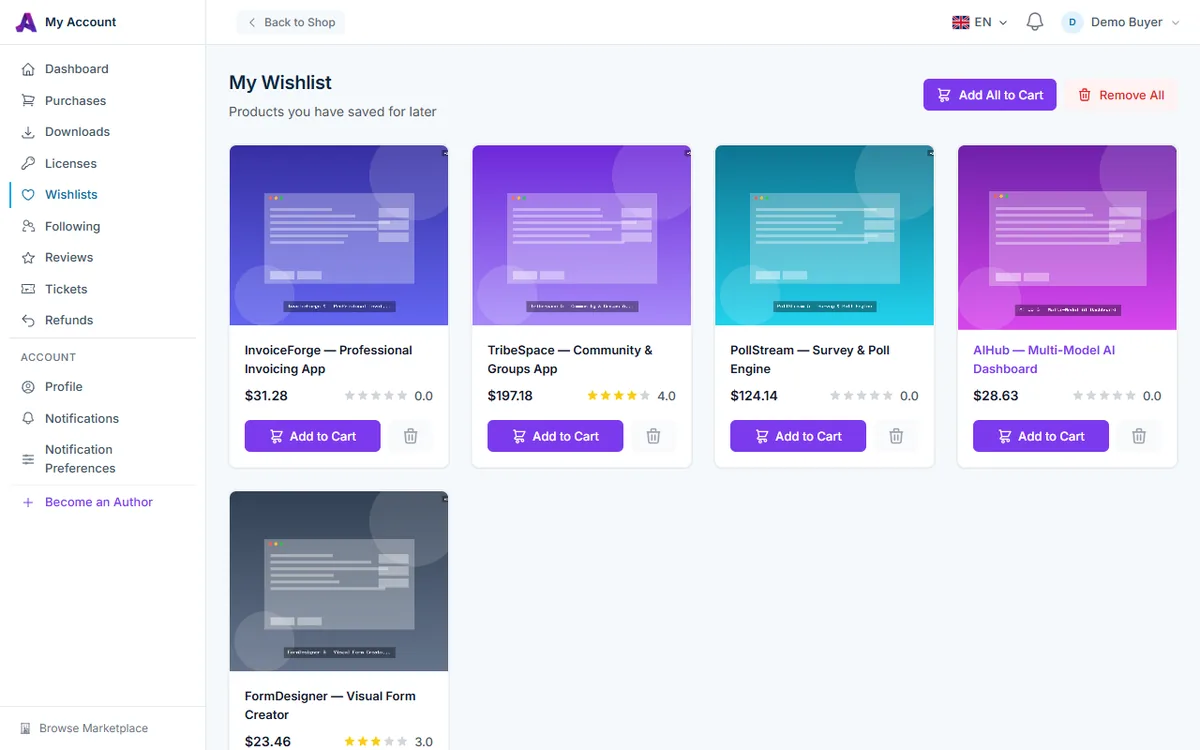
Die Seite Meine Wunschliste zeigt alle gespeicherten Produkte, die neuesten zuerst. Jede Karte enthält Produktbild, Name, aktuellen Preis und Sternebewertung sowie:
- In den Warenkorb – legt das Produkt in Ihren Warenkorb.
- Das Papierkorbsymbol (Von Wunschliste entfernen) – entfernt nur dieses Produkt.
Klicken Sie auf Bild oder Namen eines Produkts, um seine Seite zu öffnen. Dort können Sie eine Edition und einen Supportzeitraum wählen, bevor Sie es in den Warenkorb legen.
Alles in den Warenkorb legen
Bereit zum Kauf? Klicken Sie oben auf der Seite auf Alle in den Warenkorb. Jedes gespeicherte Produkt wird mit seiner Standardedition hinzugefügt. Produkte, die sich bereits in Ihrem Warenkorb befinden oder nicht mehr verfügbar sind, werden übersprungen, und eine Meldung zeigt an, wie viele hinzugefügt und wie viele übersprungen wurden. Ihre Wunschliste wird dabei nicht geleert; entfernen Sie Artikel also selbst, nachdem Sie sie gekauft haben.
Wenn Sie eine andere Edition (zum Beispiel die kostenlose Community-Edition statt der Kommerziellen Lizenz) oder zusätzliche Supportmonate möchten, legen Sie das Produkt stattdessen über seine Produktseite in den Warenkorb.
Ihre Wunschliste leeren
Um neu zu beginnen, klicken Sie auf Alle entfernen und bestätigen Sie. Dadurch werden alle gespeicherten Produkte entfernt; dies kann nicht rückgängig gemacht werden.
Benachrichtigungen bei Preissenkung und Verfügbarkeit
AppTrovo behält Ihre gespeicherten Produkte im Blick, damit Sie sie nicht ständig selbst prüfen müssen. Sie werden benachrichtigt, wenn:
- Der Preis sinkt – auch wenn das Produkt in einen Sale aufgenommen wird. Die Benachrichtigung zeigt den alten und den neuen Preis.
- Ein Produkt wieder verfügbar ist – wenn ein gespeichertes Produkt vom Marktplatz genommen wurde und später zurückkehrt.
Die Benachrichtigungen erhalten Sie per E-Mail und als In-App-Benachrichtigung. Hinweise auf Preissenkungen richten sich nach der Einstellung Preissenkungs-Benachrichtigungen unter Marketing in den Benachrichtigungseinstellungen, wo Sie die E-Mail oder die In-App-Benachrichtigung deaktivieren können.
Häufig gestellte Fragen
Ist meine Wunschliste privat?
Ja. Nur Sie können Ihre Wunschliste sehen, und Autoren erfahren nicht, wer ihre Produkte gespeichert hat.
Sichert das Speichern eines Produkts den aktuellen Preis?
Nein. Sie zahlen den Preis, der beim Checkout angezeigt wird. Ist der Preis seit dem Speichern gesunken, haben Sie eine Benachrichtigung erhalten.
Ich habe ein Produkt gekauft – wird es von meiner Wunschliste entfernt?
Nein. Der Kauf entfernt den Artikel nicht. Verwenden Sie daher das Papierkorbsymbol oder Alle entfernen, wenn Sie fertig sind.
Was passiert, wenn ich abgemeldet auf ein Herz klicke?
Sie werden zur Anmeldeseite weitergeleitet. Wenn Sie sich über ein Herz auf einer Produktkarte anmelden, kehren Sie anschließend zur Seite dieses Produkts zurück, wo ein ausgefülltes Herz anzeigt, dass ein Produkt bereits gespeichert ist.
Verwandte Artikel
War dieser Artikel hilfreich?