

Gutscheincodes erstellen
Gutscheincodes gewähren Käufern, die den Code kennen, einen Rabatt. Sie eignen sich gut für Launch-Aktionen, selbst betriebene Newsletter, Social-Media-Beiträge und Dankeschön-Angebote für Bestandskunden. Wenn alle einen Angebotspreis ohne Code sehen sollen, verwenden Sie stattdessen einen Rabatt. Siehe Rabatte und Sonderaktionen durchführen.
Einen Gutschein erstellen
- Klicken Sie im Autorenbereich in der Seitenleiste auf Gutscheine und dann auf Neuer Gutschein.
- Füllen Sie die unten beschriebenen Felder aus.
- Wählen Sie unter Gilt für Produkte mindestens eines Ihrer Produkte aus. Nutzen Sie Produkte filtern... zum Suchen oder Alle auswählen, um Ihr gesamtes Sortiment abzudecken.
- Lassen Sie Aktiv angehakt, damit der Code sofort nutzbar ist, oder entfernen Sie den Haken, um den Gutschein vorzubereiten, ohne ihn einzuschalten.
- Klicken Sie auf Gutschein erstellen.
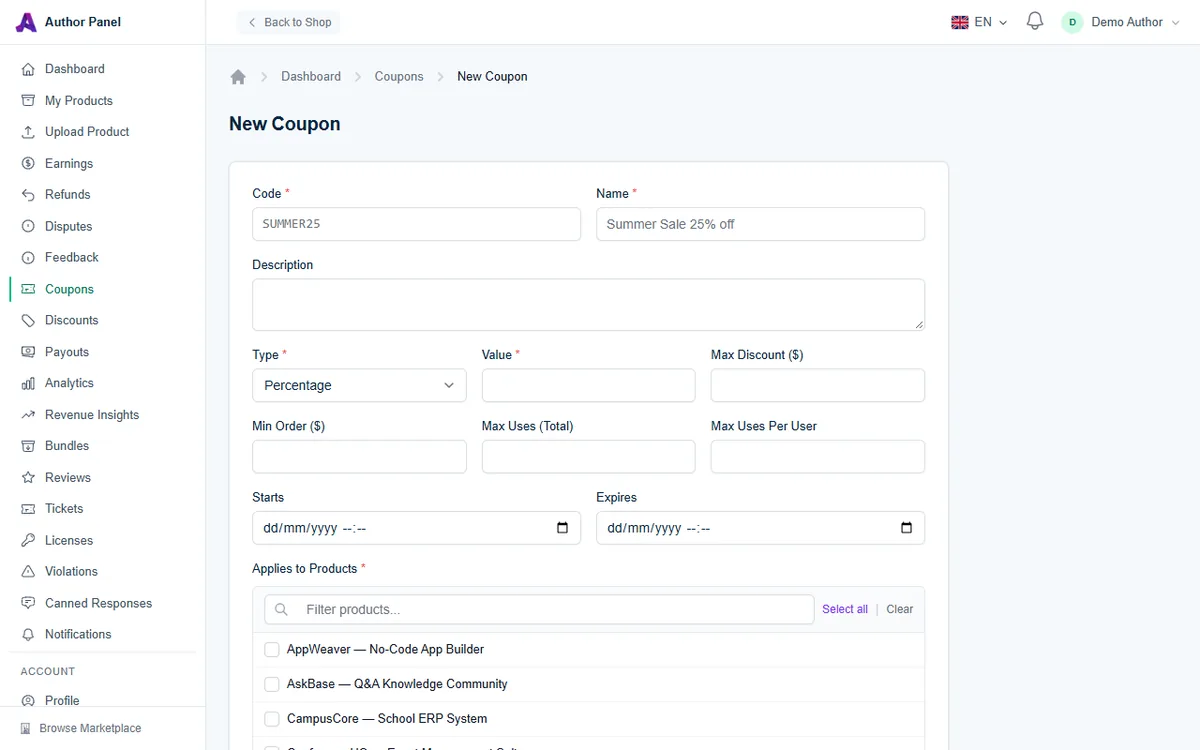
Die Gutscheinfelder
Code und Name
- Code (Pflichtfeld): was Käufer eingeben, zum Beispiel SUMMER25. Bis zu 40 Zeichen aus Buchstaben, Ziffern, Bindestrichen und Unterstrichen. Codes werden in Großbuchstaben gespeichert, und Käufer müssen nicht auf Groß- und Kleinschreibung achten. Jeder Code muss auf ganz AppTrovo eindeutig sein; ist Ihrer bereits vergeben, ergänzen Sie etwas, das spezifisch für Sie ist.
- Name (Pflichtfeld): eine Bezeichnung, an der Sie den Gutschein wiedererkennen, zum Beispiel „Sommeraktion 25 % Rabatt“.
- Beschreibung (optional): Ihre eigenen Notizen zur Aktion.
Rabatt
- Typ: Prozentsatz oder Festbetrag.
- Wert: der abgezogene Prozentsatz oder Dollarbetrag.
- Max. Rabatt ($) (optional): eine Obergrenze für den Rabatt. Nützlich bei prozentualen Gutscheinen für teure Produkte.
Limits und Zeitraum
- Min. Bestellung ($) (optional): Die Zwischensumme im Warenkorb des Käufers muss diesen Betrag erreichen.
- Max. Verwendungen (gesamt) (optional): wie viele Bestellungen den Code insgesamt nutzen dürfen.
- Max. Verwendungen pro Benutzer (optional): wie oft ein einzelner Käufer ihn nutzen darf.
- Beginnt und Läuft ab (optional): der Zeitraum, in dem der Code funktioniert. Das Ablaufdatum muss am oder nach dem Startdatum liegen. Lassen Sie beide leer, damit der Code funktioniert, bis Sie ihn ausschalten.
So wird der Rabatt berechnet
- Der Gutschein gilt nur für die ausgewählten Produkte. Andere Artikel im Warenkorb des Käufers, auch Produkte anderer Autoren, werden zum vollen Preis berechnet.
- Ein prozentualer Gutschein zieht diesen Prozentsatz von der Summe der berechtigten Artikel ab. Ein Festbetragsgutschein zieht den Betrag von dieser Summe ab.
- Der Rabatt übersteigt nie den Preis der berechtigten Artikel und nie den Max. Rabatt, falls Sie einen festgelegt haben.
- Ist ein Produkt bereits durch einen Rabatt im Angebot, wird der Gutschein auf den Angebotspreis angewendet.
- Ein Warenkorb kann jeweils nur einen Gutschein enthalten, und Gutscheine lassen sich nicht mit Paketen kombinieren.
- Ihre Umsatzbeteiligung wird auf den Preis nach Abzug des Rabatts berechnet.
So lösen Käufer einen Code ein
Käufer geben den Code im Feld Gutscheincode in ihrem Warenkorb ein. Kann der Code nicht verwendet werden, sehen sie den Grund, zum Beispiel dass er abgelaufen ist, noch nicht gilt, sein Nutzungslimit erreicht hat, für keinen Artikel im Warenkorb gilt oder einen höheren Bestellwert erfordert. Teilen Sie die Anleitung für Käufer, Gutscheine und Rabatte nutzen, wenn Ihre Kunden Hilfe brauchen.
Ihre Gutscheine verwalten
Die Seite Gutscheine listet jeden Code mit Name, Rabatt, Anzahl der Verwendungen, Status (Aktiv oder Inaktiv) und Datum unter Läuft ab auf.
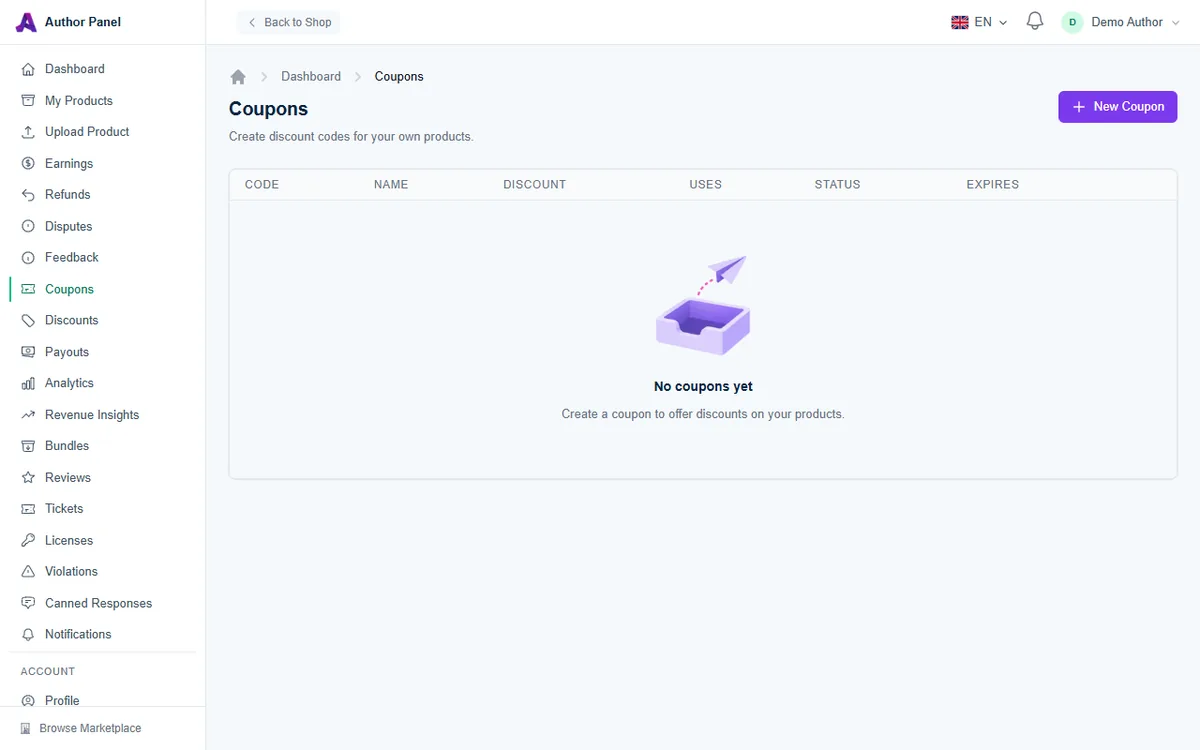
- Klicken Sie auf Bearbeiten, um ein Feld oder Produkt zu ändern oder einen Gutschein durch Entfernen des Hakens bei Aktiv auszuschalten.
- Klicken Sie auf Löschen, um einen Gutschein endgültig zu entfernen. Bestellungen, die ihn bereits verwendet haben, behalten ihren Rabatt.
Tipps
- Verwenden Sie für jeden Kanal einen eigenen Code (zum Beispiel YOUTUBE10 und BLOG10) und vergleichen Sie die Spalte Verwendungen, um zu sehen, was funktioniert.
- Legen Sie Max. Verwendungen (gesamt) für Angebote nach dem Muster „die ersten 50 Käufer“ fest.
- Setzen Sie Max. Verwendungen pro Benutzer bei den meisten Aktionen auf 1.
- Kombinieren Sie prozentuale Gutscheine mit Max. Rabatt, um Ihre Marge bei hochpreisigen Produkten zu schützen.
Fehlerbehebung
„Der Code ist bereits vergeben“
Ein anderer Gutschein auf AppTrovo verwendet diesen Code bereits. Wählen Sie einen unverwechselbareren.
Ein Käufer sagt, der Code greift nicht
Prüfen Sie, ob das Produkt in seinem Warenkorb unter Gilt für Produkte ausgewählt ist, ob der Gutschein Aktiv ist und sich innerhalb seines Zeitraums befindet und ob der Warenkorb kein Paket enthält.
Verwandte Artikel
War dieser Artikel hilfreich?