

Rabatte und Sonderaktionen durchführen
Mit einem Rabatt stellen Sie ein oder mehrere Ihrer Produkte für alle ins Angebot. Der reduzierte Preis erscheint im gesamten Shop neben dem Originalpreis und wird an der Kasse automatisch berechnet, sodass Käufer keinen Code benötigen.
Rabatte, Gutscheine und Pakete
- Rabatte senken den sichtbaren Preis für alle. Nutzen Sie sie für Launch-Wochen, saisonale Aktionen und Abverkäufe.
- Gutscheine gelten nur für Käufer, die einen Code eingeben. Siehe Gutscheincodes erstellen.
- Pakete rabattieren eine Gruppe von Produkten, die zusammen gekauft werden. Siehe Pakete erstellen und verwalten.
Einen Rabatt erstellen
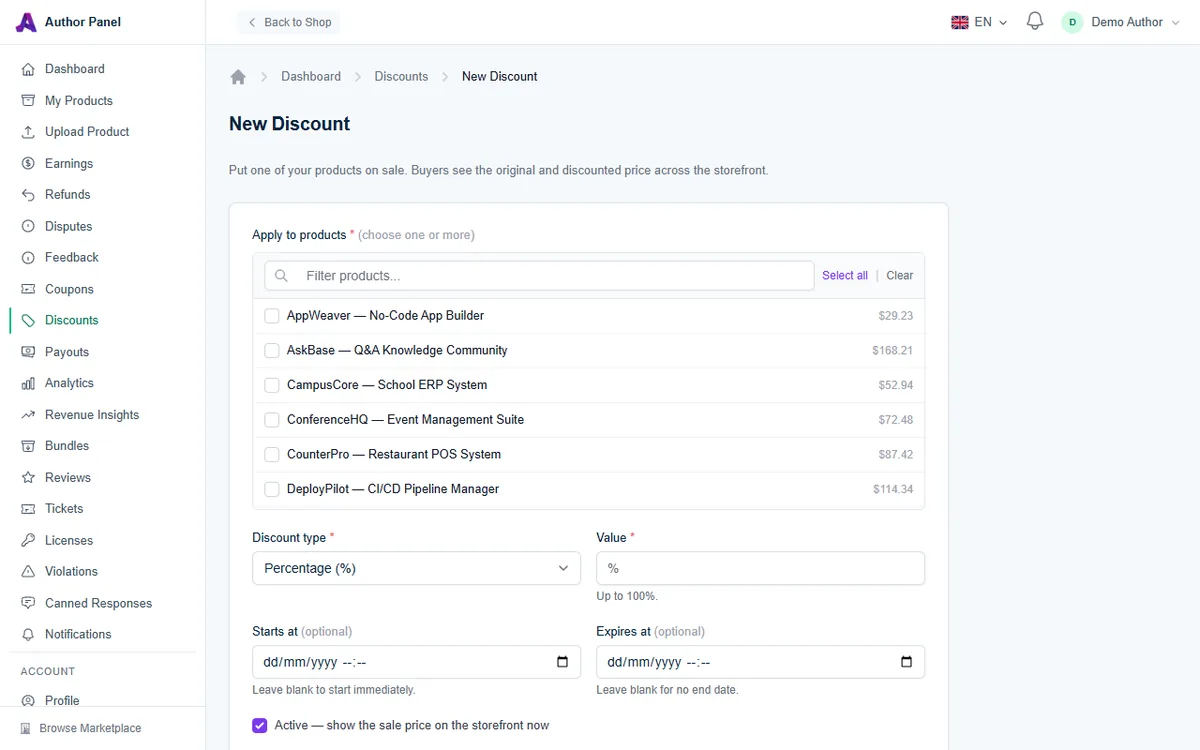
- Klicken Sie im Autorenbereich in der Seitenleiste auf Rabatte und dann auf Neuer Rabatt.
- Wählen Sie unter Auf Produkte anwenden ein oder mehrere Produkte aus. Nutzen Sie Produkte filtern... zum Suchen oder Alle auswählen. Es werden nur kostenpflichtige Produkte aufgeführt, da kostenlose Produkte nicht rabattiert werden können.
- Wählen Sie die Rabattart: Prozentsatz (%) (bis zu 100 %) oder Fester Betrag ($).
- Geben Sie den Wert ein.
- Legen Sie optional Beginnt am fest (leer lassen, um sofort zu starten) und Läuft ab am (leer lassen für kein Enddatum). Das Ablaufdatum muss am oder nach dem Startdatum liegen.
- Lassen Sie Aktiv — den Angebotspreis jetzt im Shop anzeigen angehakt, oder entfernen Sie den Haken, um den Rabatt zu speichern, ohne ihn zu starten.
- Klicken Sie auf Rabatt erstellen.
Ein Festbetrag wird vom Preis jedes ausgewählten Produkts abgezogen. Der Preis eines Produkts fällt nie unter 0 $, prüfen Sie also, ob ein Festbetrag für Ihr günstigstes ausgewähltes Produkt sinnvoll ist.
Was Käufer sehen
- Produktkarten und Produktseiten zeigen den Originalpreis neben dem Angebotspreis.
- Der Angebotspreis landet im Warenkorb und wird vom Käufer bezahlt.
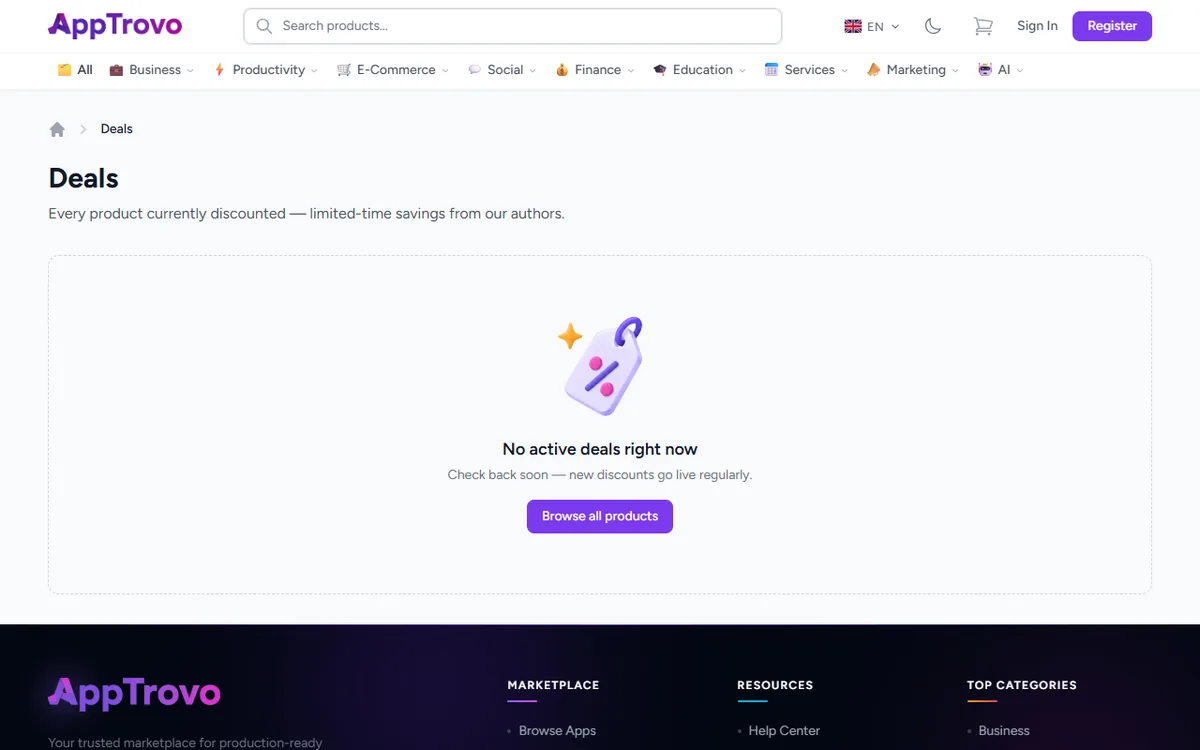
- Jedes Produkt, das gerade im Angebot ist, erscheint auf der öffentlichen Seite Angebote, die Käufer über den Website-Footer erreichen.
- Hat das Produkt eine kostenlose Community-Edition, gilt der Rabatt für den Preis der Kommerziellen Lizenz. Community bleibt kostenlos.
Wie Rabatte zusammenwirken
- Rabatte sind nicht kumulierbar. Gelten für ein Produkt gleichzeitig mehrere Rabatte, einschließlich einer marktplatzweiten oder Kategorie-Aktion von AppTrovo, erhält der Käufer die größte einzelne Ermäßigung.
- Gutscheine gelten zusätzlich. Gibt ein Käufer einen Ihrer Gutscheincodes ein, wird dieser auf den Angebotspreis angewendet.
- Pakete verwenden Listenpreise. Der Rabatt eines Pakets wird von Ihren regulären Preisen berechnet, nicht von Angebotspreisen.
- Ihre Einnahmen werden auf den Preis berechnet, den der Käufer tatsächlich zahlt. Ihr Anteil von 90 % (bei einer Plattformgebühr von derzeit 10 %) wird also vom Angebotspreis berechnet.
Ihre Rabatte verwalten
Die Seite Rabatte listet jeden Rabatt mit Produkte, Rabatt, Fenster (Beginn und Ende) und Status auf:
- Live: läuft gerade.
- Geplant: aktiv, aber das Startdatum liegt noch in der Zukunft.
- Abgelaufen: Das Enddatum ist überschritten.
- Inaktiv: ausgeschaltet.
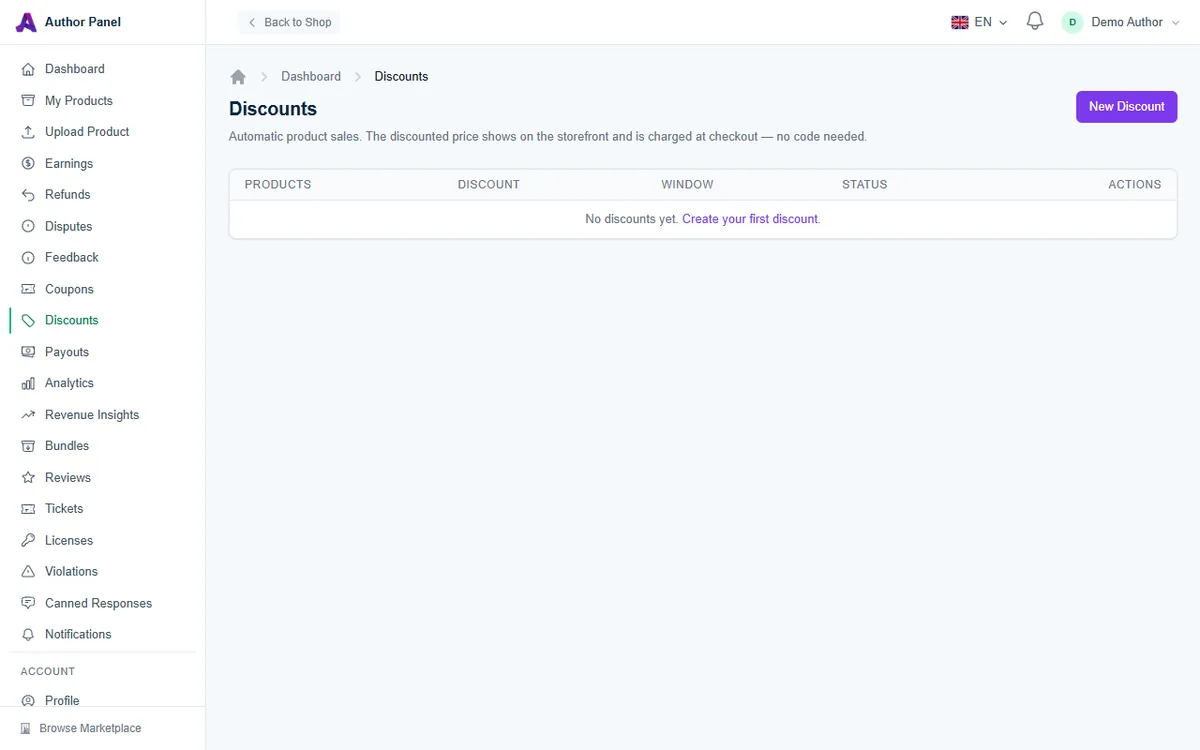
- Klicken Sie auf Bearbeiten, um Produkte, Betrag, Daten oder die Aktiv-Einstellung zu ändern, und dann auf Änderungen speichern.
- Klicken Sie auf Löschen, um einen Rabatt zu entfernen. Die Produkte kehren sofort zum vollen Preis zurück.
Eine wirkungsvolle Aktion durchführen
- Planen Sie voraus: Erstellen Sie den Rabatt mit einem künftigen Datum unter Beginnt am, dann schaltet er sich von selbst ein.
- Legen Sie für zeitlich begrenzte Aktionen immer ein Datum unter Läuft ab am fest, damit der Preis automatisch zum Normalpreis zurückkehrt, ohne dass Sie daran denken müssen.
- Vermeiden Sie Aktionen direkt hintereinander. Käufer gewöhnen sich sonst daran, auf die nächste zu warten.
- Verbinden Sie eine Aktion mit der Veröffentlichung einer neuen Version, um frühere Besucher zurückzuholen.
Häufig gestellte Fragen
Warum fehlt mein Produkt in der Produktliste?
Es ist als kostenlos markiert. Nur Produkte mit einem Preis können rabattiert werden.
Mein Rabatt ist gespeichert, aber der Shop zeigt den vollen Preis
Prüfen Sie den Status auf der Seite Rabatte. Ein Rabatt mit dem Status Geplant hat noch nicht begonnen, und bei einem Rabatt mit dem Status Inaktiv muss auf seiner Bearbeitungsseite Aktiv angehakt werden. Bietet ein anderer Rabatt oder eine Marktplatz-Aktion eine größere Ermäßigung, wird stattdessen diese angezeigt.
Verwandte Artikel
War dieser Artikel hilfreich?