

Auf Bewertungen antworten
Bewertungen gehören zu den ersten Dingen, die Käufer auf einer Produktseite lesen, und eine durchdachte Antwort des Autors kann ebenso viel bewirken wie die Sternebewertung. Diese Anleitung zeigt, wo Sie Bewertungen Ihrer Produkte finden und wie Sie darauf antworten.
Woher Bewertungen stammen
Bewertungen werden von verifizierten Käufern Ihrer Produkte verfasst. Einige werden sofort veröffentlicht, andere werden vom AppTrovo-Team zunächst moderiert, bevor sie auf der Produktseite erscheinen. Produkte im Beta-Programm nehmen keine öffentlichen Bewertungen an, und Nutzer der Community-Edition senden Ihnen statt Bewertungen Feedback. Siehe Produktfeedback und Betatests.
Sie können sich benachrichtigen lassen, wenn eine neue Bewertung eingeht. Wie, legen Sie in Ihren Benachrichtigungseinstellungen fest.
Ihre Bewertungen finden
Öffnen Sie Bewertungen in der Seitenleiste des Autorenbereichs.
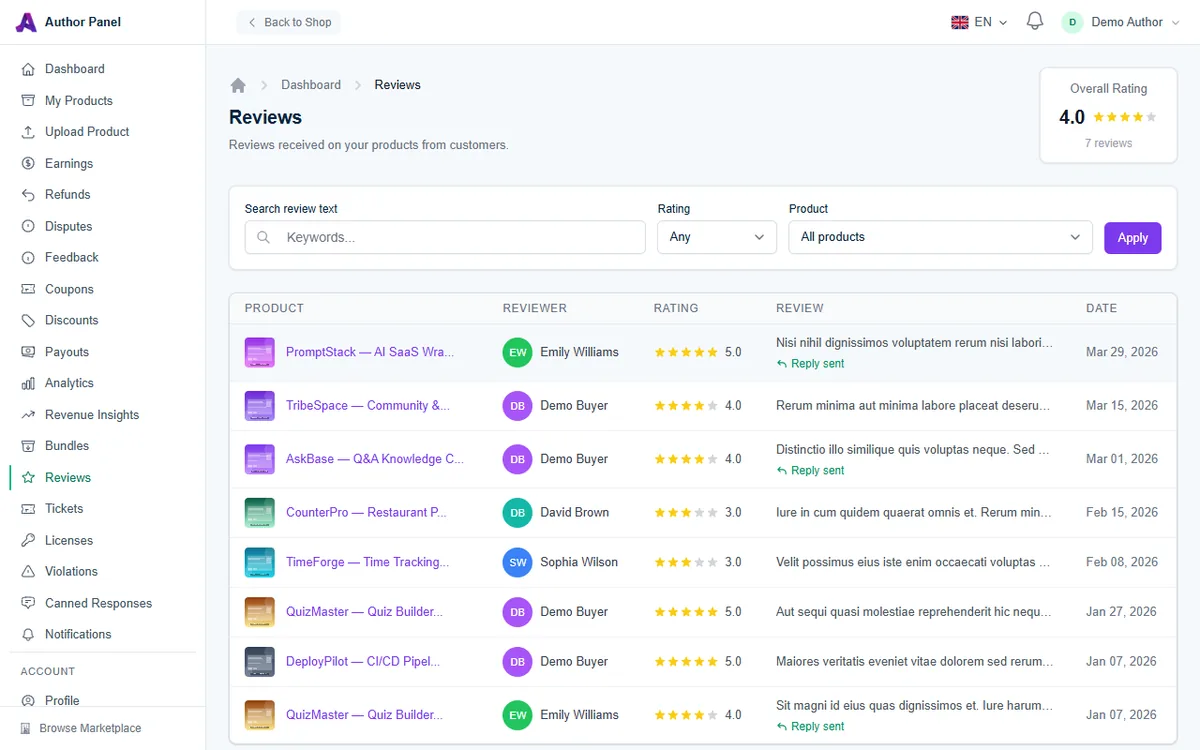
- Gesamtbewertung (oben rechts) zeigt Ihre durchschnittliche Sternebewertung und die Anzahl der veröffentlichten Bewertungen.
- Bewertungstext durchsuchen findet Stichwörter in Titeln und Texten der Bewertungen.
- Bewertung filtert nach Sternen, und Produkt beschränkt die Liste auf ein einzelnes Produkt. Klicken Sie auf Anwenden, um zu filtern.
- Die Tabelle zeigt Produkt, bewertende Person, Bewertung, einen Auszug der Bewertung und das Datum. Bei Bewertungen, auf die Sie geantwortet haben, steht unter dem Auszug Antwort gesendet.
Die Liste enthält auch Bewertungen, die noch auf die Moderation warten. Sie kann daher mehr Zeilen zeigen, als die Anzahl der Bewertungen unter Gesamtbewertung angibt.
Auf eine Bewertung antworten
- Klicken Sie in der Liste in der Zeile der Bewertung auf den Produktnamen, um die Bewertungsdetails zu öffnen.
- Lesen Sie die vollständige Bewertung. Die seitlichen Felder zeigen das Produkt und die Abgegebene Bewertung.
- Schreiben Sie im Bereich Ihre Antwort Ihre Erwiderung (bis zu 2.000 Zeichen).
- Klicken Sie auf Antwort senden.
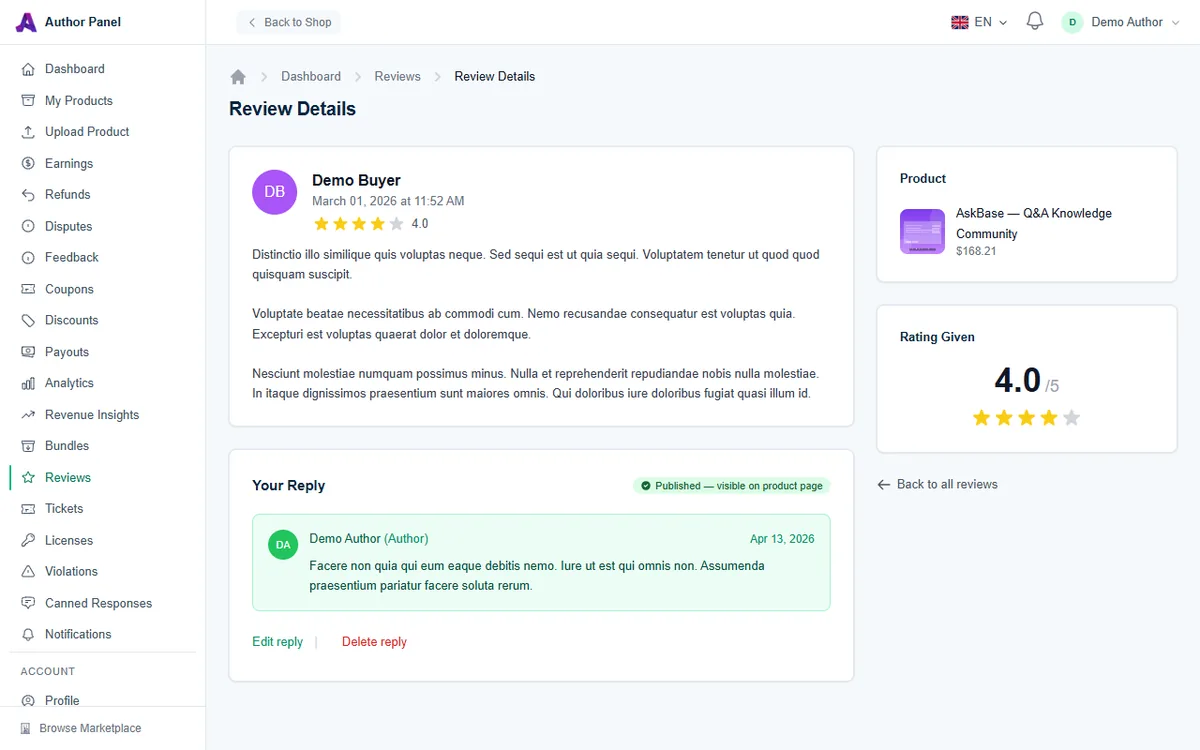
Ihre Antwort ist öffentlich. Sie erscheint auf der Produktseite unter der Bewertung des Käufers mit einem Abzeichen Autor, sobald die Bewertung selbst veröffentlicht ist. Jede Bewertung kann eine Antwort des Autors haben.
Ihre Antwort bearbeiten oder löschen
- Klicken Sie auf Antwort bearbeiten, ändern Sie den Text und klicken Sie auf Antwort aktualisieren. Der neue Text ersetzt den alten.
- Klicken Sie auf Antwort löschen und bestätigen Sie, um sie zu entfernen. Das lässt sich nicht rückgängig machen, Sie können aber anschließend eine neue Antwort schreiben.
Eine gute Antwort schreiben
- Bedanken Sie sich bei der bewertenden Person. Kurz und aufrichtig wirkt am besten, bei positiven wie bei negativen Bewertungen.
- Gehen Sie auf den konkreten Punkt ein. Ist ein Fehler aufgetreten, sagen Sie, ob er behoben ist und in welcher Version.
- Verlagern Sie die Fehlersuche in ein Ticket. Bitten Sie den Käufer, ein Support-Ticket zu eröffnen, statt öffentlich Fehler zu suchen. Siehe Support-Tickets von Käufern beantworten.
- Bleiben Sie ruhig und sachlich. Künftige Käufer beurteilen Sie danach, wie Sie mit Kritik umgehen. Geben Sie niemals persönliche Daten eines Käufers preis und streiten Sie nicht über die Bewertung.
- Liefern Sie ein Update nach. Erwähnen mehrere Bewertungen dasselbe Problem, beheben Sie es und weisen Sie in Ihren Antworten auf das Update hin.
Häufig gestellte Fragen
Kann ich die Bewertung eines Käufers entfernen oder bearbeiten?
Nein. Bewertungen werden ausschließlich vom AppTrovo-Team moderiert. Enthält eine Bewertung Beleidigungen, persönliche Daten oder Inhalte ohne Bezug zum Produkt, wenden Sie sich mit einem Link zur Bewertung an den AppTrovo-Support. Ein Ticket eröffnen Sie mit Neues Ticket auf der Seite Tickets.
Warum wird meine Antwort noch nicht auf der Produktseite angezeigt?
Antworten erscheinen nur unter veröffentlichten Bewertungen. Wartet die Bewertung noch auf die Moderation, wird Ihre Antwort angezeigt, sobald die Bewertung freigegeben ist.
Wo sehe ich meine durchschnittliche Bewertung pro Produkt?
Die Tabelle Top-Produkte auf der Seite Analysen zeigt für jedes Produkt eine Bewertung. Siehe Analysen und Umsatz-Einblicke auswerten.
Verwandte Artikel
War dieser Artikel hilfreich?