

Support-Tickets von Käufern beantworten
Sie sind die erste Anlaufstelle für den Support Ihrer Produkte. Eröffnet ein Käufer ein Ticket zu einem davon, wird es Ihnen zugewiesen und erscheint in Ihrem Autorenbereich. Diese Anleitung erklärt, wie Sie Tickets finden, beantworten und abschließen und wie Sie mit vorgefertigten Antworten häufige Fragen schnell erledigen.
Wie Käufer-Tickets zu Ihnen gelangen
Käufer erstellen Tickets über ihr Konto und können das Produkt auswählen, um das es geht. Wählen sie eines Ihrer Produkte, wird das Ticket automatisch Ihnen zugewiesen. Käufer können ein Produkt-Ticket nur eröffnen, solange ihr Supportzeitraum aktiv ist, und Community-Lizenzen enthalten keinen Autorensupport. Sie werden benachrichtigt, wenn Ihnen ein Ticket zugewiesen wird und wann immer der Käufer antwortet. Das Support-Team von AppTrovo kann diese Tickets ebenfalls sehen und bei Bedarf eingreifen.
Tickets erhalten ihre Priorität anhand ihrer Kategorie: Fehlerberichte starten mit Hoch, Funktionswünsche mit Niedrig und Abrechnungsfragen mit Mittel. Nur Mitarbeitende von AppTrovo können ein Ticket auf Dringend setzen.
Ihre Tickets finden
Öffnen Sie Tickets in der Seitenleiste. Die Seite Support-Tickets listet die Ihnen zugewiesenen Tickets zusammen mit allen Tickets auf, die Sie selbst beim AppTrovo-Support eröffnet haben.
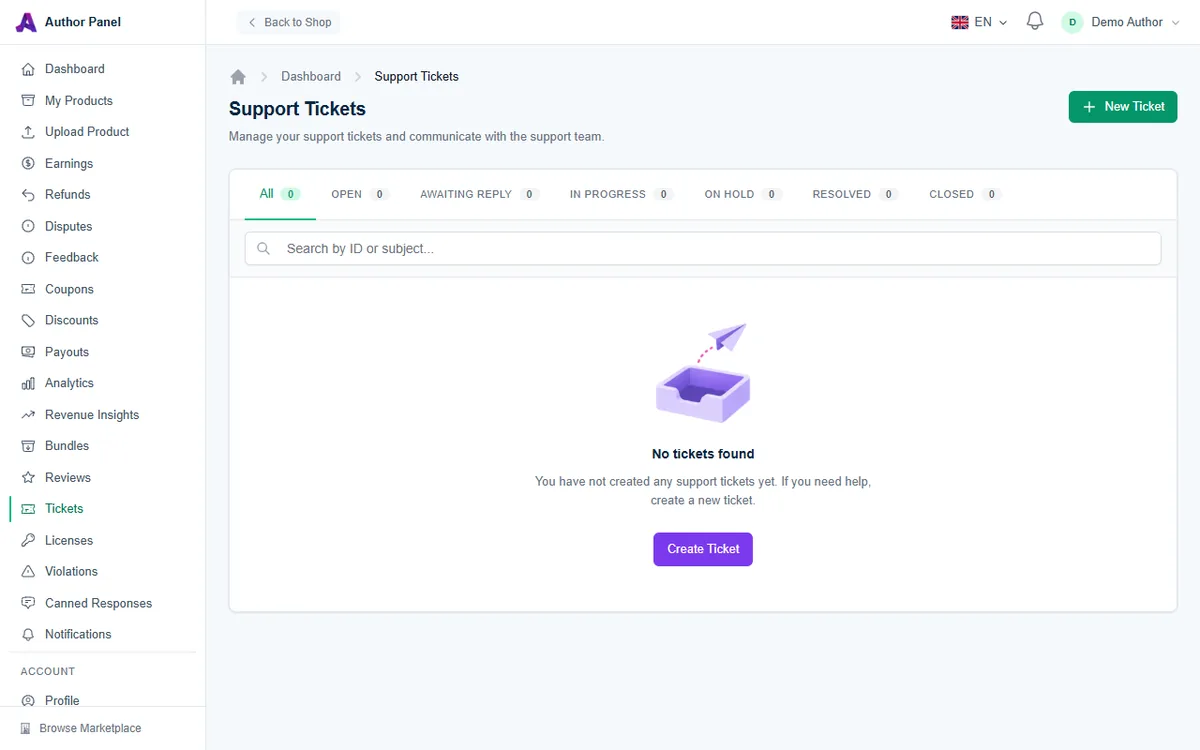
- Status-Tabs: Alle, Offen, Warten auf Antwort, In Bearbeitung, Pausiert, Gelöst und Geschlossen, jeweils mit Anzahl.
- Suchen nach Ticketnummer (TKT-…), Ticket-ID oder Betreff.
- Spalten: Ticket, Produkt, Kategorie, Priorität, Status und Zuletzt aktualisiert.
Schauen Sie regelmäßig in den Tab Offen, damit neue Fragen nicht liegen bleiben.
Die Schaltfläche Neues Ticket dient dazu, selbst den AppTrovo-Support zu kontaktieren, zum Beispiel wegen einer Auszahlung oder einer Frage zu den Richtlinien. Sie ist nicht dafür gedacht, einem Käufer zu antworten.
Auf ein Ticket antworten
- Klicken Sie auf ein Ticket, um es zu öffnen. Die Unterhaltung steht in der Hauptspalte. Die Seitenleiste zeigt Ticket-Details, den Bereich Verwandtes Produkt und den SLA-Status.
- Schreiben Sie Ihre Antwort in das Feld Antworten (mindestens 5 Zeichen). Um mit einer gespeicherten Antwort zu beginnen, klicken Sie in der Seitenleiste unter Schnellantworten darauf. Sie wird in das Antwortfeld eingefügt, und Sie können sie vor dem Senden bearbeiten.
- Klicken Sie auf Antwort senden.
Ihre Antwort setzt das Ticket auf Warten auf Antwort. Sobald der Käufer antwortet, wechselt es zurück zu Offen.
Zielzeiten für Antworten
Jedes Ticket hat je nach Priorität eine Zielzeit für die erste Antwort und für die Lösung. Der SLA-Status zeigt jedes Ziel als fällig, erfüllt oder Überschritten, wenn die Frist abgelaufen ist.
- Hoch: erste Antwort innerhalb von 8 Stunden, Lösung innerhalb von 3 Tagen.
- Mittel: 24 Stunden und 5 Tage.
- Niedrig: 48 Stunden und 7 Tage.
Ihre erste Antwort auf ein Ticket zu Ihrem Produkt wird als erste Antwort erfasst.
Lösen, eskalieren oder schließen
- Lösen markiert das Ticket als gelöst, wenn das Problem des Käufers behoben ist.
- Eskalieren kennzeichnet das Ticket für das Support-Team von AppTrovo und hebt seine Priorität auf Hoch an. Nutzen Sie dies, wenn Sie die Hilfe der Plattform brauchen, zum Beispiel bei einem Zahlungs-, Lizenz- oder Kontoproblem, das Sie nicht selbst lösen können.
- Ticket schließen oben auf der Seite beendet die Unterhaltung. Ein geschlossenes Ticket zeigt Dieses Ticket ist geschlossen. und kann mit Ticket erneut öffnen wieder geöffnet werden.
Zeit sparen mit vorgefertigten Antworten
Vorgefertigte Antworten sind wiederverwendbare Antworten auf Fragen, die Ihnen häufig gestellt werden, etwa zu Installationsschritten, Serveranforderungen oder der Aktivierung einer Lizenz.
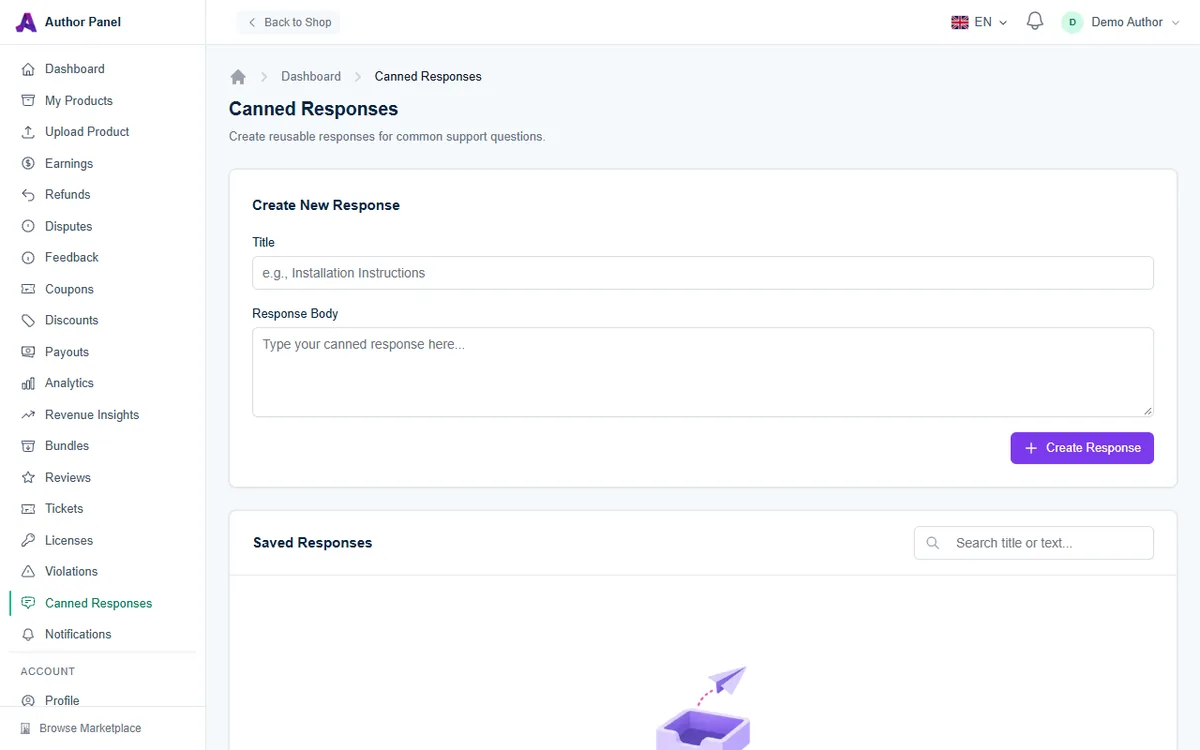
- Öffnen Sie Vorgefertigte Antworten in der Seitenleiste oder klicken Sie in einem Ticket neben den Schnellantworten auf Verwalten.
- Geben Sie unter Neue Antwort erstellen einen Titel (zum Beispiel „Installationsanleitung“) und den Antwortinhalt (bis zu 5.000 Zeichen) ein.
- Klicken Sie auf Antwort erstellen.
Ihre gespeicherten Antworten werden unter Gespeicherte Antworten aufgeführt. Dort können Sie sie nach Titel oder Text durchsuchen, Bearbeiten oder Löschen und sehen, wie oft jede verwendet wurde. Vorgefertigte Antworten sind nur für Ihr Konto sichtbar. Das Feld Schnellantworten in einem Ticket zeigt Ihre ersten fünf.
Tipps für guten Support
- Antworten Sie innerhalb der Zielzeit, auch wenn Sie nur mitteilen, dass Sie das Problem untersuchen.
- Fragen Sie nach der genauen Fehlermeldung, der Produktversion und der Serverumgebung.
- Formulieren Sie vorgefertigte Antworten freundlich und allgemein und passen Sie sie vor dem Senden persönlich an.
- Taucht dieselbe Frage immer wieder auf, verbessern Sie Ihre Dokumentation oder veröffentlichen Sie eine Korrektur. Siehe Eine neue Version veröffentlichen.
Verwandte Artikel
War dieser Artikel hilfreich?