

Stripe-Gebühren und Zahlungseinstellungen
Auf der Seite Zahlungseinstellungen verbinden Sie Stripe, um Ihre Einnahmen zu erhalten, und legen fest, wer bei Ihren Verkäufen die Bearbeitungsgebühr von Stripe trägt. Sie öffnen die Seite in der Seitenleiste des Autorenbereichs unter Konto. Aus Sicherheitsgründen werden Sie gebeten, Ihr Passwort zu bestätigen, bevor sich die Seite öffnet, höchstens einmal alle 3 Stunden.
Ihr Stripe-Konto verbinden
AppTrovo zahlt Autoren über Stripe Connect aus. Sie benötigen daher ein verbundenes Stripe-Konto, bevor Sie Geld erhalten können.
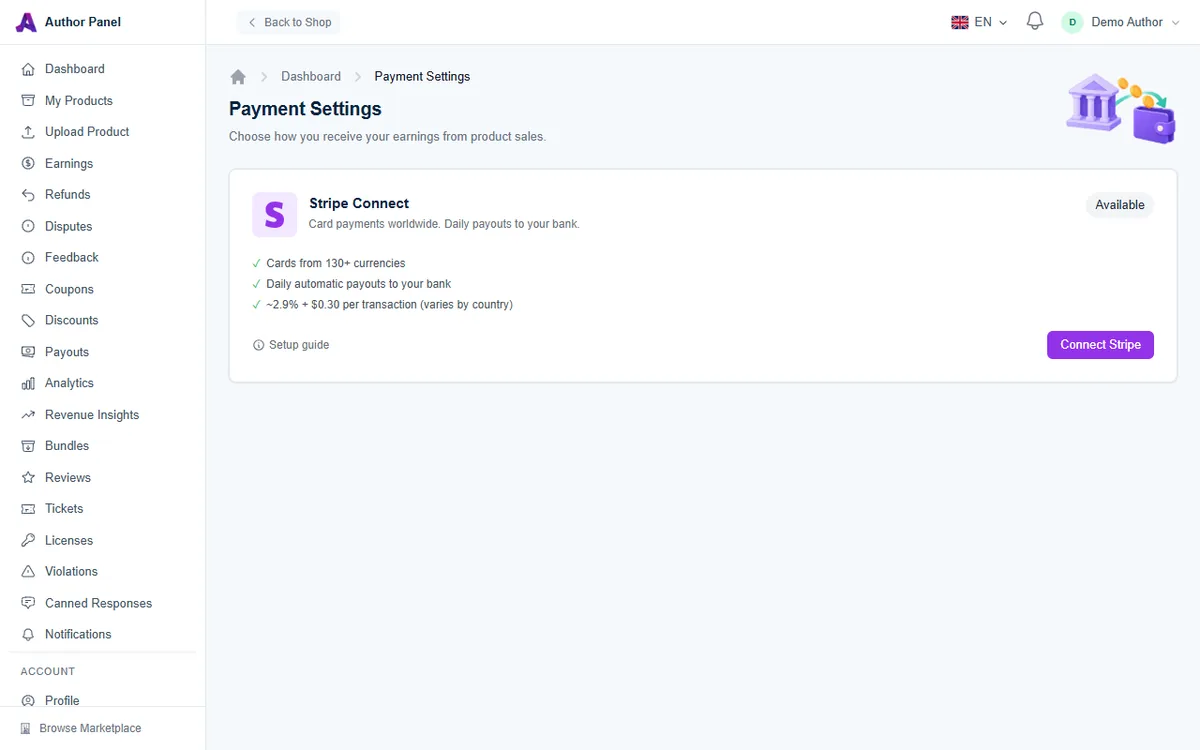
- Suchen Sie auf der Seite Zahlungseinstellungen die Karte Stripe Connect. Solange Sie noch nicht verbunden sind, zeigt ihr Abzeichen Verfügbar.
- Klicken Sie auf Stripe verbinden.
- Schließen Sie das Onboarding von Stripe ab. Stripe fragt nach Angaben zu Ihrer Identität, Ihrem Unternehmen und einem Bankkonto.
- Wenn Sie fertig sind, leitet Stripe Sie zu den Zahlungseinstellungen zurück, und das Abzeichen wechselt auf Verbunden.
Der Link Einrichtungsanleitung auf der Karte erklärt, was Sie bereithalten sollten. Sie brauchen vorab kein Stripe-Konto; haben Sie bereits eines für ein anderes Unternehmen, können Sie sich während des Onboardings damit anmelden.
Nach dem Verbinden
Die Karte zeigt Ihre Stripe-Konto-ID und, sofern Stripe sie meldet, das Bankkonto, auf das Ihre Auszahlungen gehen. Eine grüne Zeile Auszahlungen aktiviert bedeutet, dass Stripe Ihr Konto verifiziert hat. Sehen Sie stattdessen Onboarding abschließen, um Auszahlungen zu aktivieren, benötigt Stripe noch Angaben von Ihnen; melden Sie sich in Ihrem Stripe-Dashboard an und erledigen Sie die offenen Schritte. Ihr Konto gilt als aktiv, und Verkäufe können direkt an Sie ausgezahlt werden, sobald Stripe sowohl Zahlungen als auch Auszahlungen dafür aktiviert hat. Schränkt Stripe Ihr Konto später ein, werden Sie benachrichtigt, und neue Verkäufe werden über die Plattform abgerechnet, wobei Ihr Anteil Ihrem AppTrovo-Guthaben gutgeschrieben wird, bis Stripe das Konto wieder freigibt.
Um die Verknüpfung aufzuheben, klicken Sie auf Trennen und bestätigen. Bis Sie erneut verbinden, erhalten Sie keine neuen Auszahlungen.
Wer die Stripe-Bearbeitungsgebühr trägt
Zusätzlich zur Plattformgebühr von AppTrovo (derzeit 10 %) berechnet Stripe für jede erfolgreiche Zahlung eine Bearbeitungsgebühr. Die Höhe hängt von Zahlungsmethode, Währung und Land ab. Sobald Stripe verbunden ist, erscheint unterhalb der Stripe-Karte der Bereich Stripe-Bearbeitungsgebühren mit zwei Optionen:
- Ich übernehme die Stripe-Bearbeitungsgebühren: Die Gebühr wird von Ihrer Auszahlung abgezogen. Käufer sehen an der Kasse einen glatten Preis. Dies ist die Voreinstellung.
- Käufer tragen Stripe-Bearbeitungsgebühren: Eine geschätzte Gebühr wird dem Gesamtbetrag des Käufers als eigene Position mit der Bezeichnung Bearbeitungsgebühren (geschätzt) hinzugefügt. Sie erhalten Ihren vollen Preis abzüglich der Plattformgebühr, also glatte 90 % des Listenpreises.
Egal welche Option Sie wählen: AppTrovo behält immer nur seine Plattformgebühr ein. Die Einstellung ändert lediglich, wer die Bearbeitungskosten von Stripe trägt beim Verkauf: Sie oder der Käufer. Wird ein Verkauf erstattet oder durch eine Rückbuchung verloren, behält Stripe seine Gebühr, und Sie tragen sie, unabhängig davon, welche Option Sie gewählt haben.
Die Einstellung ändern
- Wählen Sie unter Stripe-Bearbeitungsgebühren eine Option.
- Klicken Sie auf Einstellungen speichern.
- Klicken Sie im Dialog Änderung der Zahlungseinstellungen bestätigen auf Ja, speichern.
Die Änderung gilt für künftige Verkäufe. Bestehende Auszahlungen werden nicht verändert.
Ihren Nettoerlös mit dem Einnahmenrechner vorab prüfen
Im Einnahmenrechner im selben Bereich können Sie einen Verkaufspreis eingeben und beide Optionen vergleichen. Er zeigt die Plattformgebühr, die geschätzte Stripe-Gebühr, den Betrag, den der Käufer zahlt, und den Betrag, den Sie erhalten.
Geschätzte und tatsächliche Gebühren
Jeder Betrag, der vor einem Verkauf angezeigt wird, ist eine Schätzung. Dazu gehören der Einnahmenrechner, der Hinweis „~2,9 % + 0,30 $ pro Transaktion (variiert je nach Land)“ auf der Stripe-Karte und die Position für Bearbeitungsgebühren an der Kasse. Die Schätzungen beruhen auf typischen US-Kartengebühren. Maßgeblich ist immer die Gebühr, die Stripe nach der Zahlung meldet, und genau diese erscheint in Ihrem Einnahmeneintrag.
Auf der Seite Einnahmen zeigt die Spalte Stripe-Gebühr:
- Die tatsächliche Gebühr, sobald Stripe sie bestätigt hat.
- Ein Abzeichen Ausstehend, solange AppTrovo auf die Bestätigung der Gebühr durch Stripe wartet.
- Einen Strich, wenn der Käufer die Gebühr getragen hat und Ihnen daher nichts abgezogen wurde.
Ihre Monatsabrechnung hat eine Spalte Stripe-Gebühr, die genauso funktioniert, mit einer Ausnahme: Einträge vom Typ Bearbeitungsgebühr für Rückerstattung und Rückbuchungsgebühr zeigen immer ihre Gebühr, auch wenn Käufer bei Ihren Verkäufen die Gebühr tragen.
Bei Support-Verlängerungen gilt etwas anderes
Verlängert ein Käufer nach dem Kauf den Support für eines Ihrer Produkte, übernimmt AppTrovo die Stripe-Gebühr, und Sie erhalten pauschal 90 % des Verlängerungspreises, unabhängig von Ihrer Gebühreneinstellung. Wird die Verlängerung erstattet, wird die Gebühr von Stripe von Ihrer nächsten Auszahlung abgezogen. Siehe Supportpläne anbieten.
Fehlerbehebung
Ich sehe den Bereich Stripe-Verarbeitungsgebühren nicht
Er erscheint erst, nachdem Ihr Stripe-Konto verbunden ist. Verbinden Sie zuerst Stripe.
Die Seite meldet, dass keine Zahlungs-Gateways verfügbar sind
Der Administrator hat neue Stripe-Verbindungen vorübergehend deaktiviert. Schauen Sie später wieder vorbei oder wenden Sie sich an den Support.
Auszahlungen sind nach dem Onboarding immer noch nicht aktiviert
Meist benötigt Stripe noch ein weiteres Dokument oder eine Angabe. Melden Sie sich in Ihrem Stripe-Dashboard an und suchen Sie nach dem Hinweis, der beschreibt, was fehlt.
Verwandte Artikel
War dieser Artikel hilfreich?