

Ver tus pedidos y facturas
Todos los pedidos que realizas, de pago o gratuitos, aparecen en tu cuenta en Compras. Desde ahí puedes abrir un pedido para ver qué compraste, cuánto pagaste y cuánto tiempo te queda para solicitar un reembolso, y obtener una factura en PDF.
Encontrar un pedido
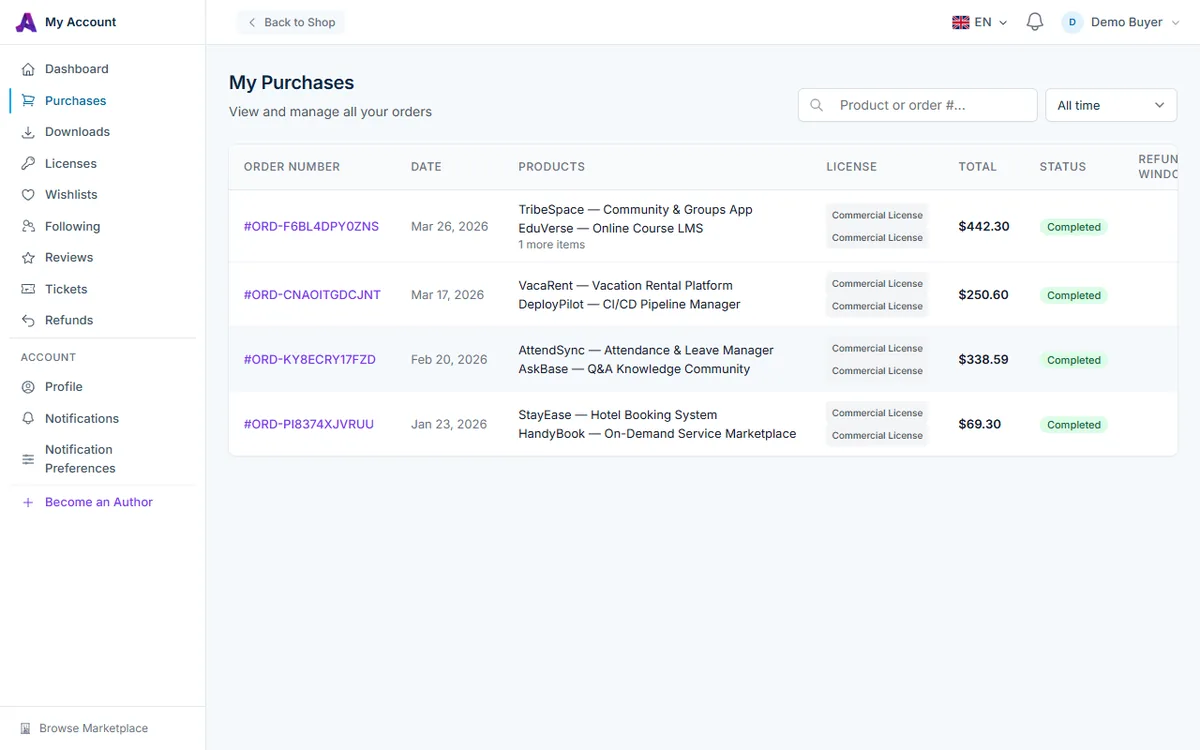
En tu cuenta, abre Compras en la barra lateral izquierda (/account/purchases). La página Mis compras enumera tus pedidos, del más reciente al más antiguo, con estas columnas:
- Número de pedido: haz clic en él para abrir el pedido.
- Fecha: cuándo se realizó el pedido.
- Productos: los dos primeros productos, con una nota como "1 artículos más" cuando hay más.
- Licencia: la edición comprada de cada producto, como Licencia Comercial. Las líneas Community gratuitas se muestran en verde.
- Total y Estado.
- Ventana de reembolso: los días que quedan para solicitar un reembolso (por ejemplo, "quedan 12 días"), Expirado o Reembolsado.
Buscar y filtrar
- Escribe el nombre de un producto o un número de pedido en el cuadro Producto o n.º de pedido... y pulsa Enter.
- Usa el menú de período para mostrar Todo el tiempo, Últimos 30 días, Últimos 6 meses, Último año o un año natural concreto en el que hayas hecho compras.
Los pedidos se muestran de 15 en 15 por página; usa los enlaces de paginación de la parte inferior para ver los más antiguos.
Qué significan los estados de un pedido
- Completado: el pago se realizó correctamente y tus licencias y descargas están activas.
- Pendiente o Procesando: el pedido todavía no ha terminado.
- Fallido: el pago no se completó, así que no se entregó nada.
- Reembolsado o Parcialmente reembolsado: se reembolsó todo el pedido o una parte. Las descargas se desactivan para los artículos reembolsados.
- Cancelado: el pedido se canceló antes de completarse.
Abrir un pedido
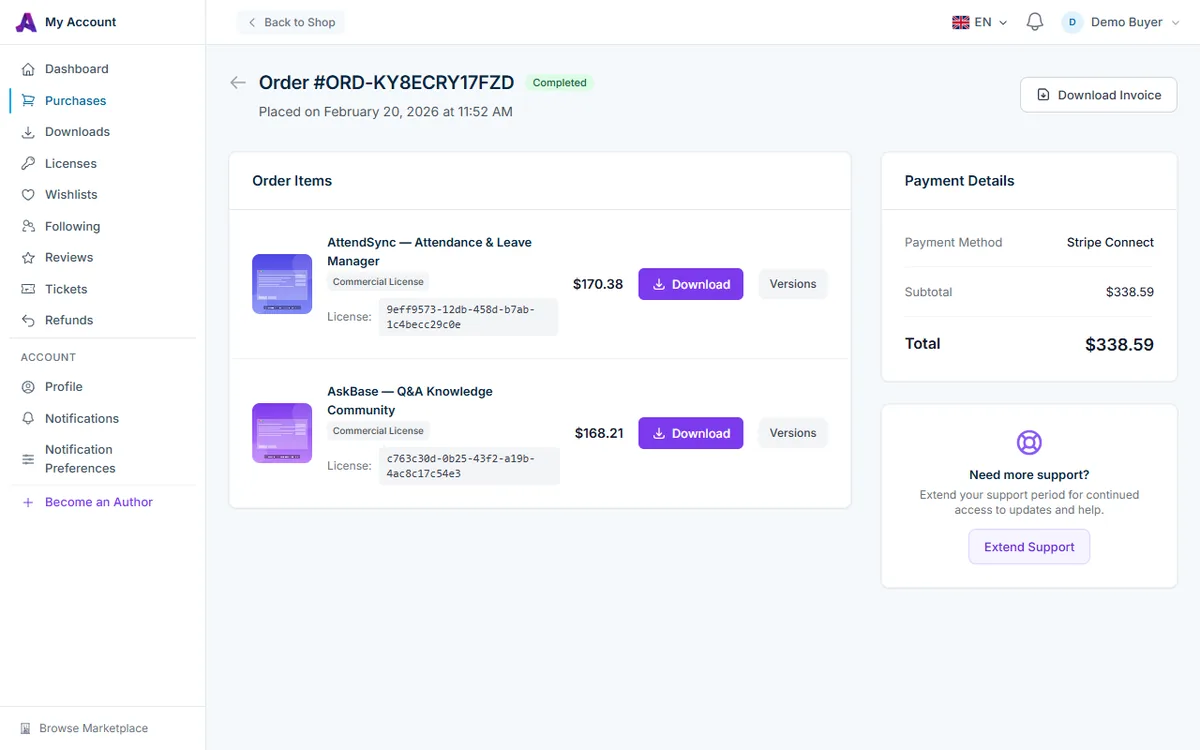
Haz clic en un número de pedido para abrir su página de detalle. En la parte superior verás el número de pedido, su estado y la fecha y hora en que se realizó.
- Aviso de reembolso: en los pedidos de pago, un aviso muestra la fecha en que se cierra tu plazo de reembolso y cuántos días quedan. Se vuelve amarillo en la última semana y gris cuando el plazo ha pasado. Mientras el plazo está abierto, aparece un botón Solicitar reembolso en la esquina superior derecha.
- Artículos del pedido: cada producto con su edición, una etiqueta de Paquete si formaba parte de un paquete y el precio que pagaste. Descargar te lleva a los archivos del producto, y Versiones enumera todas las versiones publicadas. Consulta Descargar los archivos que compraste.
- Detalles del pago: el método de pago, un ID de transacción cuando existe, y el Subtotal, los Ahorros del paquete, el Descuento y el Impuesto si corresponden, y el Total.
- ¿Necesitas más soporte?: en los pedidos con productos de pago, Extender soporte te permite comprar más meses de soporte del autor.
Descargar tu factura
AppTrovo genera una factura en PDF para cada pedido completado. Para descargarla:
- Abre el pedido desde Compras.
- Haz clic en Descargar factura, en la parte superior derecha de la página del pedido. El botón aparece en los pedidos completados y sigue disponible después de un reembolso total o parcial.
- Se descarga el PDF. Si todavía no existe una factura para ese pedido, se genera en ese momento.
La factura muestra:
- Un número de factura, la fecha de emisión y el número de pedido.
- Un bloque Facturar a con el nombre, el correo electrónico, la dirección y el país que introdujiste al pagar, además de tu NIF/ID de IVA si lo proporcionaste.
- Una línea por producto con su Tipo de licencia y su precio.
- El subtotal, los ahorros del paquete o el descuento si los hay, los impuestos, los cargos por gestión o procesamiento y el total.
Solo tú puedes descargar las facturas de tus propios pedidos.
Preguntas frecuentes
¿Puedo cambiar el nombre o la dirección de una factura?
La factura usa los datos de facturación introducidos al pagar y no se puede editar desde tu cuenta. Revisa esos datos con cuidado antes de pagar. Tu siguiente pago empieza con los datos de tu último pedido ya rellenados, así que puedes corregirlos ahí para futuros pedidos.
¿Dónde está mi clave de licencia?
Cada producto de un pedido tiene su propia clave. Puedes encontrarla en Licencias o en la página de descarga del producto. Consulta Encontrar tu clave de licencia.
No veo un pedido que hice.
Asegúrate de haber iniciado sesión con la cuenta que usaste al pagar y de que el filtro de período esté en Todo el tiempo. Un pago fallido puede no generar un pedido utilizable. Si el cargo aparece en el estado de cuenta de tu tarjeta, contacta con soporte.
Artículos relacionados
¿Te fue útil este artículo?