

Encontrar tu clave de licencia
Recibes una clave de licencia por cada producto que compras u obtienes en AppTrovo. La mayoría de los productos piden esta clave durante la instalación para activar tu copia. Este artículo muestra todos los lugares donde puedes encontrar tu clave, además de cómo mostrarla y copiarla.
Cuándo se emite tu clave
La clave se crea en cuanto se completa tu pedido, tanto si pagaste la Licencia Comercial como si obtuviste una edición gratuita Community. Cada línea de producto de un pedido recibe su propia clave. Si compras el mismo producto dos veces, por ejemplo, para un segundo proyecto, obtienes dos claves distintas.
Una clave es un código de 36 caracteres en cinco grupos separados por guiones, por ejemplo, xxxxxxxx-xxxx-xxxx-xxxx-xxxxxxxxxxxx.
Tu página Licencias
Para ver todas tus claves en un solo lugar, abre Licencias en la barra lateral izquierda de tu cuenta o ve a /account/licenses.
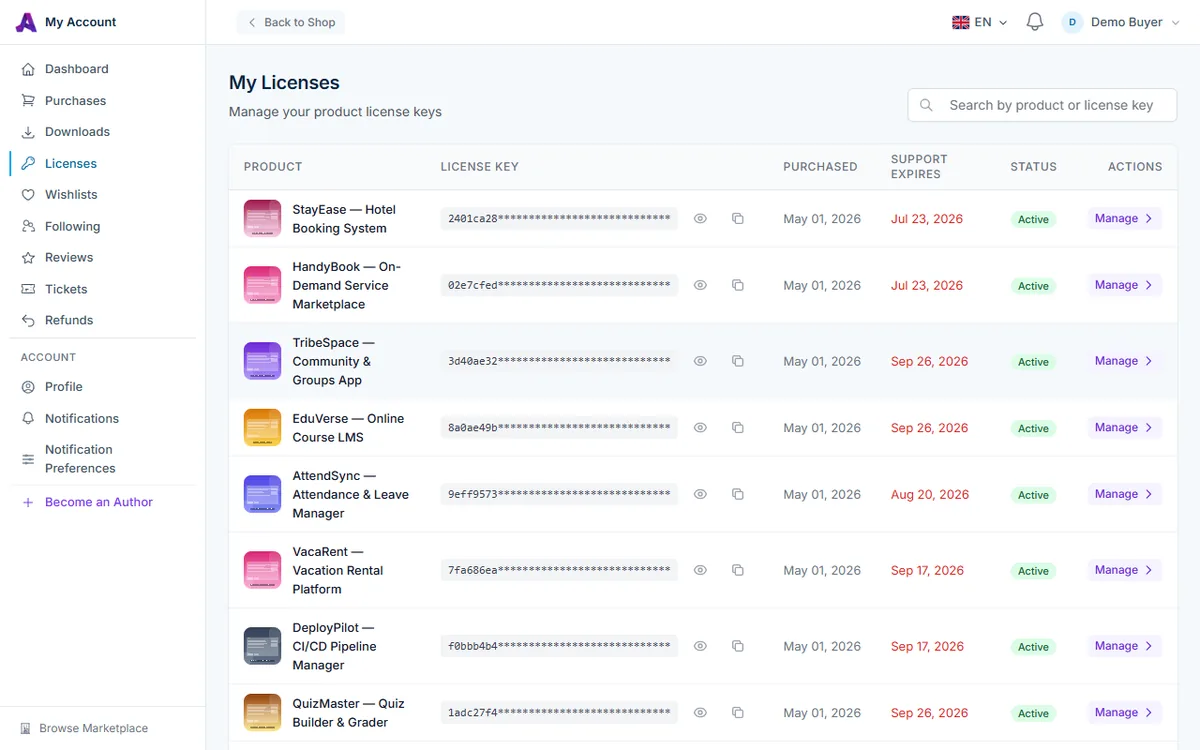
La tabla Mis licencias tiene estas columnas:
- Producto: el producto al que pertenece la clave.
- Clave de licencia: los primeros ocho caracteres, con el resto oculto. Haz clic en el icono del ojo para mostrar u ocultar la clave completa. Haz clic en el icono de copiar para copiar la clave completa al portapapeles.
- Comprado: cuándo se emitió la licencia.
- El soporte expira: cuándo termina el periodo de soporte del autor. Las fechas pasadas aparecen en rojo, y N/A significa que la licencia no incluye ningún periodo de soporte.
- Estado: Activo, Inactivo o Expirado.
- Acciones: Gestionar abre los detalles de la licencia.
Si tienes muchos productos, escribe el nombre de un producto o parte de una clave en el cuadro Buscar por producto o clave de licencia, arriba a la derecha. La lista muestra 15 licencias por página.
Detalles de la licencia
Haz clic en Gestionar en cualquier fila para abrir la página de la licencia.
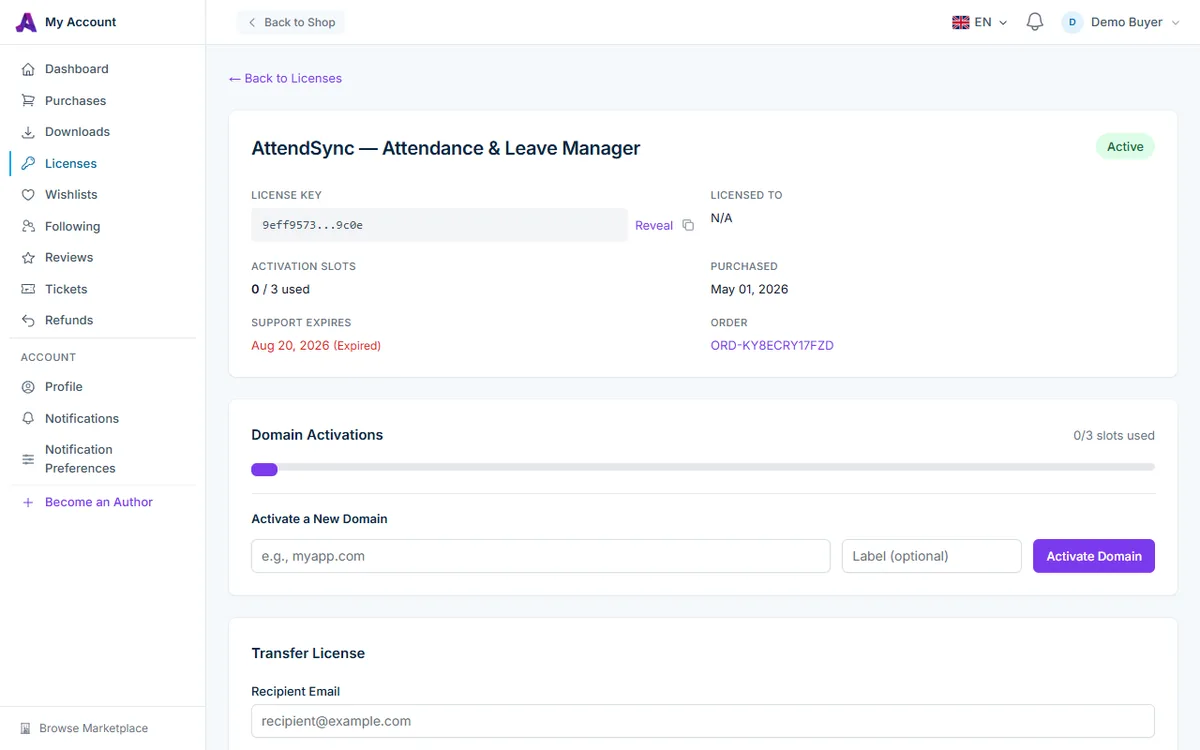
El campo Clave de licencia muestra los primeros ocho y los últimos cuatro caracteres. Haz clic en Revelar para ver la clave completa y luego en Ocultar para volver a ocultarla. El icono de copiar que está al lado copia la clave completa, esté o no visible, y se convierte brevemente en una marca de verificación para confirmarlo.
Esta página también muestra:
- Licenciado a: el nombre de facturación de tu pedido, o N/A si no se registró ninguno.
- Espacios de activación: cuántos dominios están activos respecto de tu límite.
- Las fechas de Comprado y El soporte expira. En lugar de una fecha, El soporte expira muestra No incluido cuando la licencia no tiene periodo de soporte ni soporte del autor, y Sin soporte del autor (Community) en las licencias Community.
- Pedido: el número de pedido, que enlaza a los detalles del pedido.
Otros lugares donde aparece tu clave
- Descargas. En Descargas, abre un producto. La Guía de inicio rápido muestra Tu clave de licencia en el paso Desplegar y activar, justo al lado de los archivos que vas a instalar.
- Correo de confirmación del pedido. La confirmación de tu pedido enumera cada producto con su edición y la clave, por ejemplo, "(Commercial License) … License: …".
- Compras. Tu lista de Compras muestra qué edición compraste de cada artículo, Community o Comercial.
Las claves beta que canjeas también aparecen en tu página Licencias como cualquier otra licencia. Consulta Canjear una clave beta.
Mantén tu clave en privado
Tu clave está vinculada a tu cuenta y a tus espacios de activación. Compartirla con cualquier persona ajena al proyecto para el que se compró va en contra de los términos de la licencia. Además, cualquiera que tenga la clave puede agotar tus espacios.
Solución de problemas
Un producto que compré no aparece en mi página Licencias
Comprueba que hayas iniciado sesión con la cuenta que usaste para la compra. Las claves solo se emiten después de que se completa un pedido, así que un pedido que sigue pendiente o que falló todavía no tiene clave. Revisa su estado en Compras. Si alguien te transfirió una licencia, solo aparece después de que un administrador apruebe la transferencia.
Mi licencia dice Inactivo
Una licencia pasa a estar inactiva cuando se reembolsa su compra, cuando fue reemplazada por una actualización de Community a Comercial (usa la clave más reciente de la lista) o cuando se desactivó por incumplir los términos. Si no se da ninguno de estos casos, contacta con el soporte de AppTrovo.
El instalador rechaza mi clave
Copia la clave con el icono de copiar en lugar de volver a escribirla, y asegúrate de que la licencia tenga el estado Activo y un espacio de activación libre. Consulta Gestionar las activaciones de dominio.
Artículos relacionados
¿Te fue útil este artículo?