

Gestionar las licencias de tus productos (autores)
Cada compra u obtención gratuita de uno de tus productos crea una licencia para el comprador. La página Licencias del Panel de autor las reúne todas en un solo lugar, para que puedas confirmar quién tiene una clave, ver dónde está activada y comprobar si sigue activa.
Abrir la página Licencias
En el Panel de autor, haz clic en Licencias en la barra lateral izquierda o ve a /author/licenses. La página se titula Licencias de tus productos y muestra primero las licencias más recientes, 20 por página.
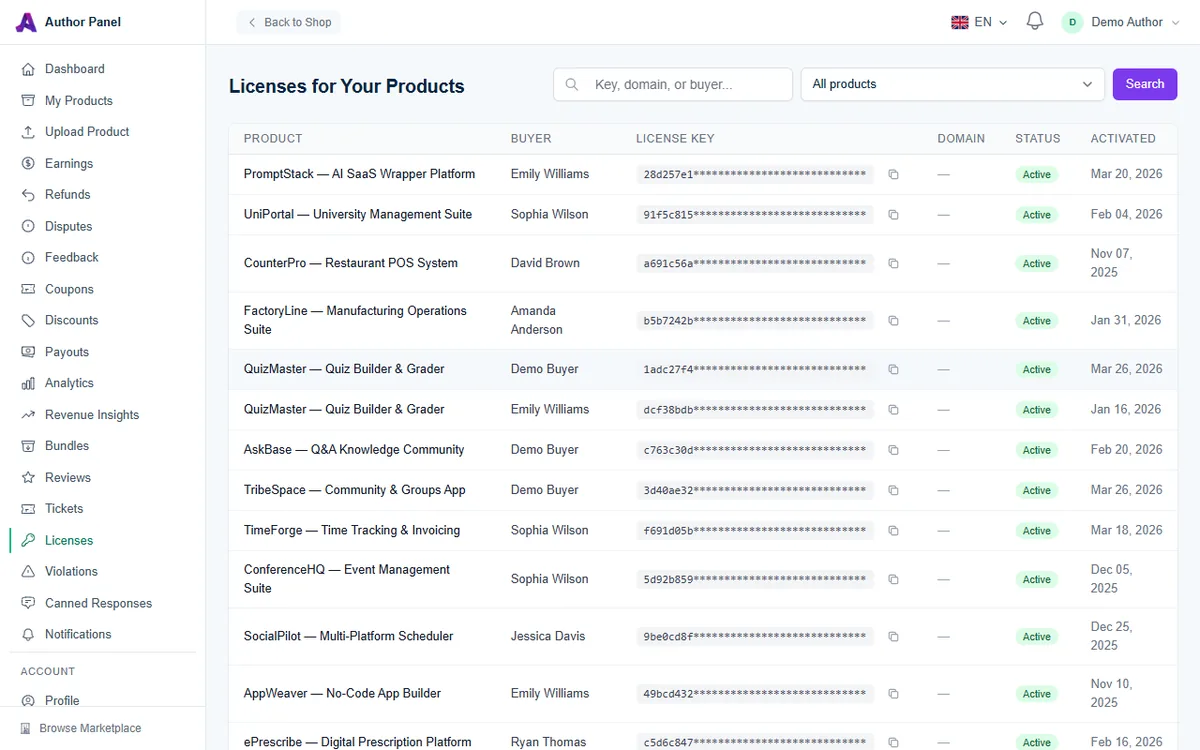
Qué muestra cada columna
- Producto: a cuál de tus productos corresponde la licencia.
- Comprador: el nombre que figura en la cuenta del comprador.
- Clave de licencia: los primeros ocho caracteres, con el resto oculto. Haz clic en el icono de copiar para copiar la clave completa, por ejemplo, para cotejarla con una solicitud de soporte.
- Dominio: los dominios activos actualmente en la licencia, separados por comas, o un guion si todavía no hay ninguno activo.
- Estado: Activo o Inactivo.
- Activado: la fecha en que se emitió la licencia.
Buscar una licencia concreta
- Escribe en el cuadro Clave, dominio o comprador.... La búsqueda encuentra cualquier parte de una clave de licencia, un dominio activado, o el nombre o la dirección de correo del comprador.
- Para limitar la lista a un solo producto, elígelo en el menú desplegable Todos los productos.
- Haz clic en Buscar. Haz clic en Limpiar para volver a la lista completa.
La búsqueda por dominio solo abarca los dominios activos en este momento. Un dominio que el comprador haya desactivado después no aparecerá.
Tareas habituales
Confirmar a un comprador antes de ayudarlo
Cuando alguien pide ayuda en un ticket o en un comentario, busca su dirección de correo o la clave que te dio. Una licencia de ese producto que coincida y tenga el estado Activo confirma que es un comprador real. Para gestionar la conversación en sí, consulta Responder a los tickets de soporte de los compradores.
Comprobar dónde se usa una clave
La columna Dominio muestra los dominios en los que una clave está activa actualmente. Si aparece un dominio que no reconoces, o si se está usando en algún sitio una clave que nunca emitiste, repórtalo (consulta más abajo).
Entender por qué una licencia está inactiva
Una licencia pasa a estar inactiva cuando:
- Se reembolsó la compra.
- El comprador actualizó de tu edición gratuita Community a la Licencia Comercial. La antigua licencia Community se reemplaza y la nueva aparece como una fila aparte y activa.
- Un administrador de AppTrovo la desactivó, por ejemplo, tras una infracción confirmada o porque las comprobaciones automáticas de abuso detectaron que la clave se usaba desde un número inusual de dominios o direcciones IP.
Las claves inactivas no superan la verificación, así que el producto deja de validarse en esas instalaciones.
Qué pueden y qué no pueden cambiar los autores
La página Licencias es de solo lectura. Los límites de activación, los dominios y el estado de la licencia corresponden al comprador y a AppTrovo:
- Los compradores activan y desactivan sus propios dominios desde su cuenta. Si un comprador se encuentra con el mensaje de que todos los espacios de activación están en uso, remítelo a Gestionar las activaciones de dominio.
- Los límites de espacios se fijan cuando se emite una licencia. La Licencia Comercial tiene dos espacios de forma predeterminada. El número de espacios de la edición Community lo defines tú en la configuración de precios de tu producto. Consulta Ofrecer las ediciones Community y Comercial.
- La desactivación por mal uso la realizan los administradores de AppTrovo después de un reporte.
Preguntas frecuentes
¿Por qué aparezco como comprador de mi propio producto?
Esa fila es tu licencia de prueba para desarrolladores, la que generaste en la página de detalle del producto para probar tu instalador. Solo se valida en dominios locales. Consulta Tokens de API y la licencia de sandbox.
¿Por qué algunas filas no tienen comprador?
Si tu producto está en beta y generaste claves beta, las claves que nadie ha canjeado todavía aparecen sin comprador y sin fecha de Activado. Reciben un comprador cuando alguien las canjea.
¿Puedo ver las licencias a través de la API?
No a través de la API de licencias. El endpoint autenticado /api/v1/licenses devuelve las licencias que tu cuenta tiene como comprador, no las licencias vendidas de tus productos. Usa esta página en su lugar.
Alguien está usando mi producto sin licencia. ¿Qué hago?
Abre Violaciones en la barra lateral y presenta un reporte con tus pruebas. Consulta Reportar infracciones de licencia.
Artículos relacionados
¿Te fue útil este artículo?