

Responder a los tickets de soporte de los compradores
Eres la primera línea de soporte de tus productos. Cuando un comprador abre un ticket sobre uno de ellos, se te asigna y aparece en tu panel de autor. Esta guía explica cómo encontrar los tickets, responderlos, cerrarlos y usar respuestas predefinidas para contestar rápido las preguntas frecuentes.
Cómo te llegan los tickets de los compradores
Los compradores crean tickets desde su cuenta y pueden elegir el producto al que se refiere el ticket. Cuando eligen uno de tus productos, el ticket se te asigna automáticamente. Los compradores solo pueden abrir un ticket sobre un producto mientras su periodo de soporte esté activo, y las licencias Community no incluyen soporte del autor. Recibes una notificación cuando se te asigna un ticket y cada vez que el comprador responde. El equipo de soporte de AppTrovo también puede ver estos tickets e intervenir si es necesario.
Los tickets reciben una prioridad según su categoría: los informes de errores comienzan con prioridad Alta, las solicitudes de funciones con Baja y las consultas de facturación con Media. Solo el personal de AppTrovo puede marcar un ticket como Urgente.
Encontrar tus tickets
Abre Tickets en la barra lateral. La página Tickets de soporte muestra los tickets que tienes asignados junto con los tickets que tú mismo hayas abierto con el soporte de AppTrovo.
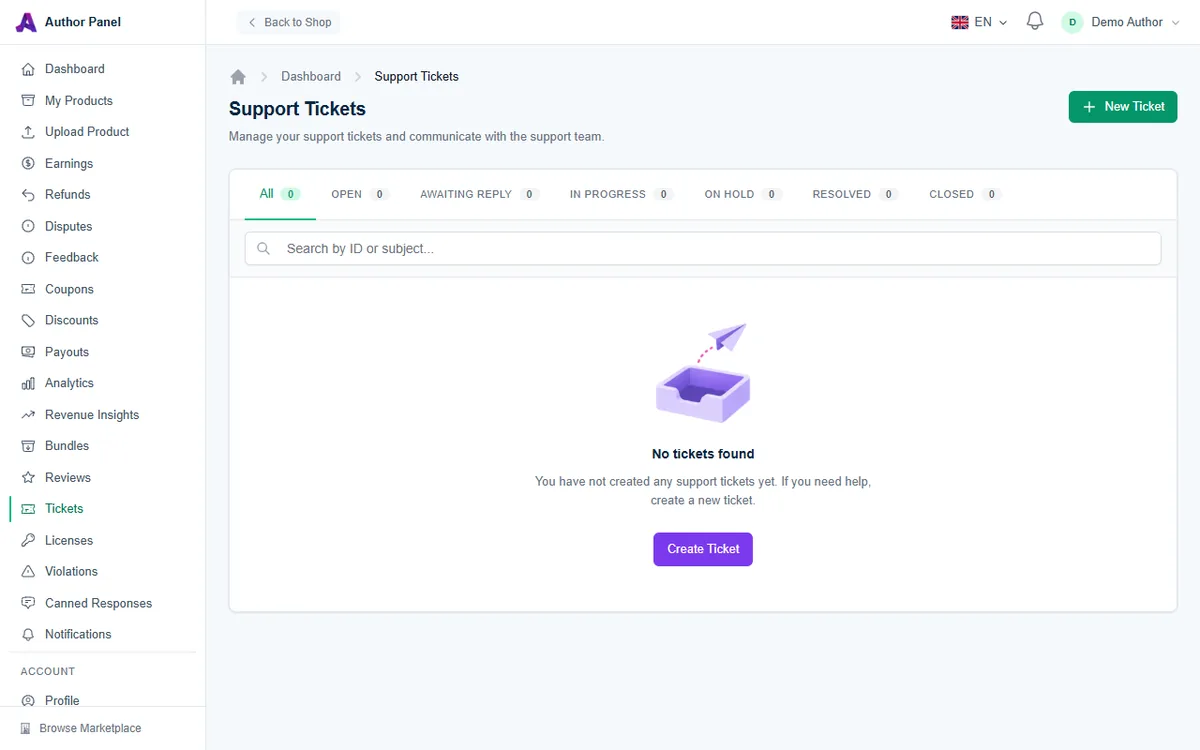
- Pestañas de estado: Todos, Abierto, Esperando respuesta, En progreso, En espera, Resuelto y Cerrado, cada una con un contador.
- Buscar por número de ticket (TKT-…), ID o asunto del ticket.
- Columnas: Ticket, Producto, Categoría, Prioridad, Estado y Última actualización.
Revisa con frecuencia la pestaña Abierto para que las preguntas nuevas no queden esperando.
El botón Nuevo ticket sirve para que tú mismo contactes al soporte de AppTrovo, por ejemplo por un pago o una duda sobre las políticas. No sirve para responder a un comprador.
Responder a un ticket
- Haz clic en un ticket para abrirlo. La conversación está en la columna principal. El panel lateral muestra Detalles del ticket, el Producto relacionado y el Estado del SLA.
- Escribe tu respuesta en el cuadro Responder (al menos 5 caracteres). Para partir de una respuesta guardada, haz clic en ella en Respuestas rápidas, en el panel lateral. Se copia en el cuadro de respuesta y puedes editarla antes de enviarla.
- Haz clic en Enviar respuesta.
Tu respuesta cambia el estado del ticket a Esperando respuesta. Cuando el comprador contesta, vuelve a Abierto.
Objetivos de tiempo de respuesta
Cada ticket tiene un objetivo de primera respuesta y otro de resolución según su prioridad. Estado del SLA muestra cada objetivo como pendiente, cumplido o Incumplido si ya pasó el plazo.
- Alta: primera respuesta en 8 horas y resolución en 3 días.
- Media: 24 horas y 5 días.
- Baja: 48 horas y 7 días.
Tu primera respuesta en un ticket sobre tu producto se registra como la primera respuesta.
Resolver, escalar o cerrar
- Resolver marca el ticket como resuelto cuando el problema del comprador está solucionado.
- Escalar marca el ticket para el equipo de soporte de AppTrovo y sube su prioridad a Alta. Úsalo cuando necesites ayuda de la plataforma, por ejemplo con un problema de pago, de licencia o de cuenta que no puedes resolver tú mismo.
- Cerrar ticket, en la parte superior de la página, cierra la conversación. Un ticket cerrado muestra Este ticket está cerrado. y se puede reabrir con Reabrir ticket.
Ahorra tiempo con respuestas predefinidas
Las respuestas predefinidas son respuestas reutilizables para las preguntas que recibes con frecuencia, como los pasos de instalación, los requisitos del servidor o cómo activar una licencia.
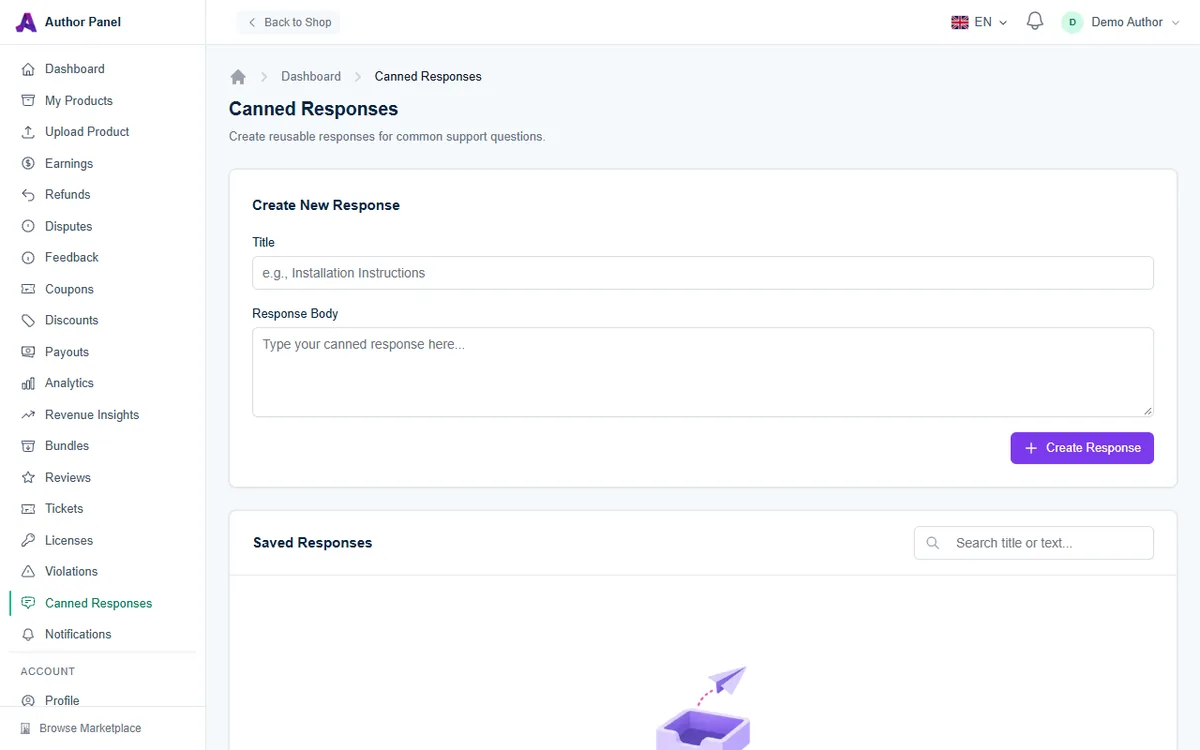
- Abre Respuestas predefinidas en la barra lateral, o haz clic en Gestionar junto a Respuestas rápidas en un ticket.
- En Crear nueva respuesta, ingresa un Título (por ejemplo, "Instrucciones de instalación") y el Cuerpo de la respuesta (hasta 5,000 caracteres).
- Haz clic en Crear respuesta.
Tus respuestas guardadas aparecen en Respuestas guardadas, donde puedes buscarlas por título o texto, usar Editar o Eliminar, y ver cuántas veces se ha usado cada una. Las respuestas predefinidas son privadas de tu cuenta. El panel Respuestas rápidas de un ticket muestra las cinco primeras.
Consejos para un buen soporte
- Responde dentro del objetivo de tiempo, aunque solo sea para decir que lo estás investigando.
- Pide el mensaje de error exacto, la versión del producto y el entorno del servidor.
- Redacta las respuestas predefinidas de forma amable y general, y luego personalízalas antes de enviarlas.
- Si la misma pregunta se repite, mejora tu documentación o publica una corrección. Consulta Publicar una nueva versión.
Artículos relacionados
¿Te fue útil este artículo?