

Evaluar un producto antes de comprarlo
Cada página de producto de AppTrovo está pensada para responder una pregunta: ¿es esta la app adecuada para ti? Así puedes usar cada parte de la página para decidir antes de gastar nada.
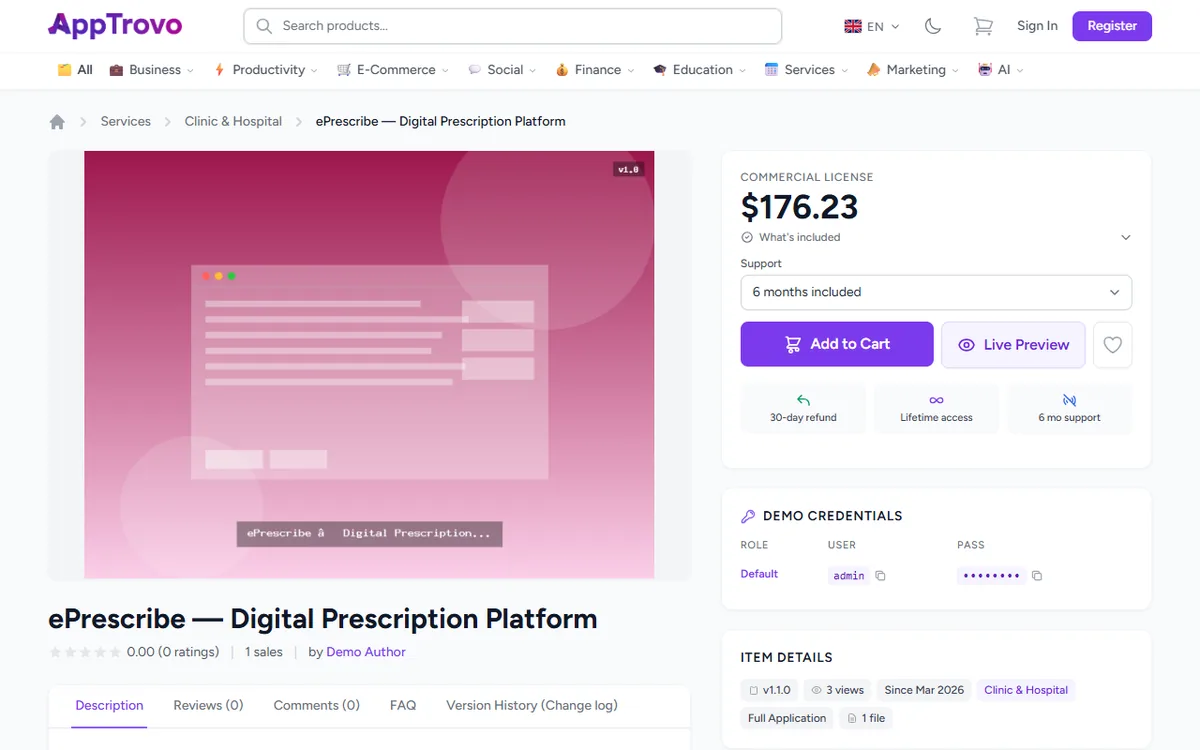
1. Prueba la demo en vivo
Si el autor ofrece una demo, junto a Agregar al carrito aparece un botón Vista previa en vivo. Abre la demo dentro de una ventana de vista previa de AppTrovo, donde puedes cambiar entre los anchos Escritorio, Tableta y Móvil. Algunos sitios de demo no se pueden insertar; en ese caso, haz clic en Abrir demo en nueva pestaña.
Cuando la demo requiere iniciar sesión, el recuadro Credenciales de demo de la página del producto muestra cada rol con su nombre de usuario y contraseña. Usa los iconos de copiar para pegarlos en la demo. Los mismos accesos están disponibles en Credenciales dentro de la ventana de vista previa.
2. Mira las capturas de pantalla y la descripción
Haz clic en la imagen principal para abrir la galería y recorre las capturas con las flechas. La pestaña Descripción contiene la presentación completa del autor: funciones, notas de instalación y lo que necesitas para ejecutar la app. AppTrovo no tiene un campo de requisitos independiente, así que revisa la descripción y el panel Stack tecnológico para conocer el lenguaje, el framework, la base de datos y el entorno de implementación.
3. Elige la edición adecuada
Muchos productos se venden con una única Licencia Comercial, que aparece como etiqueta encima del precio. Algunos también ofrecen una edición Community gratuita; esos productos muestran un selector con Community y Comercial encima del precio.
- Community: gratuita y con funciones limitadas. Puedes usarla en producción, pero no incluye soporte del autor.
- Licencia Comercial: la edición de pago con todas las funciones, actualizaciones del producto y soporte del autor durante el período indicado.
Haz clic en Qué incluye, debajo del precio, para ver exactamente lo que otorga la edición seleccionada: en cuántos dominios puedes activarla, las actualizaciones del producto, los meses de soporte del autor, las condiciones de uso de la licencia y cualquier función específica de la edición que indique el autor. Leer los términos completos de licencia abre la licencia completa de ese producto. En una edición gratuita, el botón dice Descargar gratis en lugar de Agregar al carrito.
4. Revisa el soporte y las garantías
En las ediciones de pago con soporte del autor, el menú Soporte muestra los meses incluidos y te permite añadir 6 o 12 meses más al pagar, por el precio indicado. La franja debajo de los botones resume el plazo de reembolso, el Acceso de por vida y el período de soporte cuando la edición seleccionada lo incluye. Si el producto forma parte de un paquete, un recuadro más abajo te ofrece el paquete como una forma más económica de comprarlo.
5. Lee las reseñas y los comentarios
La pestaña Reseñas muestra el desglose de calificaciones y todas las reseñas. Ordénalas por Más reciente, Más antiguo, Más útiles, Mejor calificados o Peor calificados, fíltralas por número de estrellas o marca Solo verificados para ver las reseñas con la etiqueta Compra verificada. Solo los compradores que completaron una compra pueden dejar una reseña.
La pestaña Comentarios es donde compradores y visitantes hacen preguntas públicas al autor. Lee las respuestas existentes (puede que tu pregunta ya esté resuelta) o inicia sesión y publica la tuya con Publicar comentario. Las respuestas del autor llevan la etiqueta Autor. Filtra la lista con Todos, Respondido o Sin responder para ver qué tan rápido responde el autor.
Los productos en beta funcionan de otra manera: muestran una pestaña Comentarios de la beta en lugar de Reseñas y Comentarios.
6. Comprueba qué tan activamente se mantiene
- Historial de versiones (registro de cambios) enumera cada versión publicada con sus notas. Usa el enlace RSS para seguir las nuevas versiones desde un lector de feeds.
- Detalles del artículo muestra la versión actual, cuándo se actualizó el producto por última vez, cuánto tiempo lleva publicado (Desde), su categoría y tipo, y cuántos archivos contiene la descarga.
- La pestaña Preguntas frecuentes responde las dudas previas a la compra más habituales que recibe el autor.
7. Conoce al autor
La tarjeta del autor muestra una insignia de Autor verificado cuando corresponde, además de la calificación del autor, sus ventas totales y su número de productos, y un enlace de Portafolio si lo agregó. Haz clic en el nombre del autor para ver su perfil y sus otros productos, o haz clic en Seguir para recibir una notificación cuando publique algo nuevo.
8. Compara alternativas
Desplázate hasta el final de la página para ver Productos relacionados y Los clientes también compraron. Si todavía no estás listo para decidir, haz clic en el icono del corazón para guardar el producto en tu lista de deseos y vuelve más tarde.
Preguntas frecuentes
¿Puedo preguntarle algo al autor en privado antes de comprar?
Antes de comprar, usa la pestaña pública Comentarios. Después de comprar, puedes abrir un ticket de soporte privado desde tu cuenta.
¿Por qué no puedo dejar una reseña?
Las reseñas están reservadas a los compradores que completaron una compra del producto, con una reseña por producto. Los usuarios de la edición Community y los testers de la beta comparten sus opiniones mediante la pestaña Comentarios o Comentarios de la beta.
Artículos relacionados
¿Te fue útil este artículo?