

Encontrar la app adecuada: búsqueda, filtros y lista de deseos
AppTrovo te ofrece varias formas de reducir miles de publicaciones a las pocas que merecen una mirada más detenida: búsqueda por palabra clave, menús de categorías, etiquetas, filtros y ordenación. Esta guía explica cómo funciona cada una.
Buscar por palabra clave
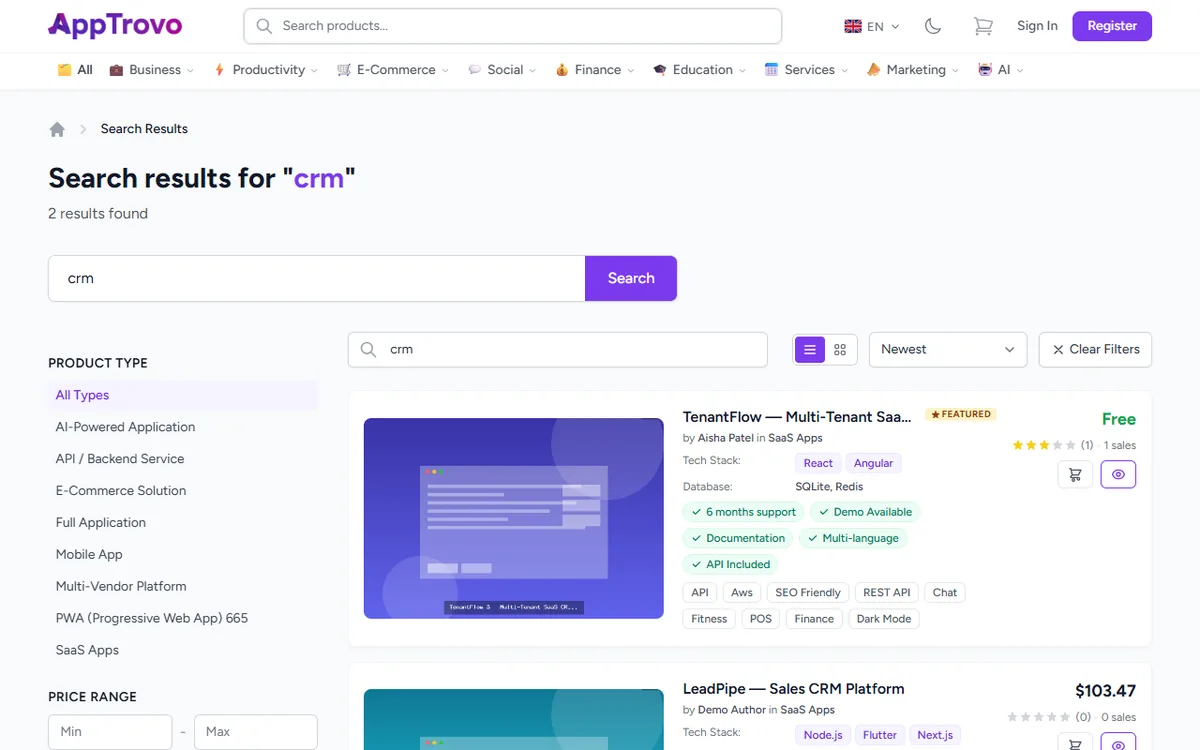
Escribe en el cuadro de búsqueda de la parte superior de cualquier página. Después de dos caracteres, aparece un desplegable de sugerencias con productos, categorías, autores y etiquetas que coinciden; haz clic en cualquier sugerencia para ir directamente a ella. Pulsa Enter para ver la página completa de resultados.
En la página de inicio, usa el cuadro de búsqueda grande de la sección principal. El cuadro de búsqueda del encabezado aparece cuando te desplazas más abajo.
La búsqueda revisa los nombres y las descripciones de los productos, así que palabras sencillas como "factura", "reservas" o "crm" funcionan bien. Si una búsqueda no devuelve nada, prueba con un término más amplio o explora la categoría.
Operadores de búsqueda
En la página de resultados de búsqueda, puedes añadir operadores a tus palabras clave, por ejemplo crm price:<50 rating:>4:
category:con el nombre de la categoría tal como aparece en su URL, por ejemplocategory:business.tag:con una etiqueta de una sola palabra, por ejemplotag:laravel.price:<50para productos con un precio de 50 o menos, yprice:>10para los de 10 o más.rating:>4para productos con una calificación de 4 estrellas o más.type:con un tipo de producto, por ejemplotype:mobile-app.author:con el nombre de usuario de un autor.
Explorar por categoría
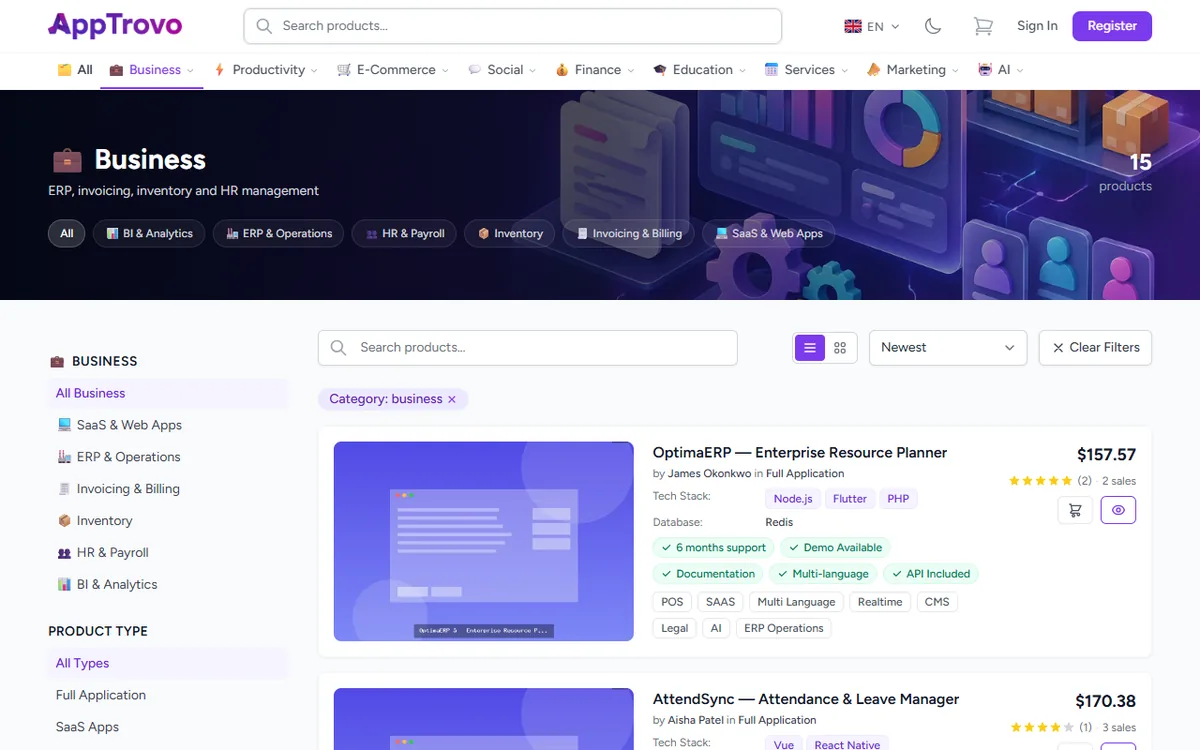
La barra que hay debajo del encabezado muestra las categorías principales. Pasa el cursor sobre una categoría para ver sus subcategorías, o haz clic en ella para abrir la página de la categoría. Las categorías que no caben en pantalla se agrupan en Más. Haz clic en Todos para ver el catálogo completo, o visita /categories para ver todas las categorías en una sola página, con un cuadro de búsqueda para encontrar una por nombre o tecnología.
La página de una categoría muestra cuántos productos contiene y una fila de chips de subcategorías en el banner. La barra lateral de filtros también enumera las subcategorías, así que puedes cambiar entre ellas sin salir de la página.
Acotar los resultados con filtros
La barra lateral de filtros aparece en las páginas de búsqueda, de categorías y de listados de productos. En un teléfono, toca Filtros para abrirla. Los resultados se actualizan en cuanto cambias un filtro, y al cambiar los filtros se mantiene el orden que elegiste.
- Tipo de producto: por ejemplo, una aplicación completa, una app SaaS, una app móvil o un servicio de API.
- Rango de precio: introduce un precio Mín y/o Máx.
- Tiene edición gratuita: muestra solo los productos que puedes obtener gratis, incluidos los que ofrecen una edición Community gratuita junto a una Licencia Comercial de pago.
- Calificación mínima: solo productos con al menos el número de estrellas que elijas.
- Etiquetas: busca en la lista de etiquetas y elige una.
- Fecha en que se agregó: Últimos 7 días, Últimos 30 días, Últimos 90 días o Último año.
- Ventas mínimas: oculta los productos con menos ventas que el número que introduzcas.
- Atributos: opciones específicas de la categoría, que se muestran cuando la categoría las tiene.
Cada filtro activo aparece como un chip encima de los resultados; haz clic en la × de un chip para quitar ese filtro. Limpiar todos los filtros, al final de la barra lateral, restablece todo de una vez. Limpiar filtros, encima de los resultados, también restablece tu búsqueda y el orden, y limpia la barra lateral.
Ordenar y cambiar la vista
Usa el menú de ordenación sobre los resultados para ordenarlos por Más reciente, Más antiguo, En tendencia, Más populares, Mejor calificados, Precio: Menor a mayor o Precio: Mayor a menor. A su lado, los dos botones de diseño alternan entre Vista de lista (una fila detallada por producto) y Vista de cuadrícula (tarjetas compactas).
Tu búsqueda, tus filtros, el orden y la vista se guardan en la dirección de la página, así que puedes guardar en marcadores una lista filtrada o enviar el enlace a un compañero.
Explorar por etiqueta
Las etiquetas describen funciones y tecnologías, como "REST API" o "Modo oscuro". Haz clic en cualquier etiqueta de una fila de producto o de una página de producto para ver todos los productos con esa etiqueta, o explora todas las etiquetas en /tags.
Otros lugares para descubrir apps
- Secciones de la página de inicio: Productos destacados, Apps en beta, Nuevos productos, Más vendidos y En tendencia esta semana.
- Ofertas en /deals: productos con un descuento activo.
- Beta en /beta: productos en beta, gratuitos mientras se prueban.
- Paquetes en /bundles: grupos de productos que se venden juntos a un precio menor.
- Vistos recientemente: los productos que abriste hace poco aparecen en la página de inicio y en las páginas de producto.
Vista previa sin salir de la lista
En la vista de cuadrícula y en las secciones de la página de inicio, cada tarjeta tiene un icono de ojo con la etiqueta Vista rápida. Abre una vista previa con la imagen del producto, su calificación, sus ventas y su precio, además de los botones Ver detalles y Agregar al carrito. En la vista de lista, el botón del ojo de cada fila es Vista previa en vivo: abre la demo del autor, cuando el producto tiene una.
Guardar productos para más tarde
¿Encontraste algo prometedor pero todavía no estás listo para comprarlo? Haz clic en el icono del corazón de una tarjeta o de una página de producto para añadirlo a tu lista de deseos. Necesitas haber iniciado sesión. Tus productos guardados están en tu cuenta, en Listas de deseos, y puedes recibir un aviso si baja su precio. Consulta Guardar productos en listas de deseos para más detalles.
Solución de problemas
Mi búsqueda no devuelve resultados
Revisa los chips de filtros activos: un filtro de precio o de calificación que quedó aplicado puede ocultarlo todo. Haz clic en Limpiar todos los filtros y luego prueba con una palabra clave más corta o más general.
No veo el icono del corazón en las filas de productos
Las filas de la vista de lista no lo muestran. Cambia a la vista de cuadrícula o abre la página del producto.
Artículos relacionados
¿Te fue útil este artículo?