

Guardar productos en listas de deseos
Tu lista de deseos es una selección de los productos que estás considerando. Guarda lo que quieras con un clic, compara más tarde y deja que AppTrovo te avise cuando un producto guardado baje de precio.
Guardar un producto
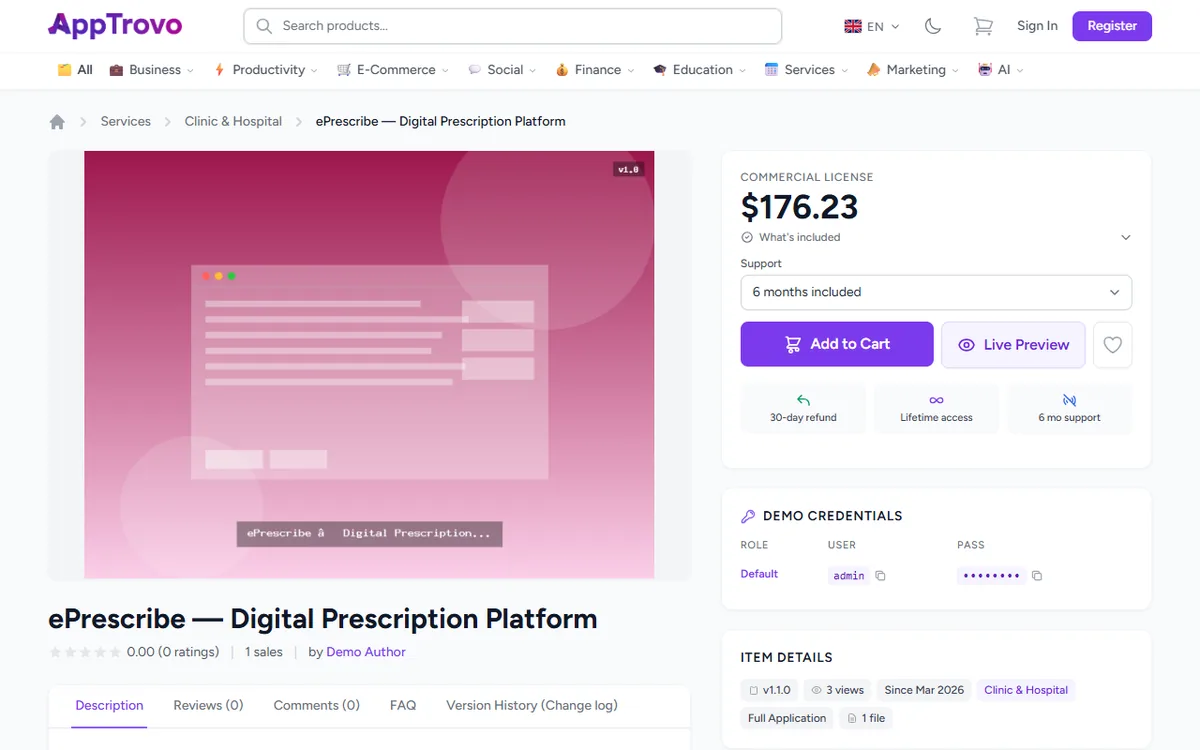
Busca el icono del corazón. Aparece:
- En la página del producto, a la derecha de Agregar al carrito y Vista previa en vivo.
- En las tarjetas de producto de la vista de cuadrícula y en las secciones de la página de inicio (Productos destacados, Nuevos productos, Más vendidos, etc.).
Haz clic en el corazón para guardar el producto; se rellena para indicar que está guardado. Vuelve a hacer clic para quitarlo. Necesitas haber iniciado sesión; si no lo has hecho, el corazón te lleva a la página de inicio de sesión.
Las filas detalladas de la vista de lista, el diseño predeterminado en las páginas de búsqueda y de categorías, no tienen corazón. Cambia a la vista de cuadrícula con los botones de diseño que hay junto al menú de ordenación, o abre la página del producto.
El primer producto que guardas crea automáticamente una lista llamada Mi lista de deseos; no hay nada que configurar.
Ver tus productos guardados
En tu cuenta, haz clic en Listas de deseos en la barra lateral, o en Mi lista de deseos en Acciones rápidas de tu panel. También puedes ir a /account/wishlists.
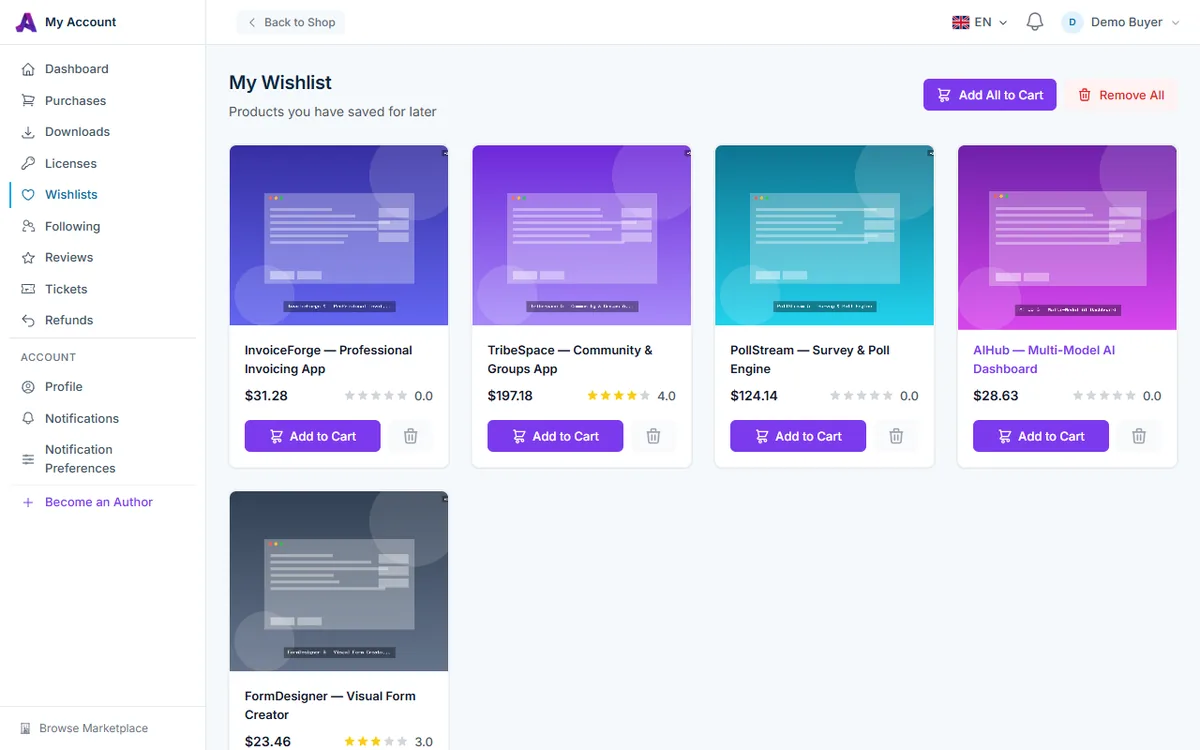
La página Mi lista de deseos muestra todos los productos que has guardado, empezando por el más reciente. Cada tarjeta tiene la imagen del producto, el nombre, el precio actual y la calificación en estrellas, además de:
- Agregar al carrito: añade el producto a tu carrito.
- El icono de la papelera (Eliminar de la lista de deseos): quita solo ese producto.
Haz clic en la imagen o en el nombre de un producto para abrir su página, donde puedes elegir una edición y un período de soporte antes de añadirlo a tu carrito.
Pasar todo a tu carrito
¿Listo para comprar? Haz clic en Agregar todo al carrito en la parte superior de la página. Cada producto guardado se añade con su edición predeterminada. Los productos que ya están en tu carrito o que ya no están disponibles se omiten, y un mensaje te indica cuántos se añadieron y cuántos se omitieron. Tu lista de deseos no se vacía, así que quita tú mismo los artículos una vez que los hayas comprado.
Si quieres otra edición (por ejemplo, la edición Community gratuita en lugar de la Licencia Comercial) o meses adicionales de soporte, añade ese producto desde su página de producto.
Vaciar tu lista de deseos
Para empezar de cero, haz clic en Quitar todo y confirma. Esto elimina todos los productos guardados y no se puede deshacer.
Avisos de bajada de precio y de disponibilidad
AppTrovo vigila tus productos guardados para que no tengas que revisarlos constantemente. Recibirás una notificación cuando:
- Baje el precio, incluido cuando el producto entre en oferta. El aviso muestra el precio anterior y el nuevo.
- Un producto vuelva a estar disponible: si un producto guardado se retiró del marketplace y más tarde regresa.
Los avisos llegan por correo electrónico y como notificaciones en la aplicación. Los avisos de bajada de precio siguen el ajuste Alertas de bajada de precio de la sección Marketing en Preferencias de notificación, donde puedes desactivar el correo o la notificación en la aplicación.
Preguntas frecuentes
¿Mi lista de deseos es privada?
Sí. Solo tú puedes ver tu lista de deseos, y a los autores no se les informa de quién guardó sus productos.
¿Guardar un producto reserva el precio actual?
No. Pagas el precio que aparece al finalizar la compra. Si el precio bajó desde que lo guardaste, habrás recibido un aviso.
Compré un producto, ¿se quita de mi lista de deseos?
No. Comprarlo no quita el artículo, así que usa el icono de la papelera o Quitar todo cuando termines.
¿Qué pasa si hago clic en un corazón sin haber iniciado sesión?
Se te lleva a la página de inicio de sesión. Si iniciaste sesión desde el corazón de una tarjeta de producto, vuelves a la página de ese producto, donde un corazón relleno indica que el producto ya está guardado.
Artículos relacionados
¿Te fue útil este artículo?