

Gérer votre profil et votre sécurité
Votre compte AppTrovo comporte deux pages de paramètres : Paramètres du profil, pour les informations visibles par les autres utilisateurs et sur vos factures, et Paramètres de sécurité, pour votre mot de passe, l'authentification à deux facteurs et les appareils connectés. Ce guide passe en revue les deux.
Ouvrir votre profil
Dans votre compte, ouvrez Profil sous la rubrique Compte de la barre latérale gauche, ou rendez-vous directement sur /account/profile. Vous pouvez aussi cliquer sur votre nom en haut à droite et choisir Profil.
Si vous êtes auteur, ce même élément de menu vous mène à votre profil d'auteur, qui gère également votre vitrine publique. Consultez Votre profil d'auteur et votre vitrine.
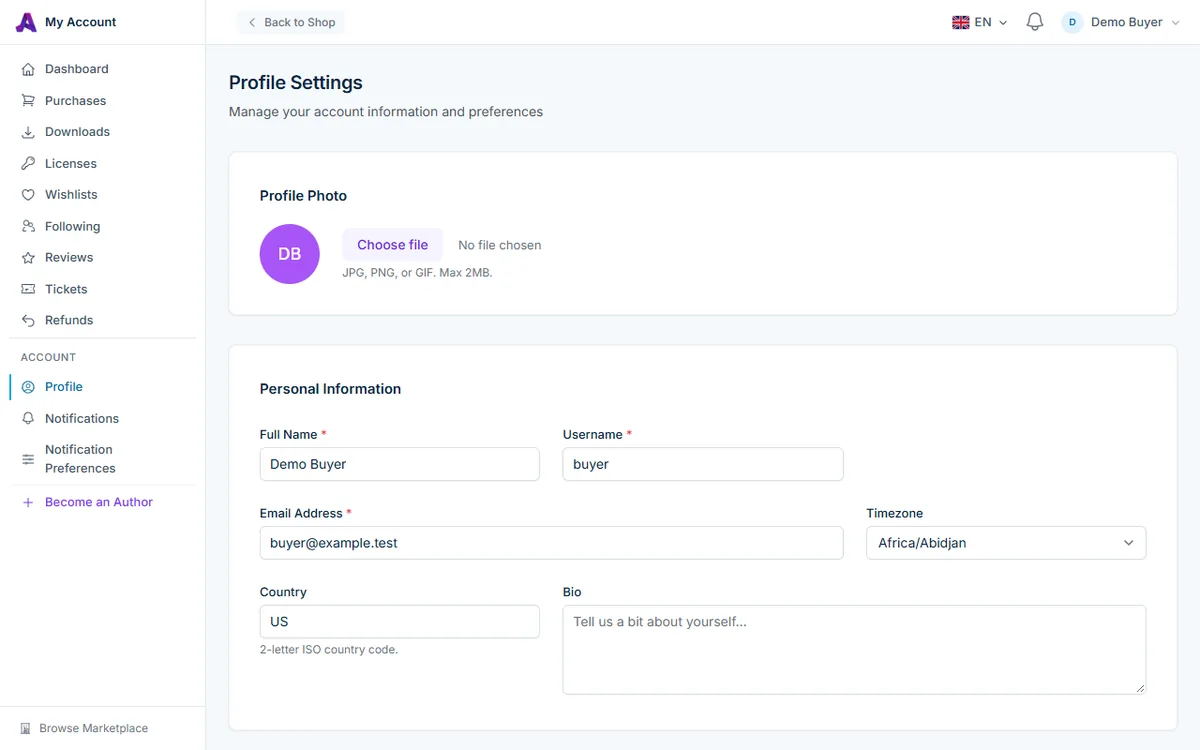
Modifier les informations de votre profil
- Sous Photo de profil, cliquez sur Choisir un fichier pour importer un nouvel avatar. Les images JPG, PNG ou GIF jusqu'à 2 Mo sont acceptées. Tant que vous n'en avez pas importé, vos initiales s'affichent.
- Sous Informations personnelles, modifiez l'un des champs suivants :
- Nom complet (obligatoire) — le nom affiché sur votre compte, par exemple à côté de vos avis et de vos réponses aux tickets.
- Nom d'utilisateur (obligatoire) — il doit être unique sur AppTrovo et peut compter jusqu'à 50 caractères.
- Adresse e-mail (obligatoire) — l'adresse à laquelle sont envoyés les reçus, les liens de téléchargement et les notifications.
- Fuseau horaire — choisissez votre région dans la liste.
- Pays — saisissez un code ISO à 2 lettres tel que US, DE ou IN. Les minuscules sont converties automatiquement.
- Biographie — une courte description facultative de 1 000 caractères au maximum.
- Cliquez sur Sauvegarder les modifications en bas du formulaire.
Changer d'adresse e-mail
Lorsque vous enregistrez une nouvelle adresse e-mail, AppTrovo la marque comme non vérifiée et envoie un lien de vérification à cette nouvelle adresse. Ouvrez cet e-mail et cliquez sur le lien pour confirmer que la boîte de réception vous appartient. D'ici là, certaines parties de votre compte peuvent vous demander de vérifier d'abord votre adresse e-mail. Si le message n'arrive pas, consultez votre dossier de courrier indésirable.
Ouvrir les paramètres de sécurité
Faites défiler la page Profil jusqu'en bas et cliquez sur Paramètres de sécurité, ou rendez-vous sur /security. Les auteurs trouvent également Sécurité dans la barre latérale de l'espace auteur. La page comporte trois sections : Changer le mot de passe, Authentification à deux facteurs et Sessions actives.
Changer votre mot de passe
- Sous Changer le mot de passe, saisissez votre Mot de passe actuel.
- Tapez un Nouveau mot de passe d'au moins 8 caractères. Un indicateur de robustesse l'évalue de Trop faible à Fort au fil de la saisie.
- Répétez-le dans Confirmer le nouveau mot de passe et cliquez sur Mettre à jour le mot de passe.
Si vous vous êtes inscrit avec Google, LinkedIn ou Facebook, vous n'avez jamais choisi de mot de passe et n'en connaissez donc pas d'actuel. Déconnectez-vous, cliquez sur Mot de passe oublié ? sur la page de connexion et suivez le lien reçu par e-mail pour en définir un. Vous pourrez ensuite vous connecter avec l'une ou l'autre méthode.
Activer l'authentification à deux facteurs
L'authentification à deux facteurs (2FA) vous demande un code à six chiffres généré par une application d'authentification à chaque connexion : un mot de passe volé ne suffit donc pas à accéder à votre compte. Nous la recommandons vivement aux auteurs, car votre compte contrôle vos versements.
- Sous Authentification à deux facteurs, cliquez sur Activer, puis sur Activer l'authentification à deux facteurs.
- Scannez le QR code avec n'importe quelle application d'authentification prenant en charge les codes basés sur le temps. Si vous ne pouvez pas le scanner, saisissez dans l'application la clé affichée sous Ou entrez cette clé manuellement :.
- Saisissez le code de l'application dans Entrez le code à 6 chiffres de votre application et cliquez sur Vérifier et activer.
- AppTrovo affiche huit Codes de récupération. Utilisez Tout copier ou Télécharger et conservez-les en lieu sûr, par exemple dans un gestionnaire de mots de passe, avant de quitter la page.
Désormais, après avoir saisi votre mot de passe, un Code d'authentification vous est demandé. Si vous perdez votre téléphone, passez à Code de récupération sur cet écran et saisissez l'un de vos codes enregistrés. Chaque code de récupération ne fonctionne qu'une seule fois.
Gérer la 2FA par la suite
Cliquez sur Gérer à côté du statut de la 2FA dans les paramètres de sécurité. Depuis cet écran :
- Voir les codes de récupération affiche vos codes actuels. Sur cette page, Régénérer les codes de récupération crée une nouvelle série après saisie de votre mot de passe ; les anciens codes cessent de fonctionner.
- Désactiver l'authentification à deux facteurs désactive la 2FA après confirmation de votre mot de passe et un clic sur Désactiver.
Vérifier les sessions actives
Sous Sessions actives, cliquez sur Gérer les sessions pour voir chaque navigateur et appareil connecté à votre compte, signalé par Cet appareil, Actif maintenant ou par l'heure de sa dernière activité. Cliquez sur Révoquer pour déconnecter un seul appareil, ou sur Déconnecter toutes les autres sessions (mot de passe requis) pour vous déconnecter partout sauf sur l'appareil que vous utilisez. Pour déconnecter l'appareil en cours, utilisez Déconnexion dans le menu en haut à droite.
Dépannage
« Ce nom d'utilisateur est déjà pris. »
Les noms d'utilisateur sont uniques. Essayez une variante, puis enregistrez à nouveau.
Mes codes d'authentification sont refusés
Les codes sont basés sur l'heure : l'horloge de votre téléphone doit donc être exacte. Activez la date et l'heure automatiques dans les réglages de votre téléphone et essayez un nouveau code.
Je vois une session que je ne reconnais pas
Révoquez-la, puis changez votre mot de passe et activez la 2FA si ce n'est pas déjà fait.
Articles associés
Cet article vous a-t-il été utile ?