

Évaluer un produit avant de l'acheter
Chaque page produit sur AppTrovo est conçue pour répondre à une seule question : cette application est-elle faite pour vous ? Voici comment utiliser chaque partie de la page pour décider avant de dépenser quoi que ce soit.
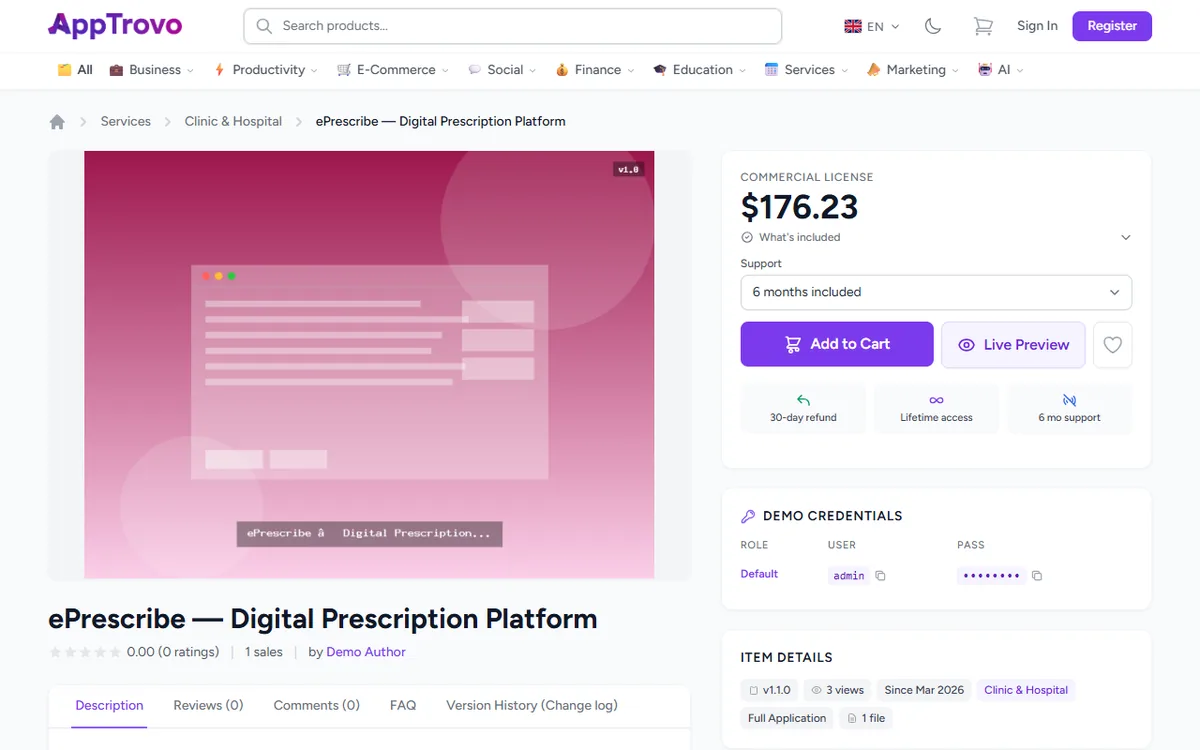
1. Essayer la démo en direct
Si l'auteur propose une démo, un bouton Aperçu en direct se trouve à côté de Ajouter au panier. Il ouvre la démo dans une fenêtre d'aperçu AppTrovo, où vous pouvez basculer entre les largeurs Ordinateur, Tablette et Mobile. Certains sites de démo ne peuvent pas être intégrés ; dans ce cas, cliquez sur Ouvrir la démo dans un nouvel onglet.
Lorsque la démo nécessite une connexion, l'encadré Identifiants de démo de la page produit liste chaque rôle avec son nom d'utilisateur et son mot de passe. Utilisez les icônes de copie pour les coller dans la démo. Les mêmes identifiants sont disponibles sous Identifiants dans la fenêtre d'aperçu.
2. Consulter les captures d'écran et la description
Cliquez sur l'image principale pour ouvrir la galerie et faire défiler les captures d'écran avec les flèches. L'onglet Description contient la présentation complète rédigée par l'auteur : fonctionnalités, notes d'installation et prérequis pour faire fonctionner l'application. AppTrovo ne dispose pas de champ distinct pour la configuration requise : consultez donc la description et le panneau Stack technique pour connaître le langage, le framework, la base de données et la cible de déploiement.
3. Choisir la bonne édition
De nombreux produits sont vendus sous une seule Licence Commerciale, affichée sous forme d'étiquette au-dessus du prix. Certains proposent aussi une édition Community gratuite ; ces produits affichent un sélecteur Community / Commerciale au-dessus du prix.
- Community — gratuite et aux fonctionnalités limitées. Vous pouvez l'utiliser en production, mais elle n'inclut pas le support de l'auteur.
- Licence Commerciale — l'édition payante avec l'ensemble des fonctionnalités, les mises à jour du produit et le support de l'auteur pour la période indiquée.
Cliquez sur Ce qui est inclus sous le prix pour voir précisément ce que l'édition sélectionnée vous accorde : le nombre de domaines activables, les mises à jour du produit, les mois de support de l'auteur, les conditions d'utilisation de la licence et les éventuelles fonctionnalités propres à l'édition indiquées par l'auteur. Lire toutes les conditions de licence ouvre la licence complète de ce produit. Pour une édition gratuite, le bouton affiche Télécharger gratuitement au lieu de Ajouter au panier.
4. Vérifier le support et les garanties
Pour les éditions payantes avec support de l'auteur, le menu Support indique les mois inclus et vous permet d'ajouter 6 ou 12 mois supplémentaires lors du paiement, au prix affiché. Le bandeau sous les boutons résume la période de remboursement, l'Accès à vie et la période de support lorsque l'édition sélectionnée en inclut un. Si le produit fait partie d'un pack, un encadré en dessous propose le pack comme moyen moins coûteux de l'acheter.
5. Lire les avis et les commentaires
L'onglet Avis affiche la répartition des notes et tous les avis. Triez par Plus récent, Plus ancien, Les plus utiles, Les mieux notés ou Les moins bien notés, filtrez par nombre d'étoiles, ou cochez Vérifiés uniquement pour voir les avis portant la mention Achat vérifié. Seuls les acheteurs ayant finalisé un achat peuvent laisser un avis.
L'onglet Commentaires est l'endroit où acheteurs et visiteurs posent publiquement leurs questions à l'auteur. Lisez les réponses existantes — votre question y est peut-être déjà traitée — ou connectez-vous et publiez la vôtre avec Publier le commentaire. Les réponses de l'auteur portent l'étiquette Auteur. Filtrez la liste avec Tous, Répondu ou Sans réponse pour mesurer la réactivité de l'auteur.
Les produits en bêta fonctionnent différemment : ils affichent un onglet Retours sur la bêta à la place des onglets Avis et Commentaires.
6. Vérifier si le produit est activement maintenu
- Historique des versions (journal des modifications) liste chaque version publiée avec ses notes. Utilisez le lien RSS pour suivre les nouvelles versions dans un lecteur de flux.
- Détails de l'article affiche la version actuelle, la date de la dernière mise à jour du produit, depuis quand il est en ligne (Depuis), sa catégorie et son type, ainsi que le nombre de fichiers contenus dans le téléchargement.
- L'onglet FAQ répond aux questions avant-vente les plus fréquentes adressées à l'auteur.
7. Faire connaissance avec l'auteur
La fiche de l'auteur affiche un badge Auteur vérifié le cas échéant, ainsi que la note de l'auteur, son total de ventes et son nombre de produits, et un lien Portfolio s'il en a ajouté un. Cliquez sur le nom de l'auteur pour voir son profil et ses autres produits, ou cliquez sur Suivre pour être averti lorsqu'il publie quelque chose de nouveau.
8. Comparer les alternatives
Faites défiler jusqu'en bas de la page pour voir Produits connexes et Les clients ont aussi acheté. Si vous n'êtes pas prêt à vous décider, cliquez sur l'icône en forme de cœur pour enregistrer le produit dans votre liste de souhaits et y revenir plus tard.
Questions fréquentes
Puis-je poser une question privée à l'auteur avant d'acheter ?
Avant l'achat, utilisez l'onglet public Commentaires. Après l'achat, vous pouvez ouvrir un ticket de support privé depuis votre compte.
Pourquoi ne puis-je pas laisser d'avis ?
Les avis sont réservés aux acheteurs ayant finalisé un achat du produit, à raison d'un avis par produit. Les utilisateurs de l'édition Community et les testeurs bêta partagent plutôt leurs impressions via l'onglet Retours ou Retours sur la bêta.
Articles connexes
Cet article vous a-t-il été utile ?