

Trouver la bonne application : recherche, filtres et liste de souhaits
AppTrovo vous offre plusieurs moyens de réduire des milliers de fiches aux quelques-unes qui méritent qu'on s'y attarde : recherche par mot-clé, menus de catégories, étiquettes, filtres et tri. Ce guide explique le fonctionnement de chacun.
Rechercher par mot-clé
Saisissez votre recherche dans le champ situé en haut de chaque page. Dès deux caractères, une liste de suggestions apparaît avec les produits, catégories, auteurs et étiquettes correspondants — cliquez sur une suggestion pour y accéder directement. Appuyez sur Entrée pour afficher la page complète des résultats.
Sur la page d'accueil, utilisez le grand champ de recherche de la bannière principale. Le champ de recherche de l'en-tête apparaît une fois que vous avez fait défiler la page au-delà de celui-ci.
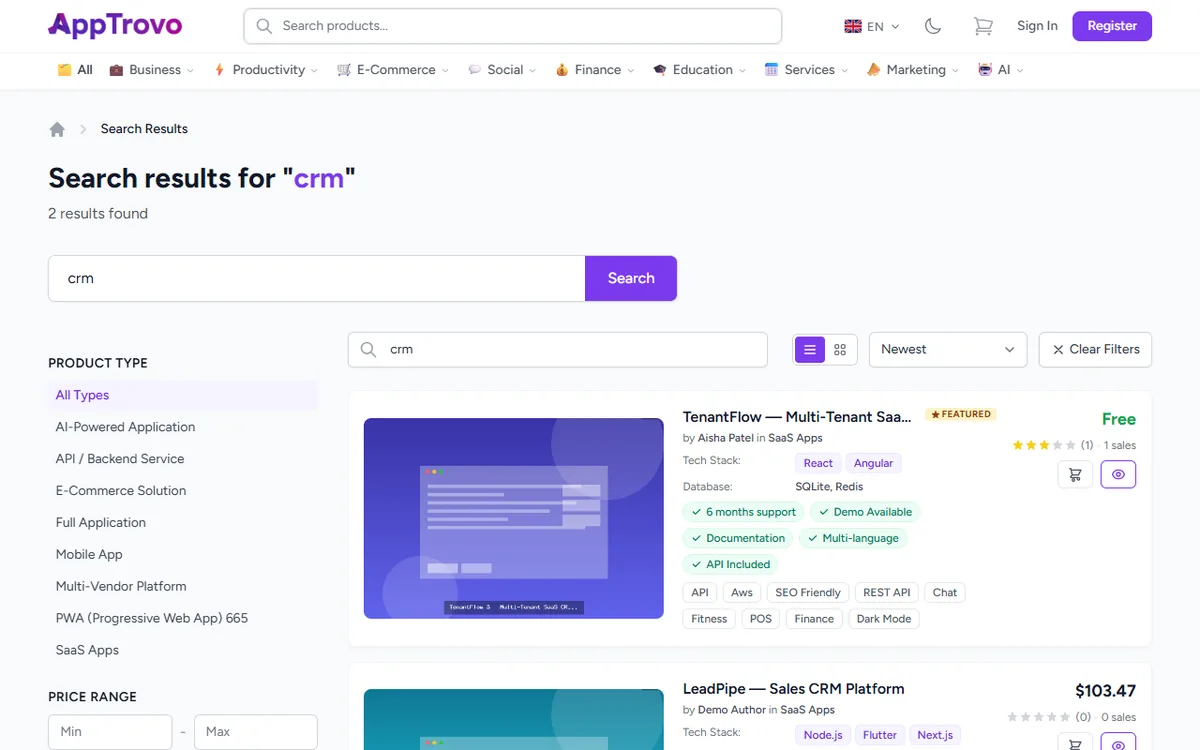
La recherche porte sur les noms et descriptions des produits : des mots simples comme « facture », « réservation » ou « crm » fonctionnent bien. Si une recherche ne donne rien, essayez un terme plus général ou parcourez plutôt la catégorie.
Opérateurs de recherche
Sur la page des résultats de recherche, vous pouvez ajouter des opérateurs à vos mots-clés, par exemple crm price:<50 rating:>4 :
category:suivi du nom d'une catégorie tel qu'il figure dans son URL, par exemplecategory:business.tag:suivi d'une étiquette d'un seul mot, par exempletag:laravel.price:<50pour les produits à 50 ou moins, etprice:>10pour ceux à 10 ou plus.rating:>4pour les produits notés 4 étoiles ou plus.type:suivi d'un type de produit, par exempletype:mobile-app.author:suivi du nom d'utilisateur d'un auteur.
Parcourir par catégorie
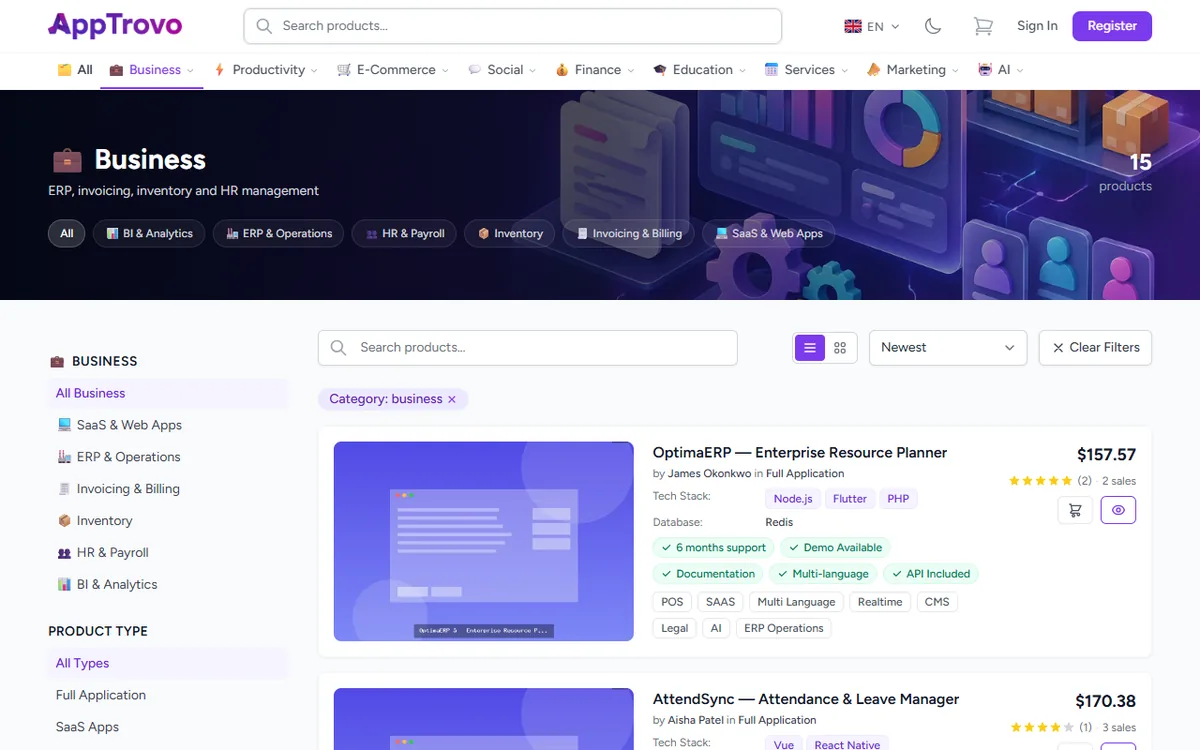
La barre sous l'en-tête liste les principales catégories. Survolez une catégorie pour voir ses sous-catégories, ou cliquez dessus pour ouvrir la page de la catégorie. Les catégories qui ne tiennent pas à l'écran sont regroupées sous Plus. Cliquez sur Tous pour voir l'ensemble du catalogue, ou rendez-vous sur /categories pour voir toutes les catégories sur une seule page, avec un champ de recherche permettant d'en trouver une par nom ou par technologie.
Une page de catégorie indique le nombre de produits qu'elle contient et affiche une rangée de pastilles de sous-catégories dans la bannière. La barre latérale de filtres liste aussi les sous-catégories, ce qui vous permet de passer de l'une à l'autre sans quitter la page.
Affiner les résultats avec les filtres
La barre latérale de filtres apparaît sur les pages de recherche, de catégorie et de liste de produits. Sur téléphone, touchez Filtres pour l'ouvrir. Les résultats se mettent à jour dès que vous modifiez un filtre, et la modification des filtres conserve l'ordre de tri choisi.
- Type de produit — par exemple une application complète, une application SaaS, une application mobile ou un service d'API.
- Fourchette de prix — saisissez un prix Min et/ou Max.
- Avec une édition gratuite — n'affiche que les produits que vous pouvez obtenir gratuitement, y compris ceux qui proposent une édition Community gratuite en plus d'une Licence Commerciale payante.
- Note minimale — uniquement les produits notés au moins du nombre d'étoiles choisi.
- Tags — recherchez dans la liste des étiquettes et choisissez-en une.
- Date d'ajout — 7 derniers jours, 30 derniers jours, 90 derniers jours ou l'année dernière.
- Ventes minimales — masque les produits ayant moins de ventes que le nombre saisi.
- Attributs — des options propres à la catégorie, affichées lorsque la catégorie en possède.
Chaque filtre actif s'affiche sous forme de pastille au-dessus des résultats ; cliquez sur le × d'une pastille pour retirer ce filtre. Effacer tous les filtres, en bas de la barre latérale, réinitialise tout d'un coup. Effacer les filtres, au-dessus des résultats, réinitialise également votre recherche et votre tri, et vide la barre latérale.
Trier et changer l'affichage
Utilisez le menu de tri au-dessus des résultats pour les classer par Plus récent, Plus ancien, Tendance, Les plus populaires, Mieux notés, Prix : croissant ou Prix : décroissant. Juste à côté, les deux boutons d'affichage permettent de basculer entre Vue en liste (une ligne détaillée par produit) et Vue en grille (cartes compactes).
Votre recherche, vos filtres, l'ordre de tri et l'affichage sont enregistrés dans l'adresse de la page : vous pouvez donc ajouter une liste filtrée à vos favoris ou envoyer le lien à un collègue.
Parcourir par étiquette
Les étiquettes décrivent des fonctionnalités et des technologies, comme « REST API » ou « Dark Mode ». Cliquez sur une étiquette dans une ligne de produit ou sur une page produit pour voir tous les produits qui la portent, ou parcourez toutes les étiquettes sur /tags.
Autres moyens de découvrir des applications
- Sections de la page d'accueil — Produits à la une, applications en bêta, Nouveautés, Meilleures ventes et Tendances de la semaine.
- Promotions sur /deals — les produits bénéficiant d'une remise active.
- Bêta sur /beta — les produits en bêta, gratuits pendant leur phase de test.
- Packs sur /bundles — des groupes de produits vendus ensemble à prix réduit.
- Récemment consultés — les produits que vous avez ouverts récemment apparaissent sur la page d'accueil et sur les pages produit.
Prévisualiser sans quitter la liste
En vue en grille et dans les sections de la page d'accueil, chaque carte comporte une icône en forme d'œil intitulée Aperçu rapide. Elle ouvre un aperçu avec l'image du produit, sa note, ses ventes et son prix, ainsi que les boutons Voir les détails et Ajouter au panier. En vue en liste, le bouton en forme d'œil d'une ligne correspond plutôt à Aperçu en direct : il ouvre la démo de l'auteur, lorsque le produit en propose une.
Enregistrer des produits pour plus tard
Vous avez trouvé quelque chose de prometteur, mais vous n'êtes pas prêt à acheter ? Cliquez sur l'icône en forme de cœur d'une carte produit ou d'une page produit pour l'ajouter à votre liste de souhaits. Vous devez être connecté. Vos produits enregistrés se trouvent dans votre compte sous Listes de souhaits, et vous pouvez recevoir une alerte si leur prix baisse. Consultez Enregistrer des produits dans vos listes de souhaits pour plus de détails.
Dépannage
Ma recherche ne donne aucun résultat
Vérifiez les pastilles de filtres actifs — un filtre de prix ou de note oublié peut tout masquer. Cliquez sur Effacer tous les filtres, puis essayez un mot-clé plus court ou plus général.
Je ne vois pas l'icône en forme de cœur sur les lignes de produits
Les lignes de la vue en liste ne l'affichent pas. Passez en vue en grille ou ouvrez la page produit.
Articles connexes
Cet article vous a-t-il été utile ?