

Modifier la fiche de votre produit
La page de modification vous permet de changer la description, les attributs, le prix, les champs SEO et les étiquettes de votre fiche sans soumettre de nouvelle version, ainsi que ses médias tant que le produit n'est pas approuvé. Les changements de nom du produit, des fichiers téléchargés par les acheteurs et, une fois le produit approuvé, de ses médias passent en revanche par le processus de mise à jour.
Ouvrir la page de modification
- Dans le panneau Auteur, ouvrez Mes produits.
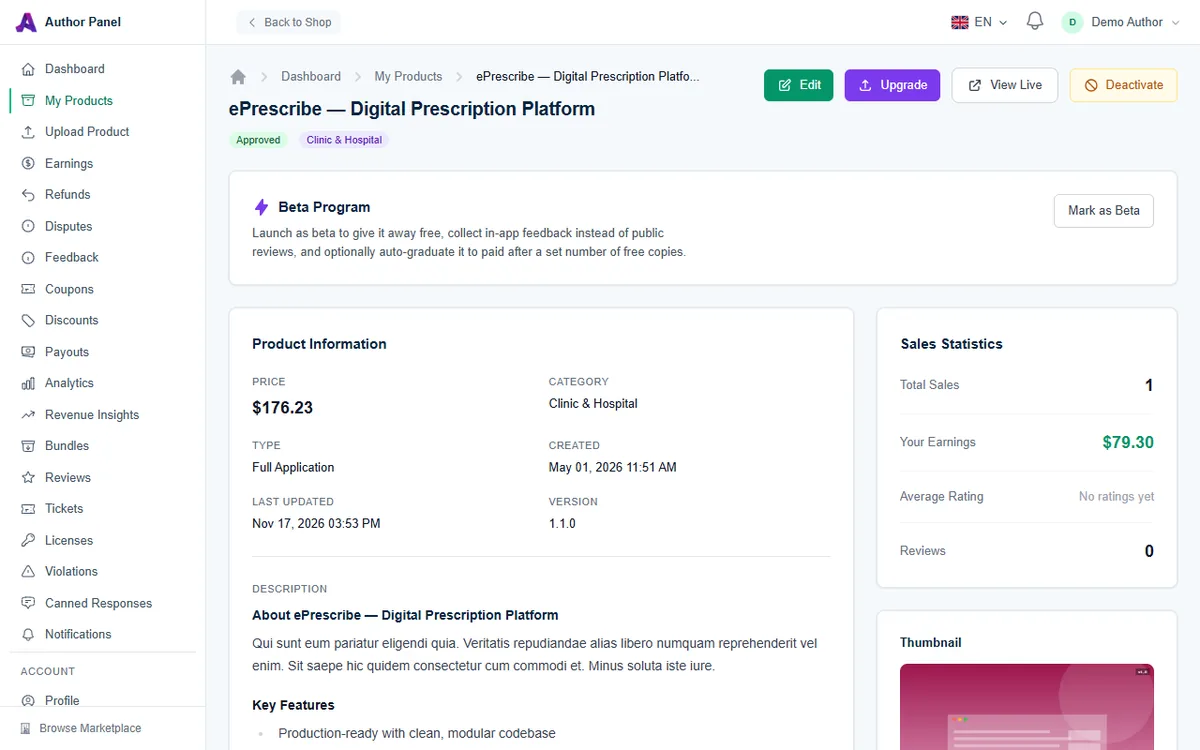
- Cliquez sur Modifier à côté du produit, ou ouvrez le produit et cliquez sur Modifier en haut de sa page de détail.
Le bouton Modifier est disponible pour les brouillons, les produits à réviser, les produits approuvés et les produits désactivés. Il est masqué lorsqu'un produit est En attente de révision ou En révision, ainsi que pour les produits rejetés définitivement.
Les onglets de modification
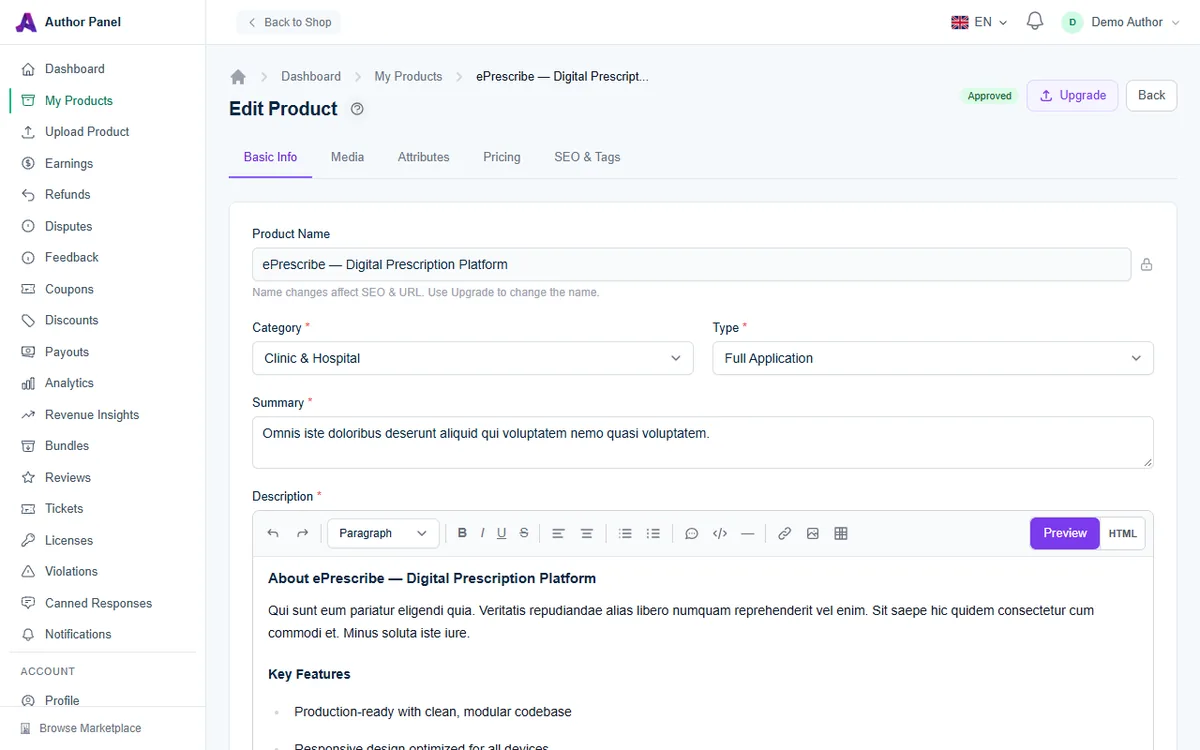
Informations de base
- Le Nom du produit est verrouillé, car un changement de nom affecte les moteurs de recherche et l'URL de votre fiche. Pour renommer un produit approuvé, soumettez une mise à jour (voir ci-dessous).
- Les champs Catégorie, Type, Résumé et Description peuvent tous être modifiés ici.
Médias
Pour les brouillons et les produits à réviser, vous modifiez les médias directement dans cet onglet. Une fois le produit approuvé, y compris lorsqu'il est en ligne ou désactivé, l'onglet Médias passe en lecture seule : il affiche votre miniature, votre icône et vos captures d'écran actuelles avec le message Utilisez Mise à jour pour modifier les médias — les modifications de médias sont révisées. Soumettez plutôt vos modifications de médias depuis la page Mise à jour. Pour un produit désactivé, réactivez-le d'abord, puis soumettez une mise à jour.
Les exigences sont les mêmes sur les deux pages :
- Miniature : au moins 1200×800 px, format 3:2, jusqu'à 10 Mo. Téléverser une nouvelle miniature remplace l'actuelle.
- Icône : carrée (1:1), d'au moins 80 px, jusqu'à 512 Ko.
- Captures d'écran : au moins 1280×720 px et 5 Mo maximum chacune. Les nouvelles captures s'ajoutent à celles existantes. Supprimez-en une avec son bouton de suppression, ou cliquez sur Tout supprimer. Conservez-en au moins trois, car les réviseurs et la boutique en ont besoin.
Fichiers (brouillons et révisions uniquement)
Un onglet Fichiers n'apparaît que pour les brouillons et les produits à réviser. Utilisez-le pour téléverser ou remplacer le Fichier principal du produit (jusqu'à 500 Mo) et pour ajouter ou retirer des Fichiers supplémentaires. Une fois le produit approuvé, cet onglet disparaît et les nouveaux fichiers passent par Mise à jour.
Attributs
Sélectionnez au moins une option pour chaque attribut proposé par votre catégorie. S'il manque une option, ajoutez la vôtre dans le champ personnalisé situé sous l'attribut et cliquez sur Ajouter.
Tarification
- Modifiez le Prix (USD) ou cochez Produit gratuit. Un récapitulatif affiche les frais de plateforme (actuellement 10 %) et ce que Vous gagnez.
- Activez ou désactivez l'édition Community gratuite avec Proposer aussi une édition Community gratuite. Consultez Proposer les éditions Community et Commerciale.
- Activez ou désactivez Inclure le support acheteur et choisissez 3, 6 ou 12 mois.
SEO et tags
- Méta-titre, Méta-description et URL de la démo en direct.
- Identifiants de démo : jusqu'à 10 lignes, une par rôle.
- Tags : entre 5 et 15. Appuyez sur Entrée ou tapez une virgule pour ajouter chacune d'elles.
Enregistrer vos modifications
Cliquez sur Sauvegarder les modifications en bas de la page. Les modifications de tous les onglets sont enregistrées ensemble : vous pouvez donc travailler sur plusieurs onglets et n'enregistrer qu'une seule fois. Si un champ ne passe pas la validation, un encadré rouge en haut du formulaire liste les erreurs à corriger.
Pour un produit approuvé, les modifications enregistrées mettent immédiatement à jour votre fiche en ligne. Les modifications enregistrées ici ne font l'objet d'aucune nouvelle révision : vérifiez donc soigneusement les prix et les textes avant d'enregistrer. La note à côté du bouton indique Les modifications effectuées ici sont enregistrées instantanément sur votre fiche en ligne. Les modifications de médias, de nom et de fichiers passent par Mise à jour et sont révisées avant leur mise en ligne.
Lorsqu'une mise à jour est en attente de révision, une bannière en haut de la page de modification liste les modifications de fiche en attente, ainsi que les éventuelles modifications de médias en attente de révision. Lorsque la mise à jour est approuvée, ces valeurs en attente remplacent les champs correspondants, y compris les modifications que vous enregistrez ici entre-temps.
Pour un brouillon ou un produit à réviser, un encadré Prêt à publier ? apparaît sous le formulaire. Enregistrez d'abord, puis cliquez sur Soumettre pour révision (ou Resoumettre pour révision).
Modifier ou mettre à jour ?
- Utilisez Modifier pour la description, le résumé, la catégorie, les attributs, le prix, la durée du support, les champs SEO, les informations de démo et les étiquettes, ainsi que pour les médias avant l'approbation du produit.
- Utilisez Mise à jour pour un nouveau fichier produit ou une nouvelle version, un nouveau nom de produit, une vidéo d'aperçu ou des modifications de médias (miniature, icône, captures d'écran) sur un produit approuvé. Les mises à jour sont examinées, et votre version actuelle reste en vente pendant ce temps. Les modifications de fiche et de médias effectuées sur la page Mise à jour ne sont publiées qu'une fois la mise à jour approuvée. Consultez Publier une nouvelle version.
Autres actions sur la page du produit
- Voir en direct ouvre la page publique de votre produit.
- Désactiver masque le produit sur la place de marché. Réactiver le rétablit.
- Marquer comme bêta rend le produit gratuit pendant la phase bêta et recueille des retours au lieu d'avis publics. Consultez Retours sur les produits et tests bêta.
Dépannage
Il n'y a pas de bouton Modifier sur mon produit
Le produit est en cours de révision ou a été rejeté définitivement. Attendez la décision de révision, puis réessayez.
Ma nouvelle miniature n'a pas été acceptée
Elle doit mesurer au moins 1200×800 px et respecter exactement le format 3:2. Redimensionnez-la ou recadrez-la, puis téléversez-la à nouveau.
Articles associés
Cet article vous a-t-il été utile ?