

Publier une nouvelle version
Une fois un produit approuvé, les nouvelles versions passent par la page Mise à jour. Vous téléversez le nouveau fichier avec un numéro de version et un journal des modifications facultatif, un réviseur le vérifie, et votre version actuelle reste en vente jusqu'à l'approbation de la nouvelle.
Avant de commencer
- La mise à jour n'est disponible que pour les produits au statut Approuvé. Pour un brouillon ou un produit à réviser, téléversez plutôt les fichiers dans l'onglet Fichiers de la page de modification.
- Préparez la nouvelle archive : un fichier ZIP ou RAR de 500 Mo maximum.
- Choisissez un numéro de version que vous n'avez encore jamais utilisé pour ce produit.
Soumettre une mise à jour
- Dans le panneau Auteur, ouvrez Mes produits et cliquez sur Mise à jour à côté du produit. Vous pouvez aussi cliquer sur Mise à jour depuis la page de détail ou de modification du produit.
- Dans l'onglet Version et fichiers, saisissez le Numéro de version, par exemple 2.0.0. La version actuelle est indiquée sous le champ.
- Choisissez le nouveau Fichier du produit.
- Remplissez éventuellement le Journal des modifications. Le champ vide suggère une structure : une section What's New avec des lignes Added, Fixed et Improved, puis Breaking Changes. Jusqu'à 5 000 caractères.
- Mettez éventuellement à jour les autres onglets (voir ci-dessous).
- Cliquez sur Soumettre la mise à jour pour révision.
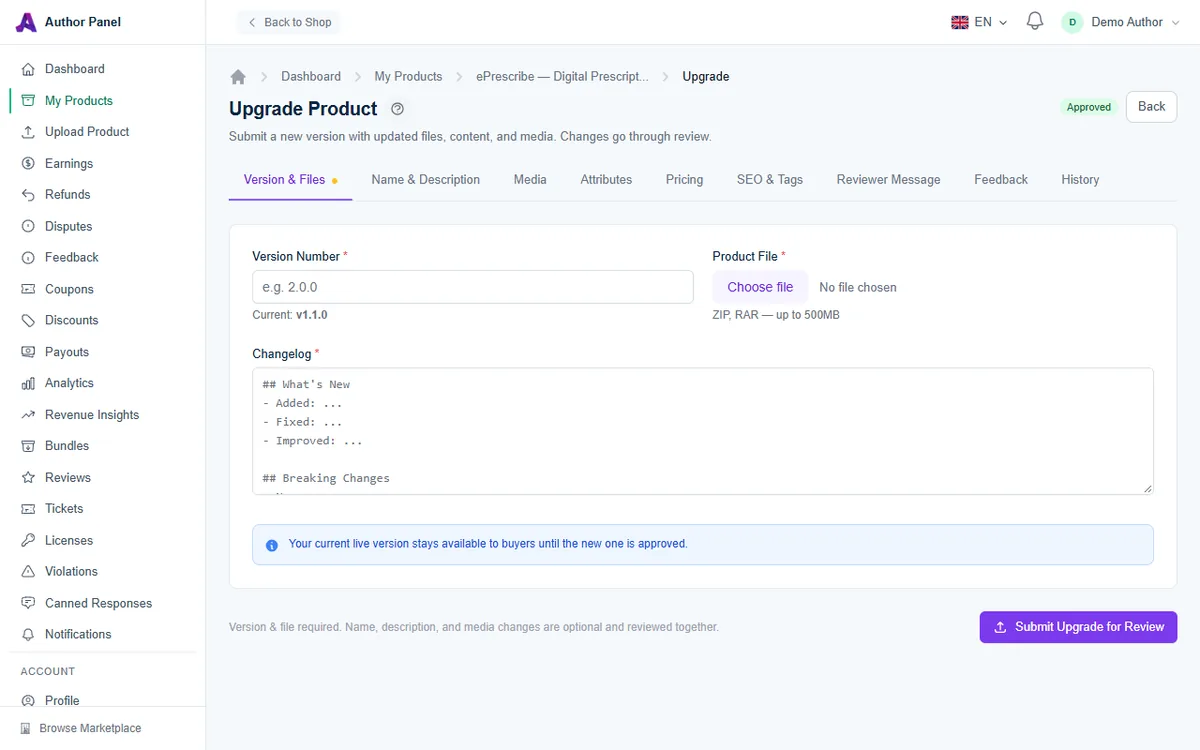
Les autres onglets de la mise à jour
Seuls le numéro de version et le fichier sont obligatoires. Les autres onglets sont facultatifs, et tout champ laissé vide conserve sa valeur actuelle. Les modifications apportées dans ces onglets, y compris Médias, sont examinées avec la mise à jour et ne sont publiées qu'une fois celle-ci approuvée ; un rejet les annule.
- Nom et description : c'est le seul endroit où renommer un produit approuvé. Vous pouvez aussi y mettre à jour le résumé, la description et l'URL de la vidéo d'aperçu. Lorsque la mise à jour est approuvée, l'URL du produit change pour correspondre au nouveau nom, et l'ancienne URL redirige définitivement vers la nouvelle. Le nom ne doit pas déjà être utilisé par un autre produit.
- Médias : remplacez la miniature ou l'icône, ajoutez des captures d'écran ou supprimez-en. Votre fiche en ligne conserve sa miniature, son icône et ses captures d'écran actuelles jusqu'à l'approbation de la mise à jour. La fiche doit toujours compter au moins trois captures d'écran après vos suppressions et ajouts.
- Attributs, Tarification et SEO et tags : les mêmes champs que sur la page de modification, s'ils doivent évoluer avec cette version.
- Message au réviseur : une note destinée au réviseur (jusqu'à 2 000 caractères) sur ce qui a changé ou sur les points à examiner en priorité.
- Retours : les commentaires des tours de révision précédents, ainsi que l'historique des révisions.
- Historique : toutes les versions que vous avez téléversées, avec leur statut.
Ce qui se passe après la soumission
- La nouvelle version rejoint la file de révision. Votre produit reste en vente, et les acheteurs continuent de télécharger la version actuelle. Pendant l'attente, la page Mise à jour affiche un avis listant les modifications de fiche et de médias qui seront publiées lors de l'approbation.
- Lorsque le réviseur l'approuve, la nouvelle version devient la version actuelle et vos modifications de fiche et de médias sont publiées. Les acheteurs qui possèdent le produit sont informés qu'une mise à jour est disponible, et votre journal des modifications apparaît dans l'onglet Historique des versions (journal des modifications) de la page de votre produit.
- Si le réviseur demande des modifications ou rejette la version, votre version actuelle reste en ligne et intacte, et les modifications de fiche et de médias soumises avec elle sont annulées ; saisissez-les à nouveau avec votre prochaine mise à jour. Lisez les notes du réviseur dans l'onglet Retours, corrigez les problèmes et soumettez à nouveau avec un nouveau numéro de version.
Chaque nouvelle version est incluse dans l'achat existant de tous les acheteurs. Les acheteurs ne paient pas à nouveau pour les mises à jour.
Bonnes pratiques de publication
- Utilisez des numéros de version sémantiques cohérents (majeure.mineure.correctif) pour que les acheteurs puissent mesurer l'ampleur d'un changement.
- Signalez en tête du journal des modifications les changements incompatibles et les éventuelles étapes de mise à niveau, comme les migrations de base de données.
- Testez l'archive sur une installation vierge ainsi qu'en mise à niveau depuis la version précédente.
- Utilisez le Message au réviseur pour signaler tout élément inhabituel, comme une nouvelle dépendance.
Historique et conservation des versions
AppTrovo conserve vos versions les plus récentes (actuellement les cinq dernières). Lorsque vous en téléversez davantage, les fichiers des versions les plus anciennes sont supprimés automatiquement. L'onglet Historique indique quelles versions sont conservées.
Dépannage
« Ce numéro de version existe déjà pour ce produit »
Chaque téléversement réserve son numéro de version, y compris les téléversements rejetés. Utilisez le numéro suivant, par exemple 2.0.1 au lieu de 2.0.0.
Je suis renvoyé vers la page de modification
Le produit n'est pas encore approuvé. Téléversez vos fichiers dans l'onglet Fichiers de la page de modification et soumettez-le d'abord pour révision.
J'ai soumis une deuxième mise à jour avant la révision de la première
La soumission la plus récente remplace la précédente en attente dans la file de révision : seul le dernier téléversement est donc examiné. Les modifications de fiche de la soumission précédente sont conservées, sauf si vous modifiez à nouveau les mêmes champs. Les médias en attente sont également conservés : une nouvelle miniature ou icône remplace celle en attente, les nouvelles captures d'écran s'ajoutent à celles en attente, et l'onglet Médias s'ouvre avec vos suppressions de captures d'écran en attente déjà cochées.
« Ce nom de produit existe déjà »
Les noms de produits doivent être uniques sur AppTrovo. Choisissez un autre nom dans l'onglet Nom et description.
« Veuillez conserver au moins 3 captures d'écran »
Vous avez supprimé des captures d'écran dans l'onglet Médias. Ajoutez-en de nouvelles ou annulez la suppression avant de soumettre.
Articles associés
Cet article vous a-t-il été utile ?