

Gestire profilo e sicurezza
Il tuo account AppTrovo ha due pagine di impostazioni: Impostazioni del profilo per i dati che vedono gli altri utenti e che compaiono sulle fatture, e Impostazioni di sicurezza per la password, l'autenticazione a due fattori e i dispositivi connessi. Questa guida le illustra entrambe.
Aprire il profilo
Nel tuo account, apri Profilo sotto l'intestazione Account nella barra laterale sinistra, oppure vai direttamente a /account/profile. Puoi anche fare clic sul tuo nome nell'angolo in alto a destra e scegliere Profilo.
Se sei un autore, la stessa voce di menu ti porta invece al tuo profilo autore, che gestisce anche la tua vetrina pubblica. Consulta Il tuo profilo autore e la tua vetrina.
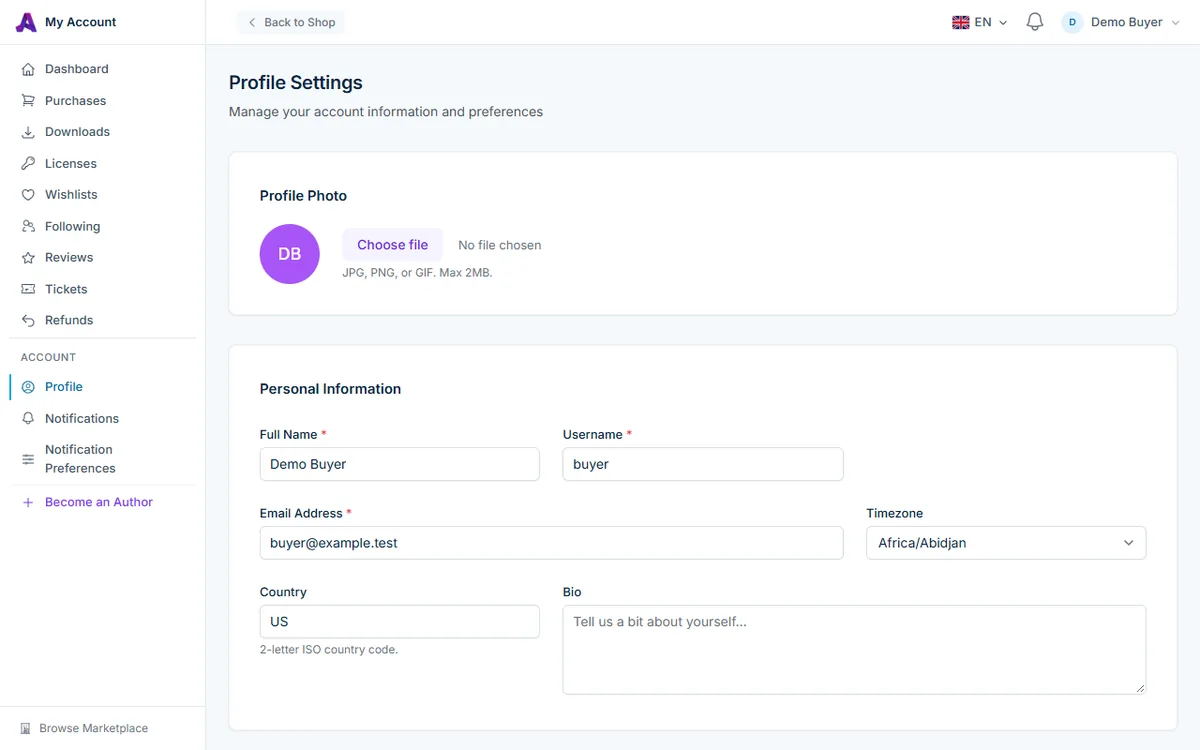
Aggiornare i dati del profilo
- In Foto profilo, fai clic su Scegli file per caricare un nuovo avatar. Sono accettate immagini JPG, PNG o GIF fino a 2 MB. Finché non ne carichi una, vengono mostrate le tue iniziali.
- In Informazioni personali, modifica uno qualsiasi di questi campi:
- Nome completo (obbligatorio) — il nome mostrato sul tuo account, ad esempio accanto alle tue recensioni e alle risposte nei ticket.
- Nome utente (obbligatorio) — deve essere unico su tutto AppTrovo e può contenere fino a 50 caratteri.
- Indirizzo email (obbligatorio) — l'indirizzo a cui vengono inviati ricevute, link di download e notifiche.
- Fuso orario — scegli la tua area dall'elenco.
- Paese — inserisci un codice ISO di 2 lettere, ad esempio US, DE o IN. Le lettere minuscole vengono convertite automaticamente.
- Biografia — una breve descrizione facoltativa di massimo 1.000 caratteri.
- Fai clic su Salva modifiche in fondo al modulo.
Cambiare l'indirizzo email
Quando salvi un nuovo indirizzo email, AppTrovo lo contrassegna come non verificato e invia un link di verifica al nuovo indirizzo. Apri quell'email e fai clic sul link per confermare che la casella è tua. Finché non lo fai, alcune sezioni del tuo account potrebbero chiederti di verificare prima l'email. Se il messaggio non arriva, controlla la cartella dello spam.
Aprire le Impostazioni di sicurezza
Scorri fino in fondo alla pagina Profilo e fai clic su Impostazioni di sicurezza, oppure vai a /security. Gli autori trovano anche la voce Sicurezza nella barra laterale dell'autore. La pagina ha tre sezioni: Cambia password, Autenticazione a due fattori (2FA) e Sessioni attive.
Cambiare la password
- In Cambia password, inserisci la tua Password attuale.
- Digita una Nuova password di almeno 8 caratteri. Mentre scrivi, un indicatore ne valuta la sicurezza da Troppo debole a Forte.
- Ripetila in Conferma nuova password e fai clic su Aggiorna password.
Se ti sei registrato con Google, LinkedIn o Facebook, non hai mai scelto una password e quindi non ne conosci una attuale. Esci, fai clic su Password dimenticata? nella pagina di accesso e segui il link ricevuto via email per impostarne una. Da quel momento potrai accedere con entrambi i metodi.
Attivare l'autenticazione a due fattori
L'autenticazione a due fattori (2FA) richiede un codice di sei cifre generato da un'app di autenticazione a ogni accesso, così una password rubata da sola non basta per entrare nel tuo account. La consigliamo vivamente agli autori, perché il loro account gestisce i pagamenti.
- In Autenticazione a due fattori (2FA), fai clic su Abilita, poi su Abilita autenticazione a due fattori.
- Scansiona il codice QR con qualsiasi app di autenticazione che supporti i codici basati sul tempo. Se non riesci a scansionarlo, digita nell'app la chiave mostrata sotto Oppure inserisci questa chiave manualmente:.
- Inserisci il codice dell'app in Inserisci il codice a 6 cifre dalla tua app e fai clic su Verifica e abilita.
- AppTrovo mostra otto Codici di recupero. Usa Copia tutto o Scarica e conservali in un luogo sicuro, ad esempio un gestore di password, prima di lasciare la pagina.
Da quel momento, dopo aver inserito la password ti verrà chiesto un Codice di autenticazione. Se perdi il telefono, passa a Codice di recupero in quella schermata e inserisci uno dei codici salvati. Ogni codice di recupero funziona una sola volta.
Gestire la 2FA in seguito
Fai clic su Gestisci accanto allo stato della 2FA in Impostazioni di sicurezza. Da lì:
- Visualizza codici di recupero mostra i tuoi codici attuali. In quella pagina, Rigenera codici di recupero crea un nuovo set dopo che hai inserito la password; i vecchi codici smettono di funzionare.
- Disabilita l'autenticazione a due fattori disattiva la 2FA dopo che hai confermato la password e fatto clic su Disabilita.
Controllare le sessioni attive
In Sessioni attive, fai clic su Gestisci sessioni per vedere tutti i browser e i dispositivi connessi al tuo account, contrassegnati come Questo dispositivo, Attivo ora o con l'orario dell'ultima attività. Fai clic su Revoca per disconnettere un singolo dispositivo, oppure su Esci da tutte le altre sessioni (è richiesta la password) per disconnetterti ovunque tranne dove ti trovi ora. Per disconnettere il dispositivo che stai usando, usa Esci nel menu in alto a destra.
Risoluzione dei problemi
"Questo nome utente è già in uso."
I nomi utente sono unici. Prova una variante, poi salva di nuovo.
I codici della mia app di autenticazione vengono rifiutati
I codici sono basati sul tempo, quindi l'orologio del telefono deve essere preciso. Attiva la data e l'ora automatiche nelle impostazioni del telefono e prova con un codice nuovo.
Vedo una sessione che non riconosco
Revocala, poi cambia la password e attiva la 2FA se non l'hai ancora fatto.
Articoli correlati
Questo articolo è stato utile?