

Trovare la tua chiave di licenza
Ricevi una chiave di licenza per ogni prodotto che acquisti o riscatti su AppTrovo. La maggior parte dei prodotti richiede questa chiave durante l'installazione per attivare la tua copia. Questo articolo mostra tutti i punti in cui puoi trovare la tua chiave e spiega come visualizzarla e copiarla.
Quando viene emessa la chiave
La chiave viene creata non appena il tuo ordine viene completato, sia che tu abbia acquistato la Licenza Commerciale sia che tu abbia riscattato un'edizione Community gratuita. Ogni riga di prodotto in un ordine riceve una propria chiave. Se acquisti lo stesso prodotto due volte, ad esempio per un secondo progetto, ricevi due chiavi distinte.
Una chiave è un codice di 36 caratteri suddiviso in cinque gruppi separati da trattini, ad esempio xxxxxxxx-xxxx-xxxx-xxxx-xxxxxxxxxxxx.
La pagina Licenze
Per vedere tutte le tue chiavi in un unico posto, apri Licenze nella barra laterale sinistra del tuo account oppure vai a /account/licenses.
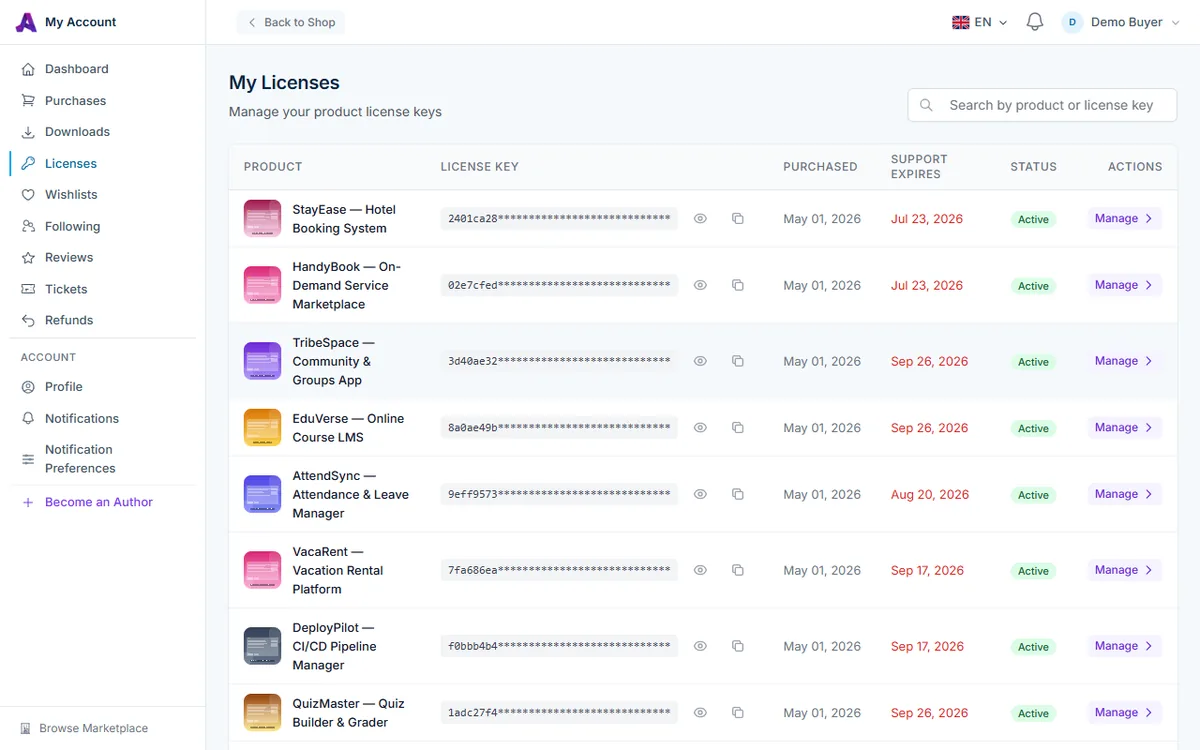
La tabella Le mie licenze ha queste colonne:
- Prodotto: il prodotto a cui appartiene la chiave.
- Chiave di licenza: i primi otto caratteri, con il resto mascherato. Fai clic sull'icona a forma di occhio per mostrare o nascondere la chiave completa. Fai clic sull'icona di copia per copiare la chiave completa negli appunti.
- Acquistato: quando è stata emessa la licenza.
- Supporto scade: quando termina il periodo di supporto dell'autore. Le date passate compaiono in rosso, mentre N/A indica che la licenza non include alcun periodo di supporto.
- Stato: Attivo, Inattivo o Scaduto.
- Azioni: Gestisci apre i dettagli della licenza.
Se possiedi molti prodotti, digita il nome di un prodotto o parte di una chiave nella casella Cerca per prodotto o chiave di licenza... in alto a destra. L'elenco mostra 15 licenze per pagina.
Dettagli della licenza
Fai clic su Gestisci in qualsiasi riga per aprire la pagina della licenza.
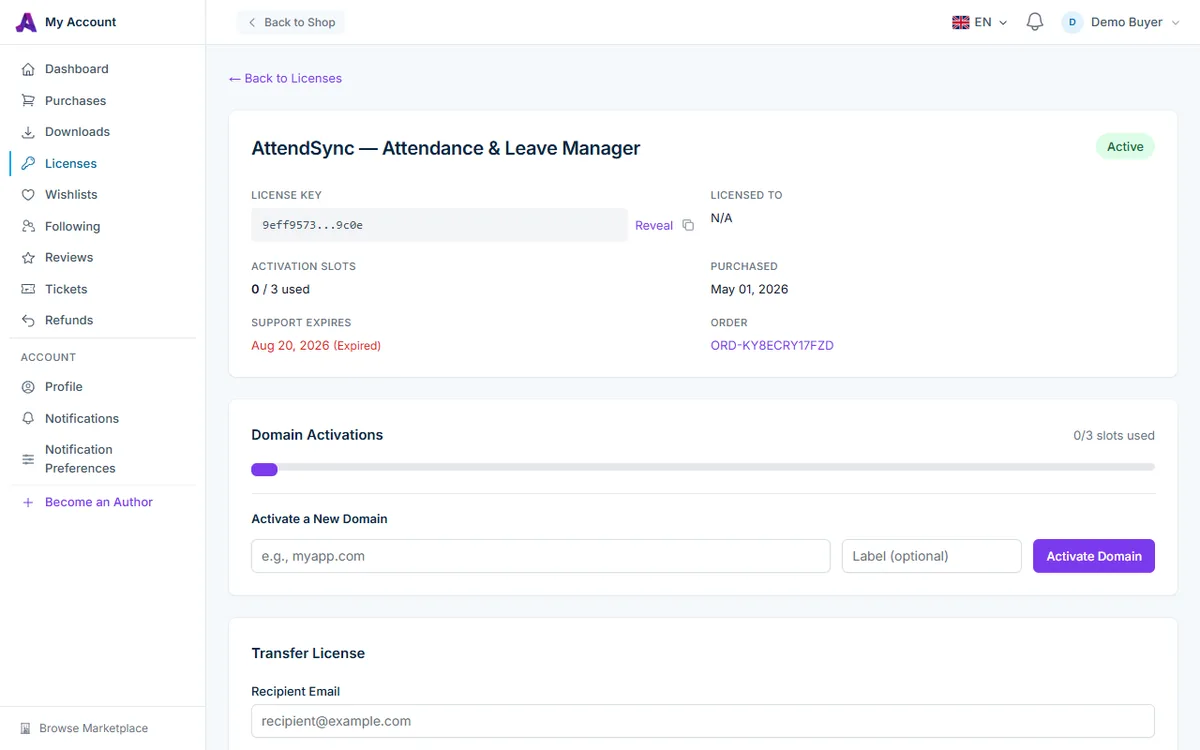
Il campo Chiave di licenza mostra i primi otto e gli ultimi quattro caratteri. Fai clic su Mostra per vedere la chiave completa, poi su Nascondi per mascherarla di nuovo. L'icona di copia accanto copia la chiave completa, che sia visibile o meno, e si trasforma brevemente in un segno di spunta come conferma.
Questa pagina mostra anche:
- Concesso in licenza a: il nome di fatturazione del tuo ordine, oppure N/A se non ne è stato registrato nessuno.
- Slot di attivazione: quanti domini sono attivi rispetto al tuo limite.
- Le date Acquistato e Supporto scade. Al posto di una data, Supporto scade mostra Non incluso quando la licenza non ha un periodo di supporto o non prevede il supporto dell'autore, e Nessun supporto dell'autore (Community) per le licenze Community.
- Ordine: il numero dell'ordine, con un link ai dettagli dell'ordine.
Altri punti in cui compare la chiave
- Download. In Download, apri un prodotto. La Guida rapida alla configurazione mostra La tua chiave di licenza nel passaggio Distribuisci e attiva, proprio accanto ai file che stai installando.
- Email di conferma dell'ordine. La conferma dell'ordine elenca ogni prodotto con la sua edizione e la chiave, ad esempio "(Licenza Commerciale) … Licenza: …".
- Acquisti. L'elenco Acquisti indica quale edizione hai acquistato per ogni articolo, Community o Commerciale.
Anche le chiavi beta che riscatti compaiono nella pagina Licenze come qualsiasi altra licenza. Consulta Riscattare una chiave beta.
Mantieni privata la tua chiave
La chiave è legata al tuo account e ai tuoi slot di attivazione. Condividerla con chiunque sia estraneo al progetto per cui è stata acquistata viola i termini di licenza. Inoltre, chiunque abbia la chiave può occupare i tuoi slot.
Risoluzione dei problemi
Un prodotto che ho acquistato non compare nella pagina Licenze
Verifica di aver effettuato l'accesso con l'account usato per l'acquisto. Le chiavi vengono emesse solo dopo il completamento di un ordine, quindi un ordine ancora in sospeso o non riuscito non ha ancora una chiave. Controlla il suo stato in Acquisti. Se qualcuno ti ha trasferito una licenza, questa compare solo dopo che un amministratore ha approvato il trasferimento.
La mia licenza risulta Inattivo
Una licenza diventa inattiva quando l'acquisto viene rimborsato, quando è stata sostituita da un upgrade da Community a Commerciale (usa la chiave più recente nell'elenco) o quando è stata disattivata per una violazione dei termini. Se nessuno di questi casi ti riguarda, contatta il supporto AppTrovo.
L'installer rifiuta la mia chiave
Copia la chiave con l'icona di copia invece di riscriverla e assicurati che la licenza sia Attivo e abbia uno slot di attivazione libero. Consulta Gestire le attivazioni dei domini.
Articoli correlati
Questo articolo è stato utile?