

Gestire le licenze dei tuoi prodotti (autori)
Ogni acquisto o riscatto gratuito di uno dei tuoi prodotti crea una licenza per l'acquirente. La pagina Licenze nel Pannello autore le elenca tutte in un unico posto, così puoi verificare chi possiede una chiave, vedere dove è attivata e controllare se è ancora attiva.
Aprire la pagina Licenze
Nel Pannello autore, fai clic su Licenze nella barra laterale sinistra oppure vai a /author/licenses. La pagina si intitola Licenze per i tuoi prodotti e mostra prima le licenze più recenti, 20 per pagina.
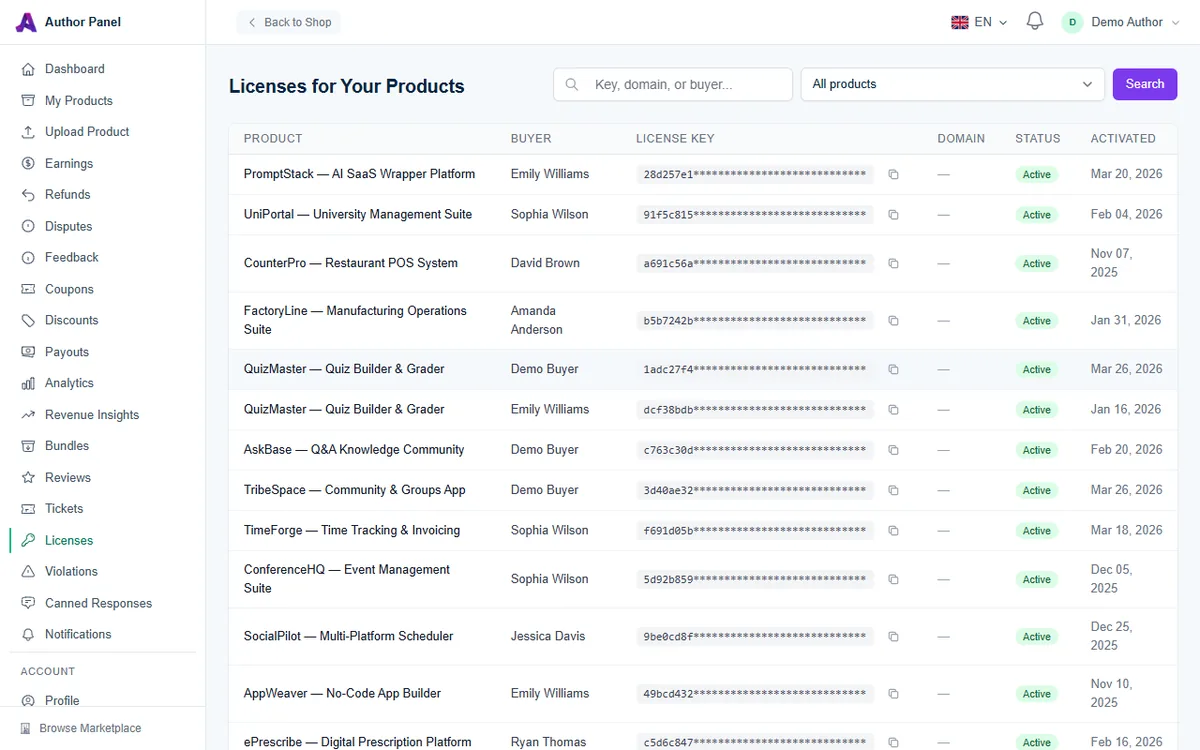
Cosa mostra ogni colonna
- Prodotto: il tuo prodotto a cui si riferisce la licenza.
- Acquirente: il nome sull'account dell'acquirente.
- Chiave di licenza: i primi otto caratteri, con il resto mascherato. Fai clic sull'icona di copia per copiare la chiave completa, ad esempio per confrontarla con una richiesta di supporto.
- Dominio: i domini attualmente attivi sulla licenza, separati da virgole, oppure un trattino se non ce n'è ancora nessuno attivo.
- Stato: Attivo o Inattivo.
- Attivato: la data di emissione della licenza.
Trovare una licenza specifica
- Scrivi nella casella Chiave, dominio o acquirente.... La ricerca trova qualsiasi parte di una chiave di licenza, di un dominio attivato o del nome o indirizzo email dell'acquirente.
- Per limitare l'elenco a un solo prodotto, sceglilo dal menu a discesa Tutti i prodotti.
- Fai clic su Cerca. Fai clic su Cancella per tornare all'elenco completo.
La ricerca per dominio riguarda solo i domini attualmente attivi. Un dominio che l'acquirente ha nel frattempo disattivato non viene trovato.
Operazioni comuni
Verificare un acquirente prima di aiutarlo
Quando qualcuno chiede aiuto in un ticket o in un commento, cerca il suo indirizzo email o la chiave che ti ha fornito. Una licenza Attivo corrispondente per quel prodotto conferma che si tratta di un acquirente reale. Per gestire la conversazione vera e propria, consulta Rispondere ai ticket di supporto degli acquirenti.
Controllare dove viene usata una chiave
La colonna Dominio mostra i domini su cui una chiave è attualmente attiva. Se compare un dominio che non riconosci, oppure una chiave che non hai mai emesso viene usata da qualche parte, segnalalo (vedi sotto).
Capire perché una licenza è Inattivo
Una licenza diventa inattiva quando:
- L'acquisto è stato rimborsato.
- L'acquirente è passato dalla tua edizione gratuita Community alla Licenza Commerciale. La vecchia licenza Community viene sostituita e quella nuova compare come riga separata e attiva.
- Un amministratore di AppTrovo l'ha disattivata, ad esempio dopo una violazione accertata o perché i controlli automatici antiabuso hanno rilevato l'uso della chiave da un numero insolito di domini o indirizzi IP.
Le chiavi inattive non superano la verifica, quindi il prodotto smette di convalidarsi su quelle installazioni.
Cosa possono e non possono modificare gli autori
La pagina Licenze è di sola lettura. Limiti di attivazione, domini e stato della licenza spettano all'acquirente e ad AppTrovo:
- Gli acquirenti attivano e disattivano i propri domini dal loro account. Se un acquirente è bloccato su "all activation slots are used", indirizzalo a Gestire le attivazioni dei domini.
- I limiti di slot vengono fissati quando una licenza viene emessa. La Licenza Commerciale ha due slot per impostazione predefinita. Il numero di slot dell'edizione Community lo imposti tu nelle impostazioni dei prezzi del prodotto. Consulta Offrire le edizioni Community e Commerciale.
- La disattivazione per uso improprio viene eseguita dagli amministratori di AppTrovo dopo una segnalazione.
Domande frequenti
Perché compaio come acquirente del mio stesso prodotto?
Quella riga è la tua licenza di test sviluppatore, quella che hai generato nella pagina di dettaglio del prodotto per provare il tuo installer. Viene verificata solo su domini locali. Consulta Token API e licenza sandbox.
Perché alcune righe non hanno un acquirente?
Se il tuo prodotto è in beta e hai generato chiavi beta, le chiavi che nessuno ha ancora riscattato sono elencate senza acquirente e senza data in Attivato. Ricevono un acquirente quando qualcuno le riscatta.
Posso vedere le licenze tramite l'API?
Non tramite la License API. L'endpoint autenticato /api/v1/licenses restituisce le licenze che il tuo account possiede come acquirente, non quelle vendute per i tuoi prodotti. Usa invece questa pagina.
Qualcuno usa il mio prodotto senza licenza. Cosa devo fare?
Apri Violazioni nella barra laterale e invia una segnalazione con le tue prove. Consulta Segnalare violazioni di licenza.
Articoli correlati
Questo articolo è stato utile?