

Rispondere ai ticket di supporto degli acquirenti
Sei tu il primo punto di contatto per il supporto dei tuoi prodotti. Quando un acquirente apre un ticket su uno di essi, il ticket viene assegnato a te e compare nel tuo Pannello autore. Questa guida spiega come trovare i ticket, rispondere, chiuderli e usare le risposte predefinite per rispondere rapidamente alle domande più comuni.
Come ti arrivano i ticket degli acquirenti
Gli acquirenti creano i ticket dal proprio account e possono indicare il prodotto a cui si riferisce il ticket. Quando scelgono uno dei tuoi prodotti, il ticket ti viene assegnato automaticamente. Gli acquirenti possono aprire un ticket su un prodotto solo mentre il loro periodo di supporto è attivo, e le licenze Community non includono il supporto dell'autore. Ricevi una notifica quando ti viene assegnato un ticket e ogni volta che l'acquirente risponde. Anche il team di assistenza di AppTrovo può vedere questi ticket e intervenire se necessario.
La priorità dei ticket dipende dalla loro categoria: le segnalazioni di bug partono con priorità Alta, le richieste di funzionalità con priorità Bassa e le domande sulla fatturazione con priorità Media. Solo lo staff di AppTrovo può impostare un ticket come Urgente.
Trovare i tuoi ticket
Apri Ticket nella barra laterale. La pagina Ticket di supporto elenca i ticket assegnati a te insieme a quelli che hai aperto tu stesso con l'assistenza di AppTrovo.
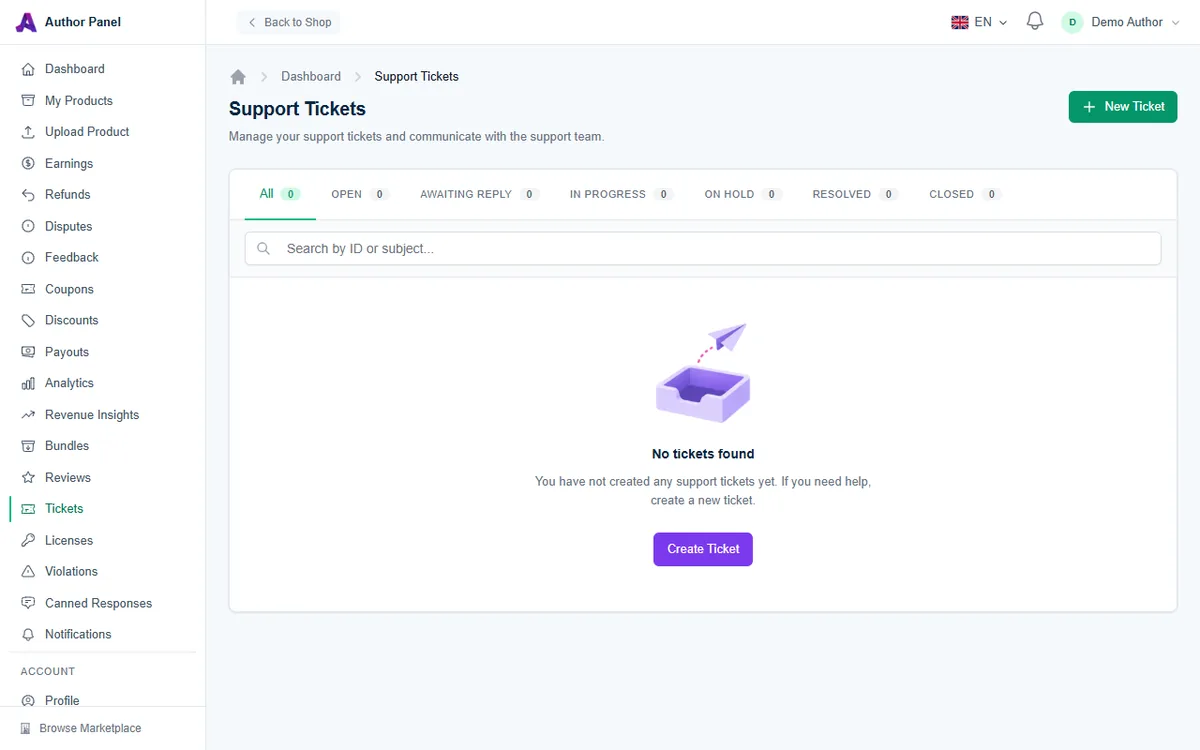
- Schede di stato: Tutti, Aperto, In attesa di risposta, In corso, In attesa, Risolto e Chiuso, ciascuna con un conteggio.
- Cerca per numero del ticket (TKT-…), ID del ticket o oggetto.
- Colonne: Ticket, Prodotto, Categoria, Priorità, Stato e Ultimo aggiornamento.
Controlla regolarmente la scheda Aperto, così le nuove domande non restano in attesa.
Il pulsante Nuovo ticket serve per contattare tu stesso l'assistenza di AppTrovo, ad esempio per un pagamento o una domanda sulle policy. Non serve per rispondere a un acquirente.
Rispondere a un ticket
- Fai clic su un ticket per aprirlo. La conversazione si trova nella colonna principale. Il pannello laterale mostra i Dettagli del ticket, il Prodotto correlato e lo Stato SLA.
- Scrivi la tua risposta nella casella Rispondi (almeno 5 caratteri). Per partire da una risposta salvata, fai clic su di essa in Risposte rapide nel pannello laterale. Il testo viene inserito nella casella di risposta e puoi modificarlo prima dell'invio.
- Fai clic su Invia risposta.
La tua risposta imposta il ticket su In attesa di risposta. Quando l'acquirente risponde, torna su Aperto.
Obiettivi sui tempi di risposta
Ogni ticket ha un obiettivo di prima risposta e uno di risoluzione in base alla sua priorità. Stato SLA mostra ciascun obiettivo come in scadenza, rispettato o Violato se la scadenza è passata.
- Alta: prima risposta entro 8 ore, risoluzione entro 3 giorni.
- Media: 24 ore e 5 giorni.
- Bassa: 48 ore e 7 giorni.
La tua prima risposta su un ticket relativo al tuo prodotto viene registrata come prima risposta.
Risolvere, inoltrare o chiudere
- Risolvi contrassegna il ticket come risolto quando il problema dell'acquirente è stato sistemato.
- Inoltra al supporto segnala il ticket al team di assistenza di AppTrovo e ne alza la priorità ad Alta. Usalo quando ti serve l'aiuto della piattaforma, ad esempio per un problema di pagamento, di licenza o di account che non puoi risolvere da solo.
- Chiudi ticket, in alto nella pagina, chiude la conversazione. Un ticket chiuso mostra Questo ticket è chiuso. e può essere riaperto con Riapri ticket.
Risparmiare tempo con le risposte predefinite
Le risposte predefinite sono risposte riutilizzabili alle domande che ricevi spesso, come i passaggi di installazione, i requisiti del server o come attivare una licenza.
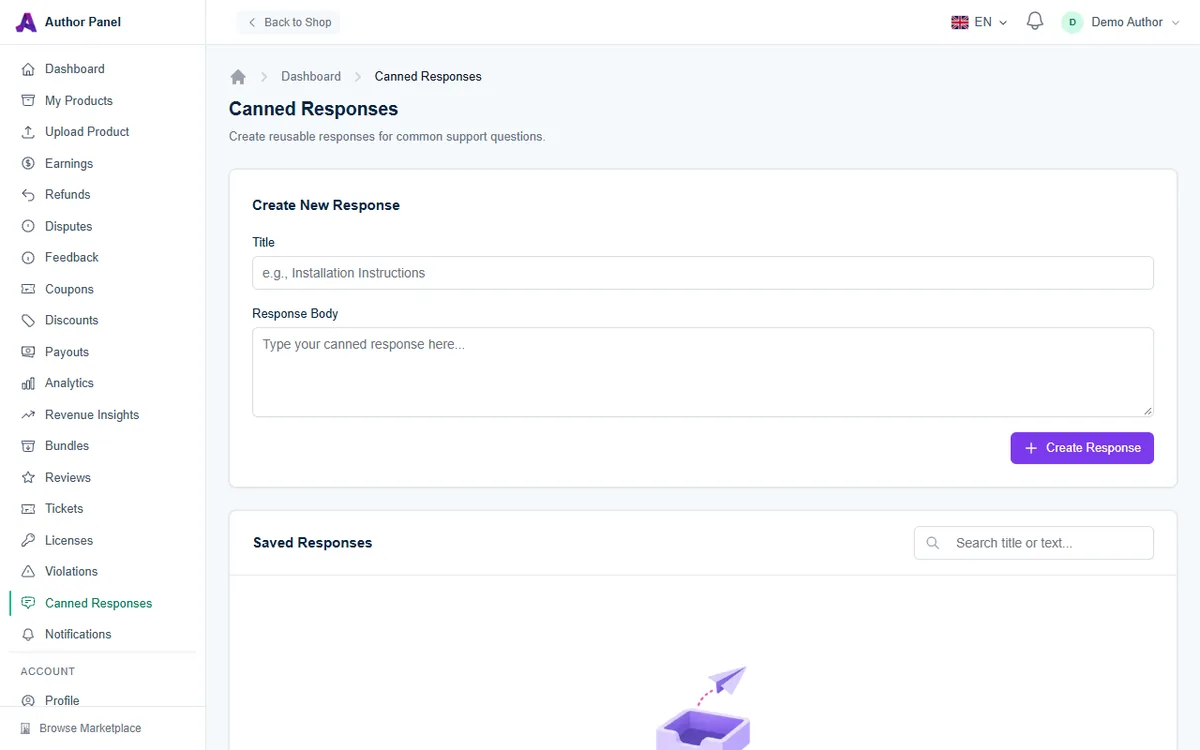
- Apri Risposte predefinite nella barra laterale, oppure fai clic su Gestisci accanto a Risposte rapide in un ticket.
- In Crea nuova risposta, inserisci un Titolo (ad esempio "Istruzioni di installazione") e il Corpo della risposta (fino a 5.000 caratteri).
- Fai clic su Crea risposta.
Le risposte salvate sono elencate in Risposte salvate, dove puoi cercarle per titolo o testo, usare Modifica o Elimina e vedere quante volte è stata usata ciascuna. Le risposte predefinite sono private e legate al tuo account. Il pannello Risposte rapide di un ticket mostra le prime cinque.
Consigli per un buon supporto
- Rispondi entro l'obiettivo di risposta, anche solo per dire che stai verificando.
- Chiedi il messaggio di errore esatto, la versione del prodotto e l'ambiente server.
- Scrivi le risposte predefinite in modo cordiale e generico, poi personalizzale prima di inviarle.
- Se la stessa domanda continua a ripresentarsi, migliora la documentazione o rilascia una correzione. Consulta Pubblicare una nuova versione.
Articoli correlati
Questo articolo è stato utile?