

Pubblicare una nuova versione
Una volta approvato un prodotto, le nuove versioni passano dalla pagina Upgrade. Carichi il nuovo file con un numero di versione e un changelog facoltativo, un revisore lo controlla e la versione attuale resta in vendita finché quella nuova non viene approvata.
Prima di iniziare
- L'upgrade è disponibile solo per i prodotti approvati. Per una bozza o un prodotto che richiede revisione, carica invece i file nella scheda File della pagina di modifica.
- Tieni pronto il nuovo archivio: un file ZIP o RAR fino a 500 MB.
- Scegli un numero di versione che non hai mai usato prima per questo prodotto.
Inviare un upgrade
- Nel pannello autore, apri I miei prodotti e fai clic su Upgrade accanto al prodotto. Puoi anche fare clic su Upgrade nella pagina di dettaglio o di modifica del prodotto.
- Nella scheda Versione e file, inserisci il Numero di versione, ad esempio 2.0.0. La versione attuale è indicata sotto il campo.
- Scegli il nuovo File prodotto.
- Se vuoi, compila il Registro modifiche. Il campo vuoto suggerisce uno schema: una sezione What's New con righe Added, Fixed e Improved, seguita da Breaking Changes. Fino a 5.000 caratteri.
- Se vuoi, aggiorna le altre schede (vedi sotto).
- Fai clic su Invia upgrade in revisione.
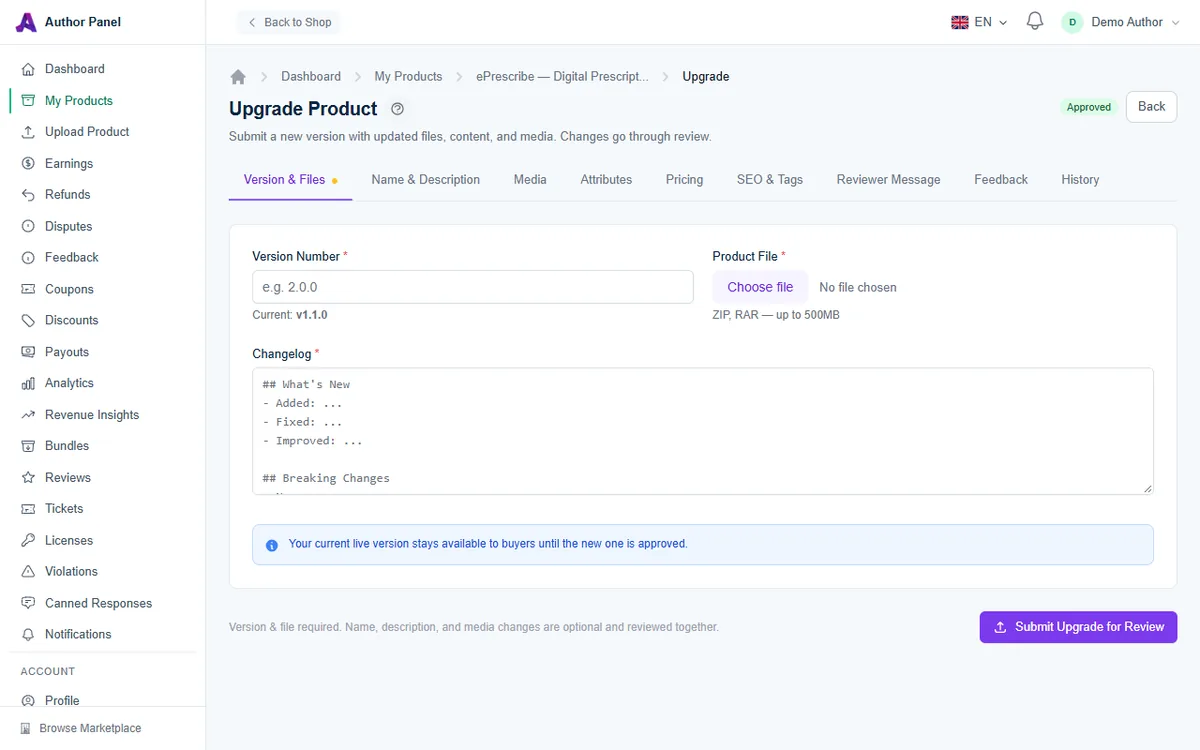
Le altre schede dell'upgrade
Solo il numero di versione e il file sono obbligatori. Le altre schede sono facoltative e tutto ciò che lasci vuoto mantiene il valore attuale. Le modifiche in queste schede, inclusa Multimedia, vengono revisionate con l'upgrade e vengono pubblicate solo quando viene approvato; un rifiuto le annulla.
- Nome e descrizione: è l'unico punto in cui puoi rinominare un prodotto approvato. Puoi anche aggiornare riepilogo, descrizione e URL del video di anteprima. Quando l'upgrade viene approvato, l'URL del prodotto cambia in base al nuovo nome e il vecchio URL reindirizza in modo permanente a quello nuovo. Il nome non deve essere già usato da un altro prodotto.
- Multimedia: sostituisci la miniatura o l'icona, aggiungi screenshot o rimuovi quelli esistenti. La tua scheda pubblicata mantiene la miniatura, l'icona e gli screenshot attuali finché l'upgrade non viene approvato. Dopo le tue rimozioni e aggiunte, la scheda deve avere ancora almeno tre screenshot.
- Attributi, Prezzo e SEO e tag: gli stessi campi della pagina di modifica, se devono cambiare con questa versione.
- Messaggio per il revisore: una nota per il revisore (fino a 2.000 caratteri) su cosa è cambiato o su cosa concentrarsi.
- Feedback: il feedback dei turni di revisione precedenti, più la cronologia delle revisioni.
- Cronologia: tutte le versioni che hai caricato, con il relativo stato.
Cosa succede dopo l'invio
- La nuova versione entra nella coda di revisione. Il prodotto resta in vendita e gli acquirenti continuano a scaricare la versione attuale. Durante l'attesa, la pagina Upgrade mostra un avviso che elenca le modifiche alla scheda e ai contenuti multimediali che verranno pubblicate all'approvazione.
- Quando il revisore la approva, la nuova versione diventa quella attuale e le modifiche alla scheda e ai contenuti multimediali vengono pubblicate. Gli acquirenti che possiedono il prodotto ricevono un avviso di aggiornamento disponibile e il tuo changelog compare nella scheda Cronologia versioni (registro modifiche) della pagina del prodotto.
- Se il revisore chiede modifiche o rifiuta la versione, quella attuale resta pubblicata e invariata, e le modifiche alla scheda e ai contenuti multimediali inviate insieme vengono annullate; inseriscile di nuovo con il prossimo upgrade. Leggi le note del revisore nella scheda Feedback, correggi i problemi e invia di nuovo con un nuovo numero di versione.
Ogni nuova versione è inclusa nell'acquisto già effettuato da ciascun acquirente. Gli acquirenti non pagano di nuovo per gli aggiornamenti.
Buone abitudini di rilascio
- Usa numeri di versione semantici coerenti (major.minor.patch), così gli acquirenti capiscono l'entità di una modifica.
- Evidenzia in cima al changelog le modifiche incompatibili e gli eventuali passaggi di aggiornamento, come le migrazioni del database.
- Prova l'archivio su un'installazione pulita e come aggiornamento dalla versione precedente.
- Usa Messaggio per il revisore per segnalare qualsiasi cosa insolita, come una nuova dipendenza.
Cronologia e conservazione delle versioni
AppTrovo conserva le tue versioni più recenti (attualmente le ultime cinque). Quando ne carichi altre, i file delle versioni più vecchie vengono rimossi automaticamente. La scheda Cronologia mostra quali versioni sono ancora disponibili.
Risoluzione dei problemi
"Questo numero di versione esiste già per questo prodotto"
Ogni caricamento riserva il proprio numero di versione, compresi i caricamenti rifiutati. Usa il numero successivo, ad esempio 2.0.1 invece di 2.0.0.
Vengo rimandato alla pagina di modifica
Il prodotto non è ancora approvato. Carica i file nella scheda File della pagina di modifica e invia prima il prodotto in revisione.
Ho inviato un secondo upgrade prima che il primo fosse revisionato
L'invio più recente sostituisce quello precedente in attesa nella coda di revisione, quindi viene revisionato solo l'ultimo caricamento. Le modifiche alla scheda dell'invio precedente vengono mantenute, a meno che tu non modifichi di nuovo gli stessi campi. Anche i contenuti multimediali in sospeso vengono mantenuti: una nuova miniatura o icona sostituisce quella in sospeso, i nuovi screenshot si aggiungono a quelli in sospeso e la scheda Multimedia si apre con le rimozioni di screenshot in sospeso già contrassegnate.
"Il nome del prodotto esiste già"
I nomi dei prodotti devono essere univoci su AppTrovo. Scegli un nome diverso nella scheda Nome e descrizione.
"Conserva almeno 3 screenshot"
Hai rimosso degli screenshot nella scheda Multimedia. Aggiungine di nuovi o annulla la rimozione prima di inviare.
Articoli correlati
Questo articolo è stato utile?