

Modificare la scheda del prodotto
La pagina di modifica ti permette di cambiare descrizione, attributi, prezzo, campi SEO e tag della tua scheda senza inviare una nuova versione, e i contenuti multimediali finché il prodotto non viene approvato. Le modifiche al nome del prodotto, ai file scaricati dagli acquirenti e, una volta approvato il prodotto, ai contenuti multimediali passano invece dalla procedura di upgrade.
Aprire la pagina di modifica
- Nel pannello autore, apri I miei prodotti.
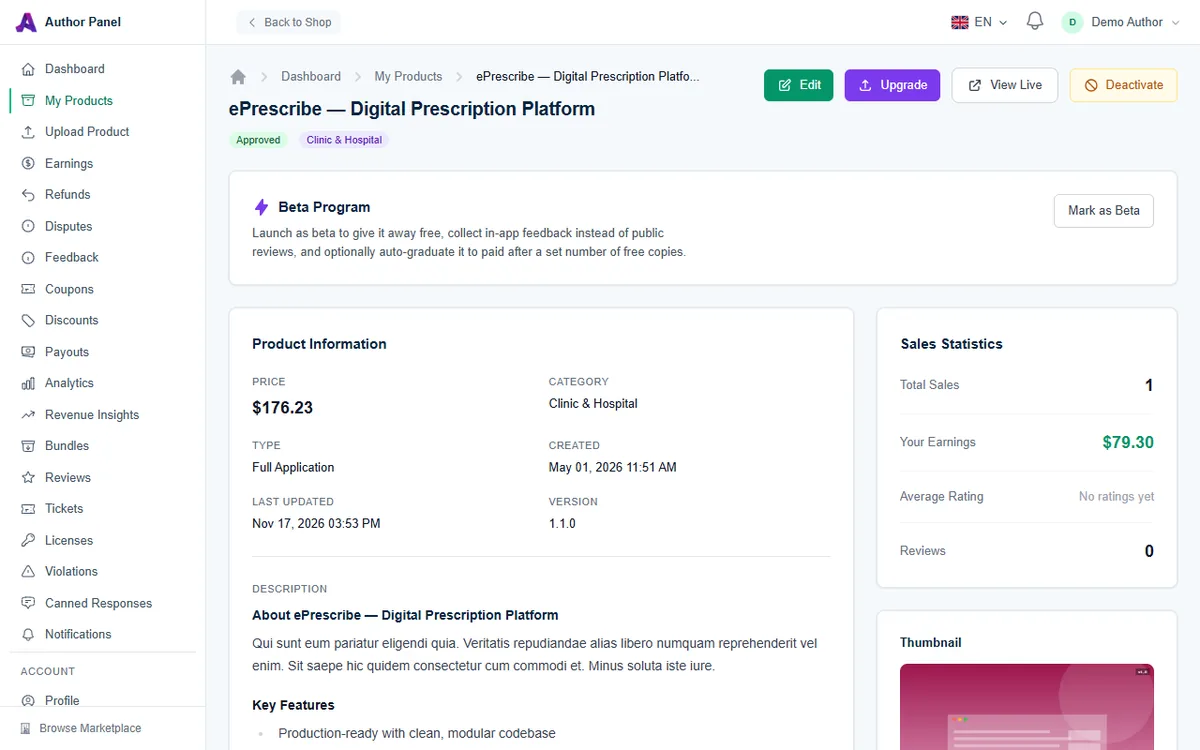
- Fai clic su Modifica accanto al prodotto, oppure apri il prodotto e fai clic su Modifica in cima alla sua pagina di dettaglio.
Il pulsante Modifica è disponibile per le bozze, i prodotti che richiedono revisione, i prodotti approvati e quelli disattivati. È nascosto mentre un prodotto è In attesa di revisione o In revisione, e per i prodotti rifiutati permanentemente.
Le schede di modifica
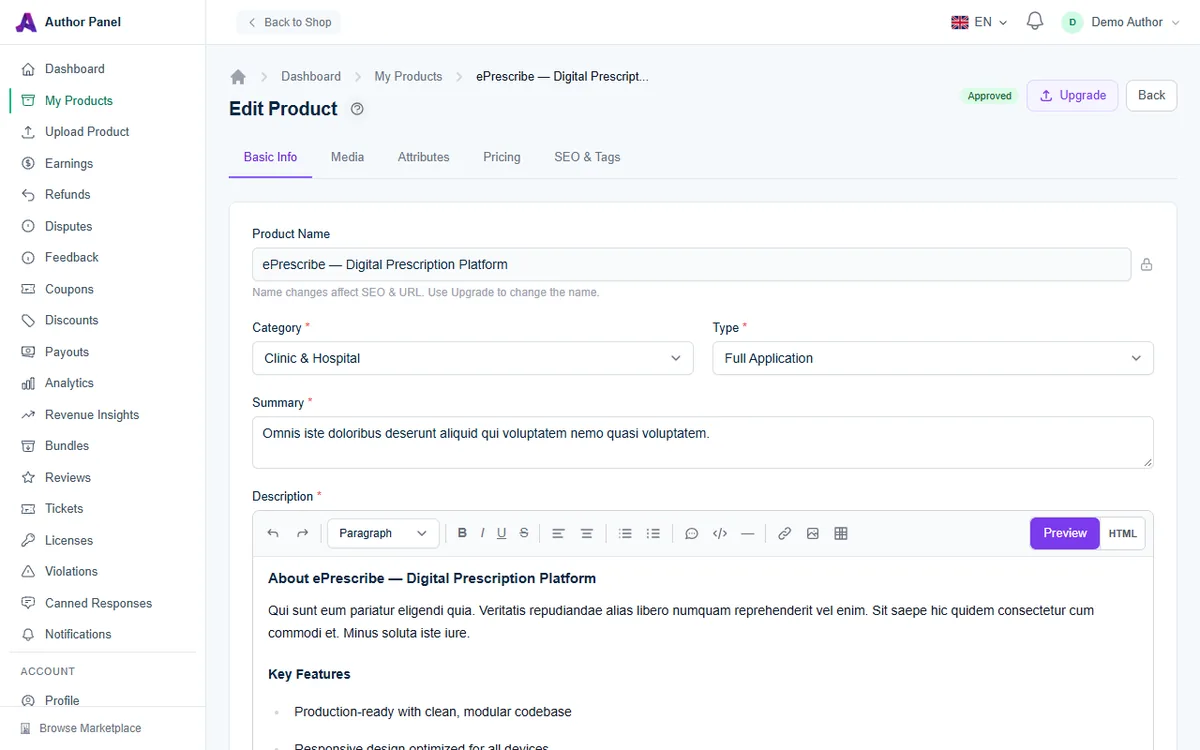
Informazioni di base
- Nome del prodotto è bloccato, perché le modifiche al nome influiscono sui motori di ricerca e sull'URL della scheda. Per rinominare un prodotto approvato, invia un upgrade (vedi sotto).
- Categoria, Tipo, Riepilogo e Descrizione si possono modificare tutti qui.
Multimedia
Per le bozze e i prodotti che richiedono revisione, modifichi i contenuti multimediali direttamente in questa scheda. Una volta approvato un prodotto, anche quando è pubblicato o disattivato, la scheda Multimedia è di sola lettura: mostra la miniatura, l'icona e gli screenshot attuali con il messaggio Usa Upgrade per modificare i contenuti multimediali — le modifiche ai contenuti multimediali vengono revisionate. Invia invece le modifiche ai contenuti multimediali dalla pagina Upgrade. Per un prodotto disattivato, riattivalo prima e poi invia un upgrade.
I requisiti sono gli stessi in entrambe le pagine:
- Miniatura: almeno 1200×800 px, proporzioni 3:2, fino a 10 MB. Caricarne una nuova sostituisce quella attuale.
- Icona: quadrata (1:1), almeno 80 px, fino a 512 KB.
- Screenshot: almeno 1280×720 px e fino a 5 MB ciascuno. I nuovi screenshot si aggiungono a quelli esistenti. Rimuovine uno con il relativo pulsante di eliminazione, oppure fai clic su Rimuovi tutto. Conservane almeno tre, perché i revisori e la vetrina se li aspettano.
File (solo bozze e revisioni)
Una scheda File compare solo per le bozze e i prodotti che richiedono revisione. Usala per caricare o sostituire il File principale del prodotto (fino a 500 MB) e per aggiungere o rimuovere File aggiuntivi. Una volta approvato il prodotto, questa scheda scompare e i nuovi file passano da Upgrade.
Attributi
Seleziona almeno un'opzione per ogni attributo offerto dalla tua categoria. Se manca un'opzione, aggiungi la tua nel campo personalizzato sotto l'attributo e fai clic su Aggiungi.
Prezzo
- Modifica il Prezzo (USD) oppure seleziona Prodotto gratuito. Un riepilogo mostra la commissione della piattaforma (attualmente del 10%) e quanto Guadagni.
- Attiva o disattiva l'edizione Community gratuita con Offri anche una edizione Community gratuita. Consulta Offrire le edizioni Community e Commerciale.
- Attiva o disattiva Includi supporto acquirenti e scegli 3, 6 o 12 mesi.
SEO e tag
- Meta title, Meta description e URL demo live.
- Credenziali demo: fino a 10 righe, una per ruolo.
- Tag: da 5 a 15. Premi Invio o una virgola per aggiungerli uno alla volta.
Salvare le modifiche
Fai clic su Salva modifiche in fondo alla pagina. Le modifiche di tutte le schede vengono salvate insieme, quindi puoi lavorare su più schede e salvare una sola volta. Se qualcosa non supera la convalida, un riquadro rosso in cima al modulo elenca gli errori da correggere.
Per un prodotto approvato, le modifiche salvate aggiornano subito la scheda pubblicata. Le modifiche salvate qui non prevedono una nuova revisione, quindi controlla attentamente prezzi e testi prima di salvare. La nota accanto al pulsante dice Le modifiche qui vengono salvate subito nella tua scheda pubblicata. Le modifiche a contenuti multimediali, nome e file passano da Upgrade e vengono revisionate prima di essere pubblicate.
Mentre un upgrade è in attesa di revisione, un banner in cima alla pagina di modifica elenca le modifiche alla scheda in sospeso e le eventuali modifiche ai contenuti multimediali in attesa di revisione. Quando l'upgrade viene approvato, quei valori in sospeso sostituiscono gli stessi campi, comprese le eventuali modifiche che salvi qui nel frattempo.
Per una bozza o un prodotto che richiede revisione, sotto il modulo compare un riquadro Pronto a pubblicare?. Salva prima, poi fai clic su Invia per revisione (o Ripresenta per revisione).
Modifica o upgrade?
- Usa Modifica per descrizione, riepilogo, categoria, attributi, prezzo, periodo di supporto, campi SEO, dettagli della demo e tag, e per i contenuti multimediali prima che il prodotto venga approvato.
- Usa Upgrade per un nuovo file o una nuova versione del prodotto, un nuovo nome del prodotto, un video di anteprima o modifiche ai contenuti multimediali (miniatura, icona, screenshot) di un prodotto approvato. Gli upgrade vengono revisionati e nel frattempo la versione attuale resta in vendita. Le modifiche alla scheda e ai contenuti multimediali fatte nella pagina Upgrade vengono pubblicate solo quando l'upgrade viene approvato. Consulta Pubblicare una nuova versione.
Altre azioni nella pagina del prodotto
- Visualizza live apre la pagina pubblica del tuo prodotto.
- Disattiva nasconde il prodotto dal marketplace. Riattiva lo ripristina.
- Segna come beta rende il prodotto gratuito durante la fase beta e raccoglie feedback al posto delle recensioni pubbliche. Consulta Feedback sui prodotti e beta testing.
Risoluzione dei problemi
Il mio prodotto non ha il pulsante Modifica
Il prodotto è in revisione oppure è stato rifiutato permanentemente. Attendi la decisione della revisione, poi riprova.
La mia nuova miniatura non è stata accettata
Deve misurare almeno 1200×800 px e avere proporzioni esattamente 3:2. Ridimensionala o ritagliala e caricala di nuovo.
Articoli correlati
Questo articolo è stato utile?