

プロフィールとセキュリティの管理
AppTrovo のアカウントには2つの設定ページがあります。他のユーザーや請求書に表示される情報を管理する プロフィール設定 と、パスワード、二段階認証、ログイン中のデバイスを管理する セキュリティ設定 です。このガイドでは両方の使い方を説明します。
プロフィールを開く
アカウントの左サイドバーで、アカウント 見出しの下にある プロフィール を開くか、/account/profile に直接アクセスします。右上の自分の名前をクリックし、プロフィール を選択することもできます。
作者の場合、同じメニュー項目から作者プロフィールに移動します。作者プロフィールでは公開ストアフロントの設定も行えます。作者プロフィールとストアフロントをご覧ください。
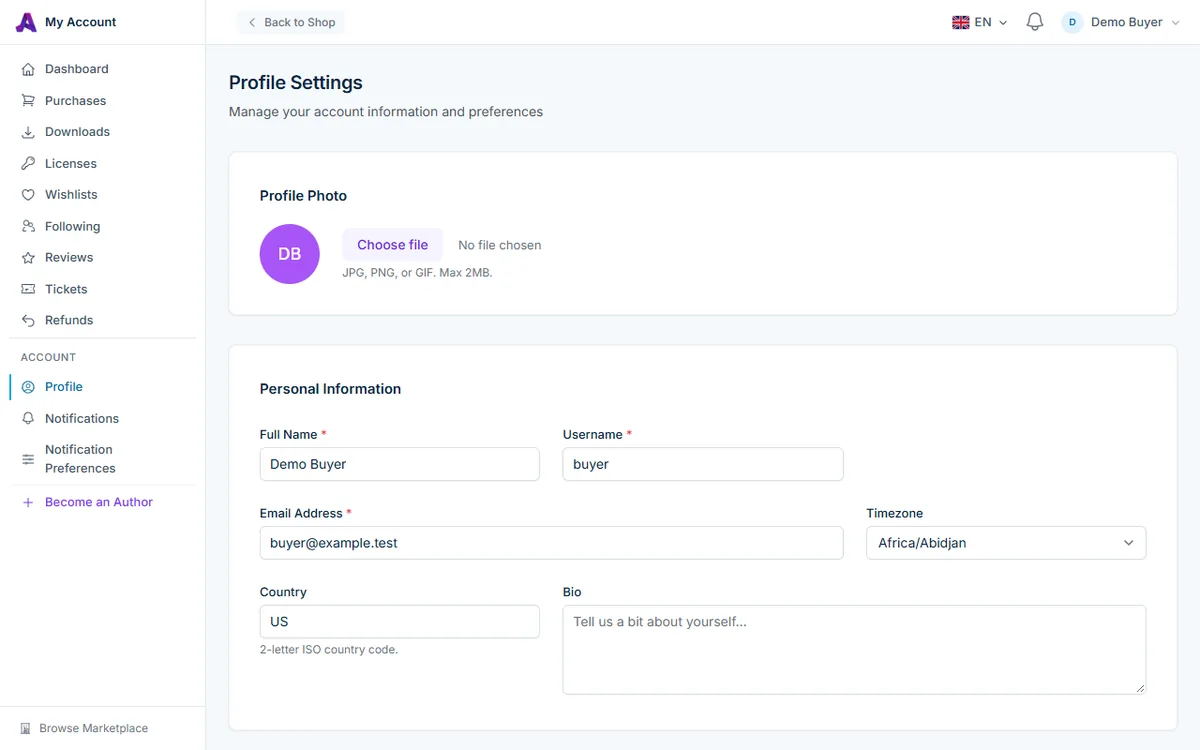
プロフィール情報を更新する
- プロフィール写真 で ファイルを選択 をクリックし、新しいアバターをアップロードします。2 MB までの JPG、PNG、GIF 画像に対応しています。アップロードするまでは、イニシャルが表示されます。
- 個人情報 で、次の項目を編集できます。
- 氏名(必須)— レビューやチケットの返信の横など、アカウントに表示される名前です。
- ユーザー名(必須)— AppTrovo 全体で一意である必要があり、最大50文字まで設定できます。
- メールアドレス(必須)— 領収書、ダウンロードリンク、通知の送信先です。
- タイムゾーン — 一覧から地域を選択します。
- 国 — US、DE、IN などの2文字の ISO コードを入力します。小文字は自動的に大文字に変換されます。
- 自己紹介 — 任意の短い紹介文で、最大1,000文字です。
- フォーム下部の 変更を保存 をクリックします。
メールアドレスの変更
新しいメールアドレスを保存すると、AppTrovo はそのアドレスを未確認として扱い、新しいアドレスに確認リンクを送信します。メールを開いてリンクをクリックし、そのメールアドレスの所有者であることを確認してください。確認が完了するまで、アカウントの一部の機能でメールアドレスの確認を求められる場合があります。メールが届かない場合は、迷惑メールフォルダを確認してください。
セキュリティ設定を開く
プロフィールページの一番下までスクロールして セキュリティ設定 をクリックするか、/security にアクセスします。作者の場合は、作者サイドバーの セキュリティ からも開けます。このページには パスワードを変更、二段階認証、アクティブなセッション の3つのセクションがあります。
パスワードを変更する
- パスワードを変更 で、現在のパスワード を入力します。
- 8文字以上の 新しいパスワード を入力します。入力に合わせて、強度メーターが 弱すぎ から 強 までで評価します。
- 新しいパスワードを確認 にもう一度入力し、パスワードを更新 をクリックします。
Google、LinkedIn、Facebook で登録した場合はパスワードを設定していないため、現在のパスワードはありません。ログアウトしてログインページで パスワードをお忘れですか? をクリックし、メールで届いたリンクからパスワードを設定してください。設定後は、どちらの方法でもログインできます。
二段階認証を有効にする
二段階認証(2FA)を有効にすると、ログインのたびに認証アプリの6桁のコードの入力が求められるため、パスワードが盗まれただけではアカウントに侵入できなくなります。作者のアカウントは支払いを管理するため、作者の方には特に有効化を強くおすすめします。
- 二段階認証 で 有効化 をクリックし、続けて 二段階認証を有効化 をクリックします。
- 時間ベースのコードに対応した任意の認証アプリで QR コードをスキャンします。スキャンできない場合は、またはこのキーを手動で入力: の下に表示されているキーをアプリに入力します。
- アプリに表示されたコードを アプリの6桁コードを入力 に入力し、認証して有効化 をクリックします。
- AppTrovo に8つの リカバリーコード が表示されます。ページを離れる前に、すべてコピー または ダウンロード を使って、パスワードマネージャーなどの安全な場所に保管してください。
以降は、パスワードを入力した後に 認証コード の入力を求められます。スマートフォンを紛失した場合は、その画面で リカバリーコード に切り替え、保存しておいたコードを1つ入力します。各リカバリーコードは1回しか使用できません。
2FA の管理
セキュリティ設定で、2FA のステータスの横にある 管理 をクリックします。そこから次の操作ができます。
- リカバリーコードを表示 で現在のコードを確認できます。そのページの リカバリーコードを再生成 では、パスワードを入力すると新しいコードが作成され、古いコードは使えなくなります。
- 二段階認証を無効化 では、パスワードを確認して 無効化 をクリックすると 2FA がオフになります。
アクティブなセッションを確認する
アクティブなセッション で セッションを管理 をクリックすると、アカウントにログインしているすべてのブラウザとデバイスが、このデバイス、現在アクティブ、または最終アクティブ日時とともに表示されます。特定のデバイスをログアウトさせるには 取り消し を、現在使用中のデバイス以外のすべてからログアウトするには 他のすべてのセッションからログアウト(パスワードが必要)をクリックします。使用中のデバイスからログアウトするには、右上のメニューの ログアウト を使用します。
トラブルシューティング
「このユーザー名はすでに使用されています。」と表示される
ユーザー名は一意である必要があります。別のユーザー名を試して、もう一度保存してください。
認証アプリのコードが受け付けられない
コードは時間に基づいて生成されるため、スマートフォンの時刻が正確である必要があります。スマートフォンの設定で日付と時刻の自動設定をオンにし、新しいコードで再度お試しください。
見覚えのないセッションがある
そのセッションを取り消してからパスワードを変更し、まだ有効にしていない場合は 2FA を有効にしてください。
関連記事
この記事は役に立ちましたか?