

レビューに返信する
レビューは購入者が製品ページで最初に読むものの1つであり、作者の丁寧な返信は評価と同じくらい重要になることがあります。このガイドでは、製品のレビューを確認する場所と、レビューに返信する方法を説明します。
レビューの投稿元
レビューは、あなたの製品の認証済み購入者によって書かれます。すぐに公開されるものもあれば、製品ページに表示される前にAppTrovoチームによるモデレーションのために保留されるものもあります。ベータプログラム中の製品は公開レビューを受け付けず、Community版のユーザーはレビューの代わりにフィードバックを送信します。詳しくは製品フィードバックとベータテストをご覧ください。
新しいレビューが届いたときに通知を受け取ることができます。通知方法は通知設定で選択してください。
レビューを確認する
作者パネルのサイドバーでレビューを開きます。
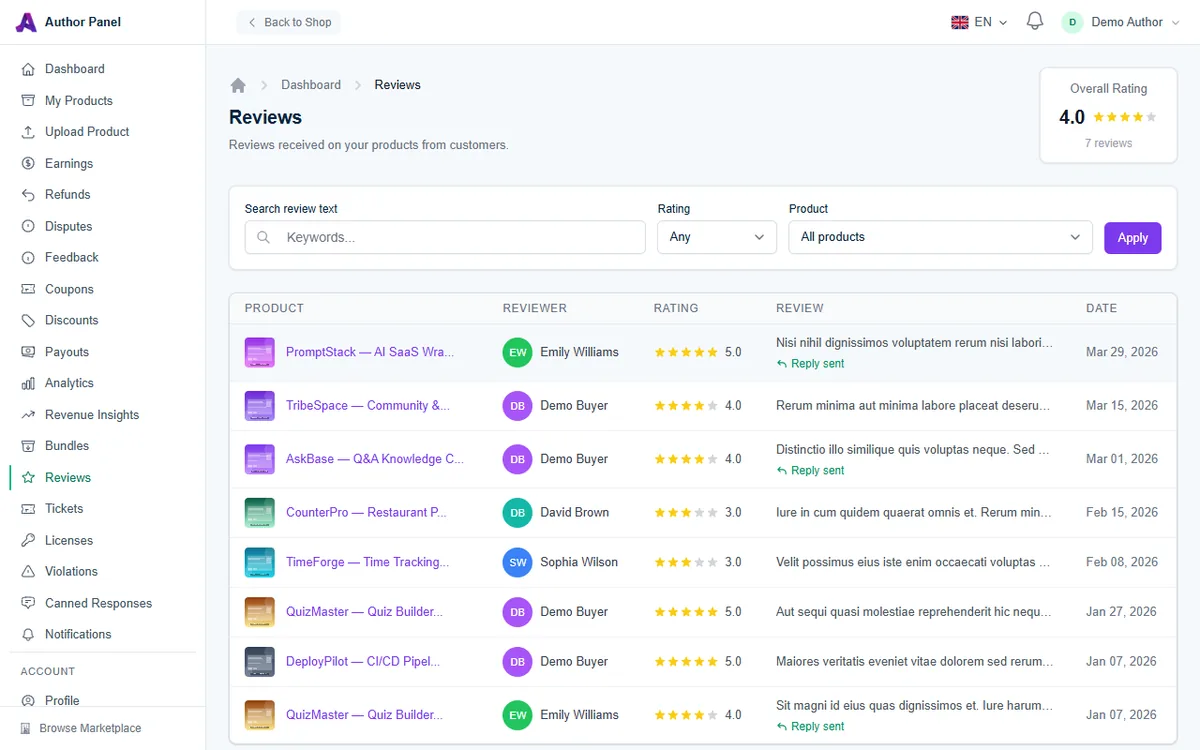
- 総合評価(右上)には、平均の星評価と公開済みレビューの件数が表示されます。
- レビューテキストを検索では、レビューのタイトルと本文からキーワードを検索します。
- 評価で星評価ごとに絞り込み、製品で一覧を1つの製品に絞り込みます。適用をクリックすると絞り込みが実行されます。
- 表には、製品、レビュアー、評価、レビューの抜粋、日付が表示されます。返信済みのレビューには、抜粋の下に返信を送信しましたと表示されます。
一覧にはモデレーション待ちのレビューも含まれるため、総合評価のレビュー件数よりも多くの行が表示されることがあります。
レビューに返信する
- 一覧で、レビューの行にある製品名をクリックしてレビュー詳細を開きます。
- レビュー全文を読みます。サイドパネルには製品と評価済みが表示されます。
- 返信セクションに返信を入力します(最大2,000文字)。
- 返信を送信をクリックします。
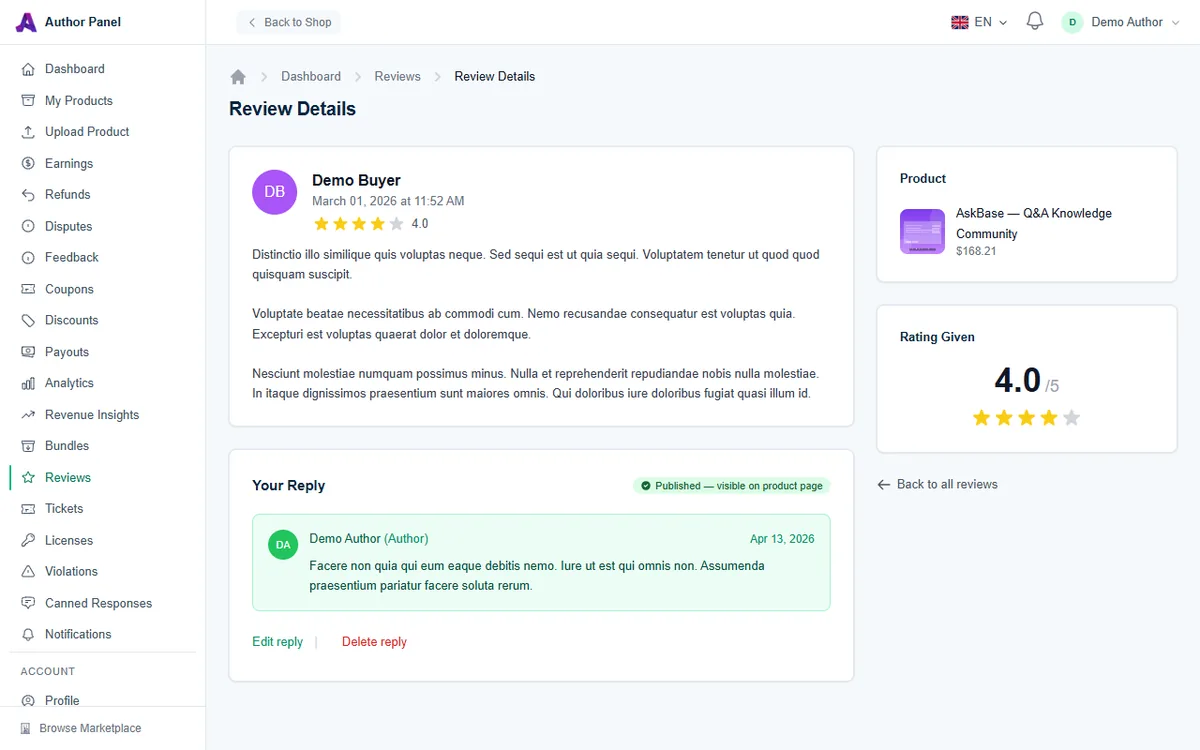
返信は公開されます。レビュー自体が公開されると、製品ページで購入者のレビューの下に作者バッジ付きで表示されます。1つのレビューにつき、作者の返信は1件までです。
返信を編集または削除する
- 返信を編集をクリックし、テキストを変更して返信を更新をクリックします。新しいテキストが以前のテキストに置き換わります。
- 返信を削除をクリックし、確認すると返信が削除されます。元に戻すことはできませんが、後から新しい返信を書くことはできます。
良い返信の書き方
- レビュアーに感謝する。肯定的なレビューでも否定的なレビューでも、短く誠実な言葉が最も効果的です。
- 具体的な指摘に答える。バグに遭遇したという内容であれば、修正済みかどうか、どのバージョンで修正されたかを伝えましょう。
- トラブルシューティングはチケットに移す。公開の場でデバッグするのではなく、サポートチケットを作成するよう購入者に促しましょう。詳しくは購入者のサポートチケットに対応するをご覧ください。
- 冷静に、事実に基づいて対応する。今後の購入者は、あなたが批判にどう対応するかを見て判断します。購入者の個人情報を共有したり、評価について反論したりしないでください。
- リリースでフォローアップする。複数のレビューで同じ問題が指摘されている場合は、修正したうえで返信の中でアップデートについて触れましょう。
よくある質問
購入者のレビューを削除または編集できますか?
いいえ。レビューのモデレーションはAppTrovoチームのみが行います。レビューに暴言、個人情報、製品に無関係な内容が含まれている場合は、レビューへのリンクを添えてAppTrovoサポートにお問い合わせください。チケットページの新規チケットからチケットを作成できます。
返信がまだ製品ページに表示されないのはなぜですか?
返信は公開済みのレビューの下にのみ表示されます。レビューがまだモデレーション待ちの場合、レビューが承認されると返信も表示されます。
製品ごとの平均評価はどこで確認できますか?
分析ページのトップ製品の表に、製品ごとの評価が表示されます。詳しくは分析と収益インサイトの見方をご覧ください。
関連記事
この記事は役に立ちましたか?