

購入者のサポートチケットに対応する
あなたは自分の製品のサポートの最前線です。購入者があなたの製品についてチケットを作成すると、そのチケットはあなたに割り当てられ、作者パネルに表示されます。このガイドでは、チケットの確認、返信、完了までの対応、よくある質問にすばやく答えるための定型応答の使い方を説明します。
購入者のチケットが届く仕組み
購入者はアカウントからチケットを作成し、対象の製品を選択できます。あなたの製品が選ばれると、チケットは自動的にあなたに割り当てられます。購入者が製品のチケットを作成できるのはサポート期間が有効な間だけで、Communityライセンスには作者サポートは含まれません。チケットがあなたに割り当てられたときと、購入者が返信するたびに通知が届きます。AppTrovoのサポートチームもこれらのチケットを確認でき、必要に応じて対応に加わります。
チケットの優先度はカテゴリによって決まります。バグ報告は高、機能リクエストは低、請求に関する質問は中から始まります。チケットを緊急に設定できるのはAppTrovoのスタッフだけです。
チケットを確認する
サイドバーのチケットを開きます。サポートチケットページには、あなたに割り当てられたチケットと、あなた自身がAppTrovoサポートに作成したチケットが一覧表示されます。
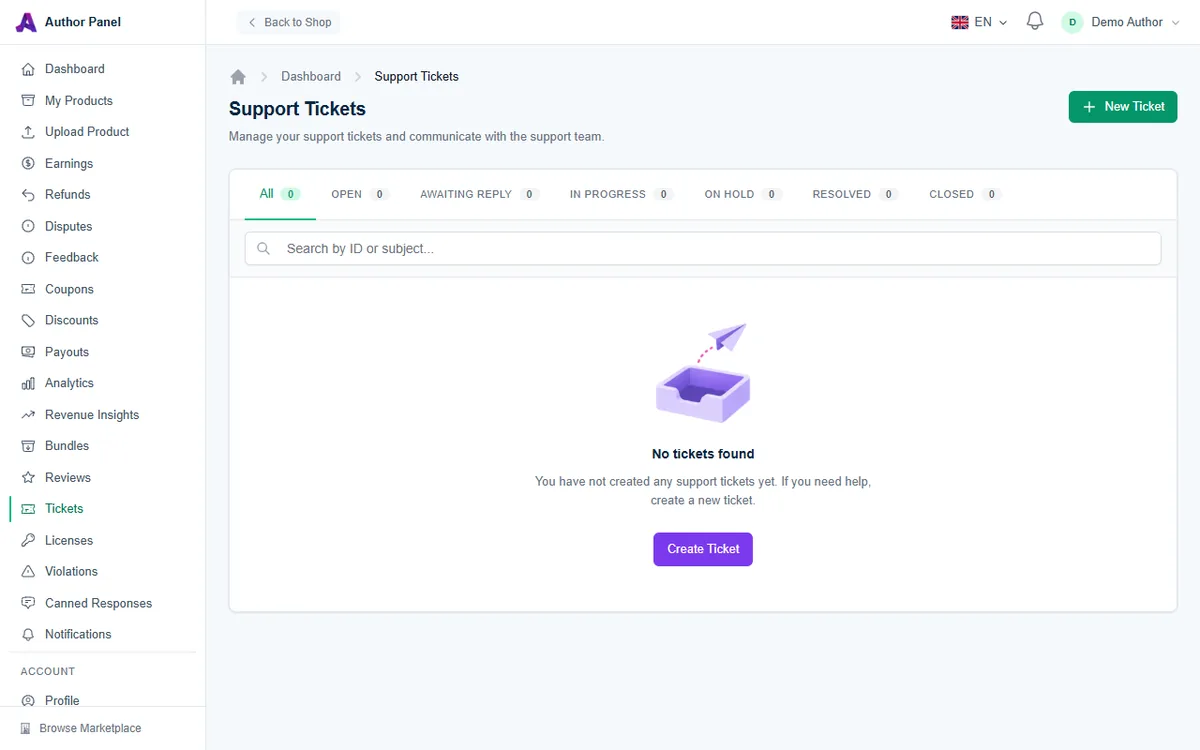
- ステータスタブ:すべて、オープン、返信待ち、進行中、保留中、解決済み、クローズ。それぞれに件数が表示されます。
- 検索:チケット番号(TKT-…)、チケットID、または件名で検索します。
- 列:チケット、製品、カテゴリ、優先度、ステータス、最終更新。
新しい質問を待たせないよう、オープンタブを定期的に確認してください。
新規チケットボタンは、ペイアウトやポリシーに関する質問など、あなた自身がAppTrovoサポートに問い合わせるためのものです。購入者への返信には使いません。
チケットに返信する
- チケットをクリックして開きます。会話はメインの列に表示されます。サイドパネルにはチケットの詳細、関連製品、SLAステータスが表示されます。
- 返信ボックスに回答を入力します(5文字以上)。保存済みの回答から始めるには、サイドパネルのクイック返信でその回答をクリックします。返信ボックスに内容が入力され、送信前に編集できます。
- 返信を送信をクリックします。
返信すると、チケットは返信待ちになります。購入者が回答すると、オープンに戻ります。
応答時間の目標
各チケットには、優先度に基づいて初回応答と解決の目標が設定されています。SLAステータスには、各目標が期限内、達成済み、または期限を過ぎた場合は期限超過として表示されます。
- 高:8時間以内に初回応答、3日以内に解決。
- 中:24時間と5日。
- 低:48時間と7日。
あなたの製品のチケットに対する最初の返信が、初回応答として記録されます。
解決、エスカレーション、クローズ
- 解決:購入者の問題が解決したら、チケットを解決済みにします。
- エスカレーション:チケットをAppTrovoのサポートチームに回し、優先度を高に引き上げます。支払い、ライセンス、アカウントに関する問題など、自分では解決できずプラットフォームの支援が必要な場合に使用します。
- ページ上部のチケットを閉じるで会話を終了します。クローズしたチケットにはこのチケットは閉じられています。と表示され、チケットを再オープンで再開できます。
定型応答で時間を節約する
定型応答は、インストール手順、サーバー要件、ライセンスの有効化方法など、よく受ける質問に対する再利用可能な回答です。
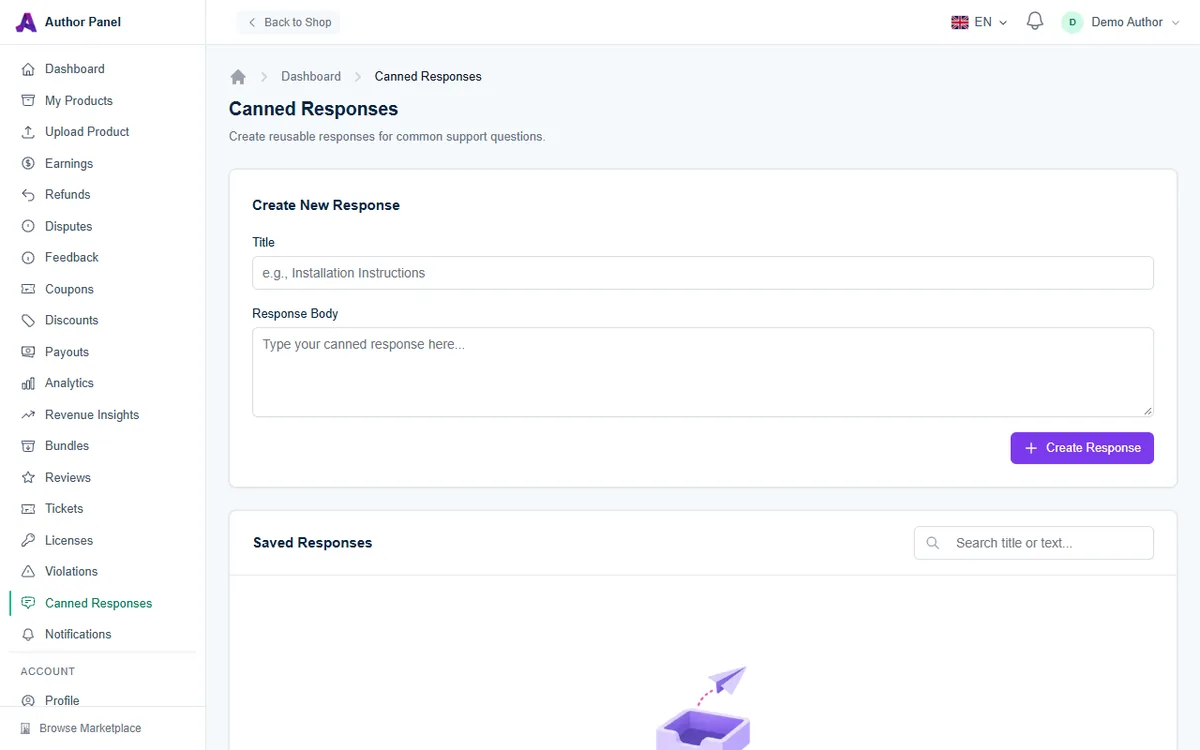
- サイドバーの定型応答を開くか、チケットのクイック返信の横にある管理をクリックします。
- 新規返信を作成で、タイトル(例:「インストール手順」)とレスポンス本文(最大5,000文字)を入力します。
- 返信を作成をクリックします。
保存した応答は保存済みの返信に一覧表示されます。ここでタイトルや本文で検索したり、編集や削除をしたり、各応答の使用回数を確認したりできます。定型応答はあなたのアカウント専用です。チケットのクイック返信パネルには、最初の5件が表示されます。
質の高いサポートのためのヒント
- 調査中であることを伝えるだけでもよいので、応答時間の目標内に返信しましょう。
- 正確なエラーメッセージ、製品のバージョン、サーバー環境を尋ねましょう。
- 定型応答は親しみやすく汎用的な内容で作成し、送信前に相手に合わせて調整しましょう。
- 同じ質問が繰り返し寄せられる場合は、ドキュメントを改善するか修正版をリリースしましょう。詳しくは新しいバージョンをリリースするをご覧ください。
関連記事
この記事は役に立ちましたか?