

Como gerenciar seu perfil e sua segurança
Sua conta na AppTrovo tem duas páginas de configurações: Configurações do perfil, com os dados que outras pessoas e as faturas exibem, e Configurações de segurança, com sua senha, a autenticação de dois fatores e os dispositivos conectados. Este guia explica as duas.
Abra seu perfil
Na sua conta, abra Perfil no grupo Conta da barra lateral esquerda, ou acesse diretamente /account/profile. Você também pode clicar no seu nome no canto superior direito e escolher Perfil.
Se você for autor, o mesmo item de menu leva ao seu perfil de autor, que também controla sua vitrine pública. Veja Seu perfil de autor e sua vitrine.
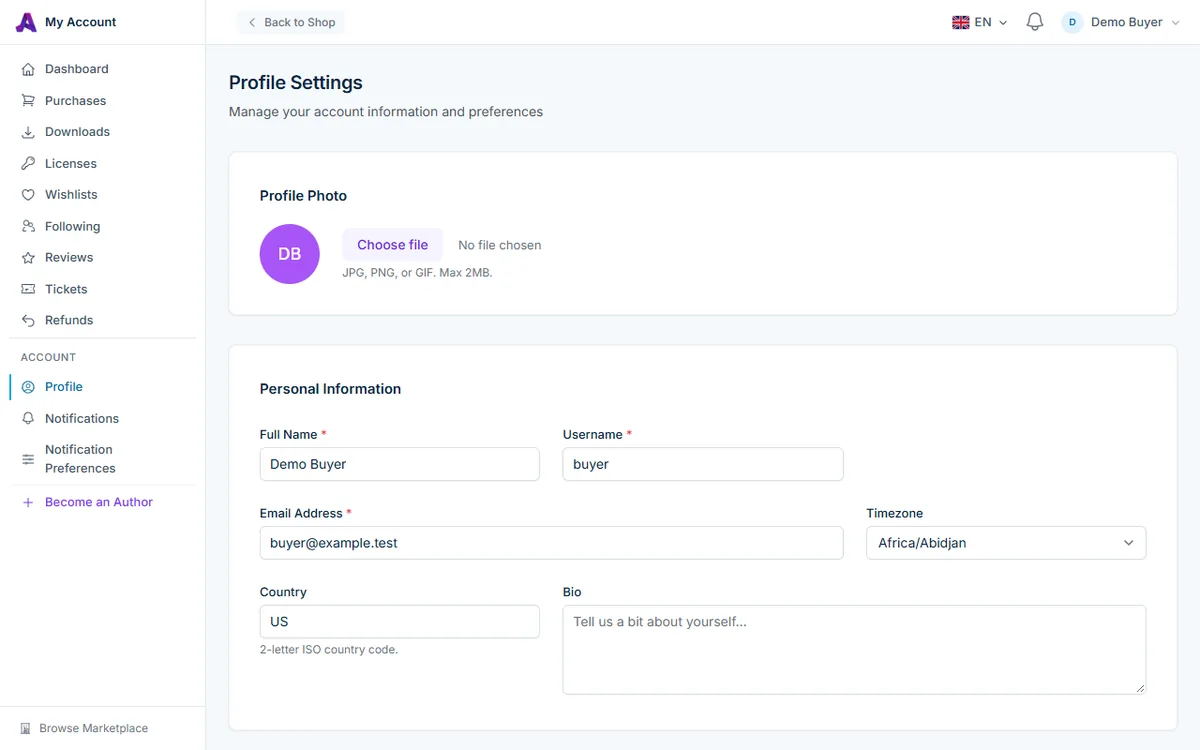
Atualize os dados do seu perfil
- Em Foto de perfil, clique em Escolher arquivo para enviar um novo avatar. São aceitas imagens JPG, PNG ou GIF de até 2 MB. Enquanto você não enviar uma, suas iniciais são exibidas.
- Em Informações pessoais, edite qualquer um destes campos:
- Nome completo (obrigatório) — o nome exibido na sua conta, por exemplo ao lado das suas avaliações e respostas em tickets.
- Nome de usuário (obrigatório) — precisa ser único em toda a AppTrovo e pode ter até 50 caracteres.
- Endereço de e-mail (obrigatório) — para onde são enviados recibos, links de download e notificações.
- Fuso horário — escolha sua região na lista.
- País — informe um código ISO de 2 letras, como US, DE ou IN. Letras minúsculas são convertidas automaticamente.
- Biografia — uma descrição curta opcional de até 1.000 caracteres.
- Clique em Salvar alterações no final do formulário.
Como alterar seu endereço de e-mail
Quando você salva um novo endereço de e-mail, a AppTrovo o marca como não verificado e envia um link de verificação para o novo endereço. Abra esse e-mail e clique no link para confirmar que a caixa de entrada é sua. Até fazer isso, algumas áreas da sua conta podem pedir que você verifique o e-mail primeiro. Se a mensagem não chegar, confira a pasta de spam.
Abra as Configurações de segurança
Role até o final da página Perfil e clique em Configurações de segurança, ou acesse /security. Autores também encontram Segurança na barra lateral do autor. A página tem três seções: Alterar senha, Autenticação de dois fatores e Sessões ativas.
Troque sua senha
- Em Alterar senha, digite sua Senha atual.
- Digite uma Nova senha com pelo menos 8 caracteres. Enquanto você digita, um medidor de força classifica a senha de Muito fraca a Forte.
- Repita-a em Confirmar nova senha e clique em Atualizar senha.
Se você se cadastrou com Google, LinkedIn ou Facebook, nunca escolheu uma senha e, portanto, não sabe qual é a atual. Saia da conta, clique em Esqueceu sua senha? na página de login e siga o link enviado por e-mail para definir uma. Depois disso, você poderá entrar com qualquer um dos dois métodos.
Ative a autenticação de dois fatores
A autenticação de dois fatores (2FA) pede um código de seis dígitos de um aplicativo autenticador sempre que você faz login, de modo que uma senha roubada, sozinha, não basta para entrar na sua conta. Recomendamos fortemente o uso para autores, porque a conta controla seus repasses.
- Em Autenticação de dois fatores, clique em Ativar e depois em Ativar autenticação de dois fatores.
- Escaneie o QR code com qualquer aplicativo autenticador compatível com códigos baseados em tempo. Se não conseguir escanear, digite no aplicativo a chave exibida em Ou digite esta chave manualmente:.
- Digite o código do aplicativo em Digite o código de 6 dígitos do seu app e clique em Verificar e ativar.
- A AppTrovo exibe oito Códigos de recuperação. Use Copiar tudo ou Baixar e guarde-os em um lugar seguro, como um gerenciador de senhas, antes de sair da página.
A partir daí, depois de digitar a senha, será solicitado um Código de autenticação. Se você perder o celular, mude para Código de recuperação nessa tela e digite um dos códigos que você guardou. Cada código de recuperação funciona apenas uma vez.
Como gerenciar a 2FA depois
Clique em Gerenciar ao lado do status da 2FA nas Configurações de segurança. Ali você encontra:
- Ver códigos de recuperação mostra seus códigos atuais. Nessa página, Regenerar códigos de recuperação cria um novo conjunto depois que você digita sua senha; os códigos antigos deixam de funcionar.
- Desativar autenticação de dois fatores desliga a 2FA depois que você confirma sua senha e clica em Desativar.
Revise as sessões ativas
Em Sessões ativas, clique em Gerenciar sessões para ver todos os navegadores e dispositivos conectados à sua conta, marcados como Este dispositivo, Ativo agora ou com o horário da última atividade. Clique em Revogar para desconectar um único dispositivo, ou em Sair de todas as outras sessões (requer senha) para sair de todos os lugares, exceto o atual. Para sair do dispositivo que você está usando, use Sair no menu do canto superior direito.
Solução de problemas
"Este nome de usuário já está em uso."
Os nomes de usuário são únicos. Tente uma variação e salve novamente.
Meus códigos do autenticador são recusados
Os códigos são baseados em tempo, então o relógio do seu celular precisa estar certo. Ative a data e hora automáticas nas configurações do celular e tente um código novo.
Vejo uma sessão que não reconheço
Revogue-a, depois troque sua senha e ative a 2FA, se ainda não tiver feito isso.
Artigos relacionados
Este artigo foi útil?