

Como encontrar sua chave de licença
Você recebe uma chave de licença para cada produto que compra ou resgata na AppTrovo. A maioria dos produtos pede essa chave durante a instalação para ativar sua cópia. Este artigo mostra todos os lugares onde você encontra sua chave e como revelá-la e copiá-la.
Quando sua chave é emitida
A chave é criada assim que o pedido é concluído, tanto se você pagou pela Licença Comercial quanto se resgatou uma edição gratuita Community. Cada item de produto de um pedido recebe sua própria chave. Se você comprar o mesmo produto duas vezes, por exemplo para um segundo projeto, receberá duas chaves separadas.
A chave é um código de 36 caracteres dividido em cinco grupos separados por hífens, por exemplo xxxxxxxx-xxxx-xxxx-xxxx-xxxxxxxxxxxx.
Sua página Licenças
Para ver todas as suas chaves em um só lugar, abra Licenças na barra lateral esquerda da sua conta ou acesse /account/licenses.
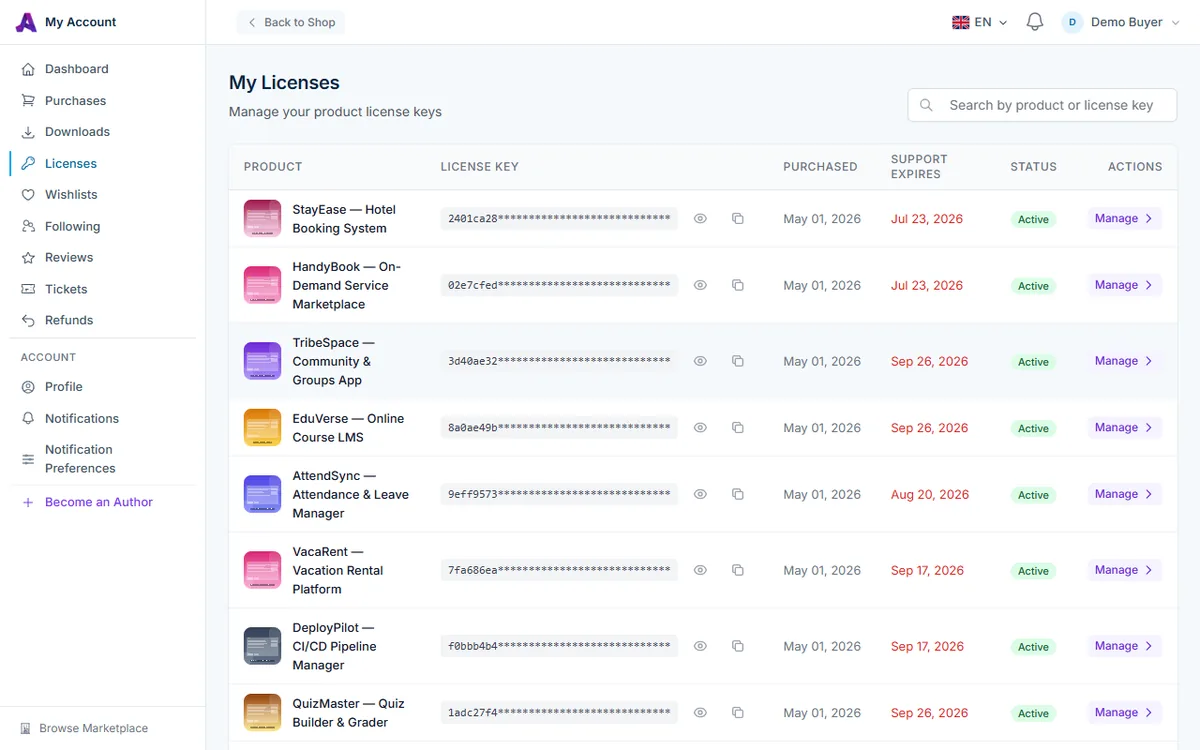
A tabela Minhas licenças tem estas colunas:
- Produto: o produto ao qual a chave pertence.
- Chave de licença: os oito primeiros caracteres, com o restante oculto. Clique no ícone de olho para mostrar ou ocultar a chave completa. Clique no ícone de copiar para copiar a chave completa para a área de transferência.
- Comprado: quando a licença foi emitida.
- Expiração do suporte: quando termina o período de suporte do autor. Datas passadas aparecem em vermelho, e N/A significa que nenhum período de suporte está incluído na licença.
- Status: Ativo, Inativo ou Expirado.
- Ações: Gerenciar abre os detalhes da licença.
Se você tiver muitos produtos, digite o nome de um produto ou parte de uma chave na caixa Pesquisar por produto ou chave de licença no canto superior direito. A lista mostra 15 licenças por página.
Detalhes da licença
Clique em Gerenciar em qualquer linha para abrir a página da licença.
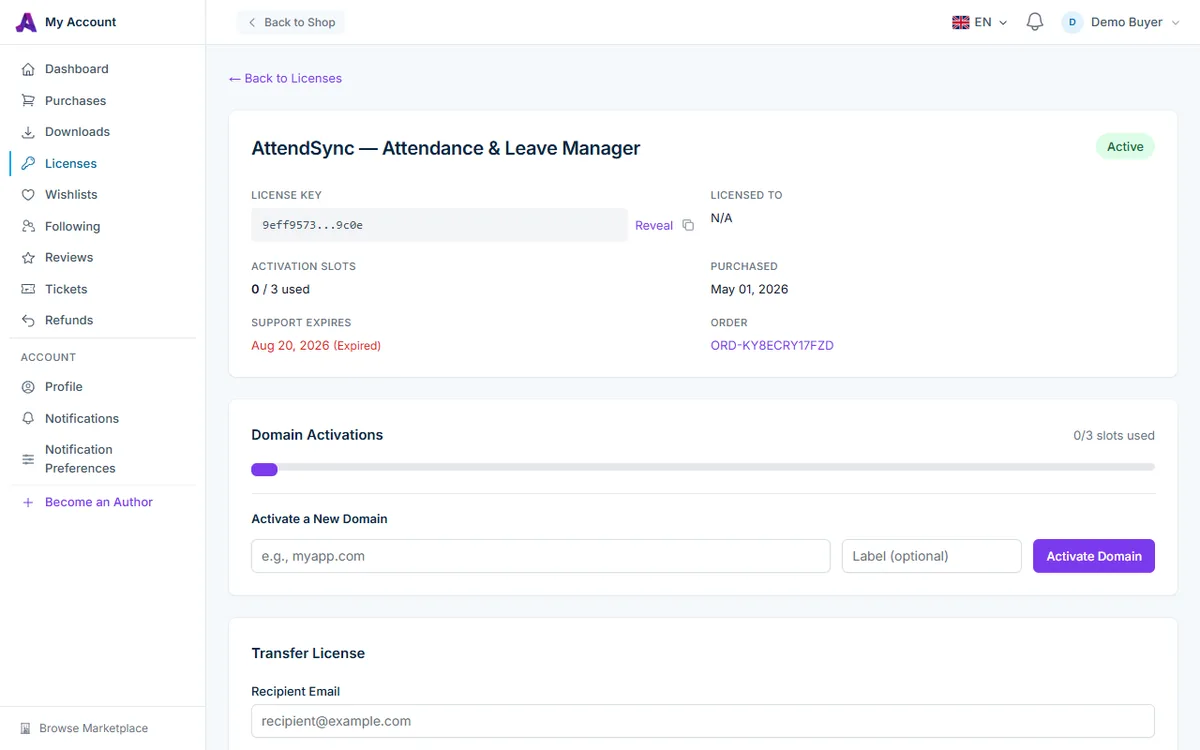
O campo Chave de licença mostra os oito primeiros e os quatro últimos caracteres. Clique em Revelar para ver a chave completa e depois em Ocultar para escondê-la novamente. O ícone de copiar ao lado copia a chave completa, esteja ela revelada ou não, e se transforma rapidamente em uma marca de seleção para confirmar.
Esta página também mostra:
- Licenciado para: o nome de cobrança do seu pedido, ou N/A se nenhum foi registrado.
- Espaços de ativação: quantos domínios estão ativos em relação ao seu limite.
- As datas de Comprado e Expiração do suporte. Em vez de uma data, Expiração do suporte mostra Não incluído quando a licença não tem período de suporte ou suporte do autor, e Sem suporte do autor (Community) para licenças Community.
- Pedido: o número do pedido, com link para os detalhes do pedido.
Outros lugares onde sua chave aparece
- Downloads. Em Downloads, abra um produto. O Guia de início rápido mostra Sua chave de licença na etapa Implantar e ativar, logo ao lado dos arquivos que você está instalando.
- E-mail de confirmação do pedido. A confirmação do pedido lista cada produto com sua edição e a chave, por exemplo "(Licença Comercial) … Licença: …".
- Compras. Sua lista de Compras mostra qual edição você comprou, Community ou Comercial, para cada item.
As chaves beta que você resgata também aparecem na página Licenças como qualquer outra licença. Veja Como resgatar uma chave beta.
Mantenha sua chave em sigilo
Sua chave está vinculada à sua conta e aos seus espaços de ativação. Compartilhá-la com qualquer pessoa de fora do projeto para o qual ela foi comprada viola os termos da licença. Além disso, qualquer pessoa que tenha a chave pode ocupar seus espaços de ativação.
Solução de problemas
Um produto que comprei não aparece na minha página Licenças
Verifique se você está conectado com a conta usada na compra. As chaves só são emitidas depois que o pedido é concluído, então um pedido ainda pendente ou com falha ainda não tem chave. Confira o status dele em Compras. Se alguém transferiu uma licença para você, ela só aparece depois que um administrador aprova a transferência.
Minha licença aparece como Inativo
Uma licença fica inativa quando a compra é reembolsada, quando ela é substituída por um upgrade de Community para Comercial (use a chave mais recente da lista) ou quando é desativada por violação dos termos. Se nada disso se aplicar, entre em contato com o suporte da AppTrovo.
O instalador recusa minha chave
Copie a chave com o ícone de copiar em vez de digitá-la novamente e verifique se a licença está como Ativo e tem um espaço de ativação livre. Veja Como gerenciar ativações de domínio.
Artigos relacionados
Este artigo foi útil?