

Como editar o anúncio do seu produto
A página de edição permite alterar a descrição, os atributos, o preço, os campos de SEO e as tags do seu anúncio sem enviar uma nova versão, e também a mídia até o produto ser aprovado. Já as alterações no nome do produto, nos arquivos que os compradores baixam e, depois que o produto é aprovado, na mídia passam pelo fluxo de atualização.
Como abrir a página de edição
- No Painel do Autor, abra Meus produtos.
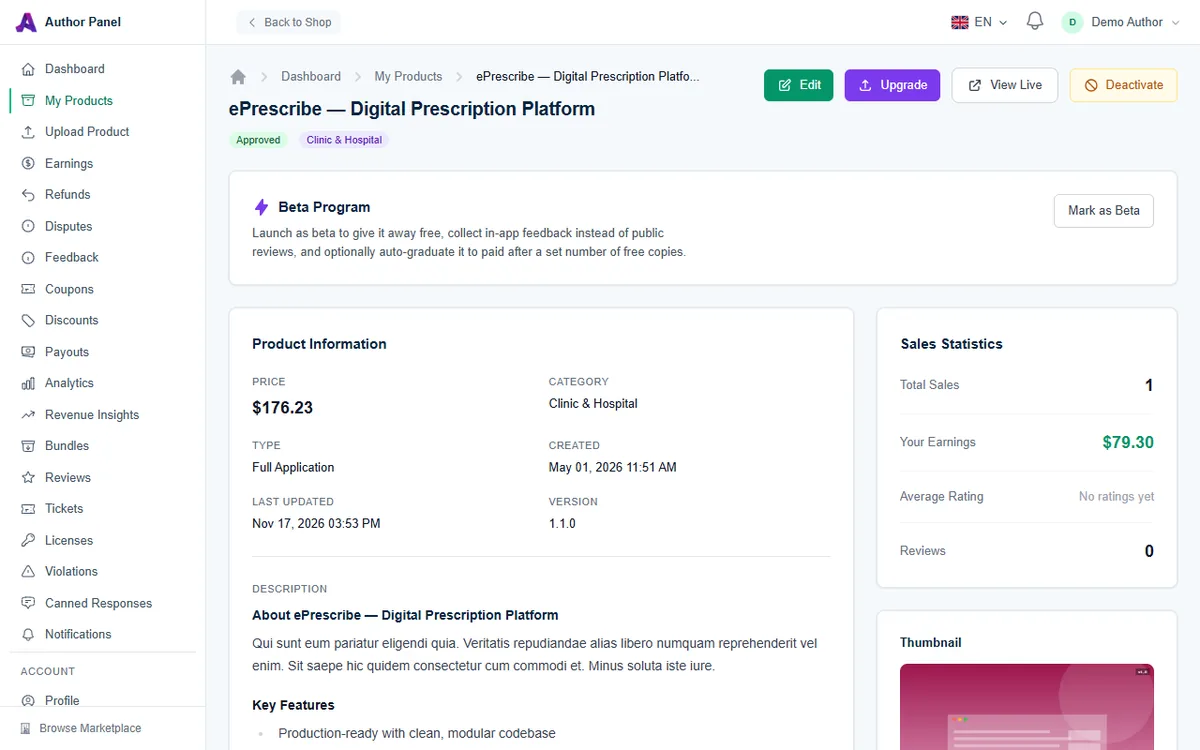
- Clique em Editar ao lado do produto, ou abra o produto e clique em Editar no topo da página de detalhes.
O botão Editar está disponível para rascunhos, produtos que precisam de revisão, produtos aprovados e produtos desativados. Ele fica oculto enquanto o produto está em Revisão pendente ou Em revisão, e também para produtos rejeitados definitivamente.
As abas de edição
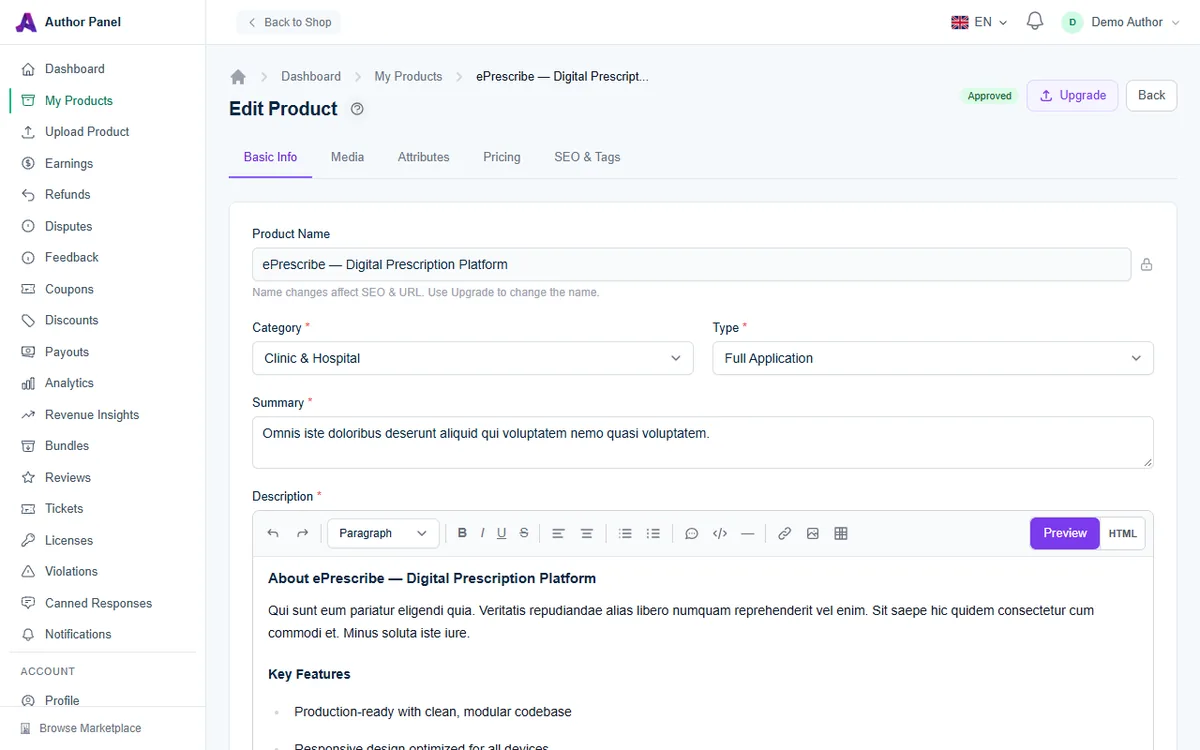
Informação básica
- Nome do produto fica bloqueado, porque mudanças de nome afetam os mecanismos de busca e o URL do seu anúncio. Para renomear um produto aprovado, envie uma atualização (veja abaixo).
- Categoria, Tipo, Resumo e Descrição podem ser alterados aqui.
Mídia
Em rascunhos e produtos que precisam de revisão, você altera a mídia diretamente nesta aba. Depois que um produto é aprovado, inclusive quando está publicado ou desativado, a aba Mídia fica somente para leitura: ela mostra a miniatura, o ícone e as capturas de tela atuais com a mensagem Use a Atualização para alterar a mídia — as alterações de mídia são revisadas. Nesse caso, envie as alterações de mídia pela página de atualização. Em um produto desativado, reative-o primeiro e depois envie uma atualização.
Os requisitos são os mesmos nas duas páginas:
- Miniatura: pelo menos 1200×800 px, proporção 3:2, até 10 MB. Enviar uma nova substitui a atual.
- Ícone: quadrado (1:1), com pelo menos 80 px, até 512 KB.
- Capturas de tela: pelo menos 1280×720 px e até 5 MB cada. As novas capturas são adicionadas ao conjunto existente. Remova uma com o botão de excluir dela, ou clique em Remover tudo. Mantenha pelo menos três, pois os revisores e a loja contam com elas.
Arquivos (somente rascunhos e revisões)
Uma aba Arquivos aparece apenas para rascunhos e produtos que precisam de revisão. Use-a para enviar ou substituir o Arquivo principal do produto (até 500 MB) e para adicionar ou remover Arquivos adicionais. Depois que o produto é aprovado, essa aba desaparece e os novos arquivos passam pela Atualização.
Atributos
Selecione pelo menos uma opção para cada atributo que sua categoria oferece. Se faltar uma opção, adicione a sua no campo personalizado abaixo do atributo e clique em Adicionar.
Preço
- Altere o Preço (USD) ou marque Produto gratuito. Um detalhamento mostra a taxa da plataforma (atualmente 10%) e quanto Você ganha.
- Ative ou desative a edição Community gratuita com Oferecer também uma edição Community gratuita. Veja Como oferecer as edições Community e Comercial.
- Ative ou desative Incluir suporte ao comprador e escolha 3, 6 ou 12 meses.
SEO e tags
- Meta título, Meta descrição e URL da demo ao vivo.
- Credenciais de demo: até 10 linhas, uma por perfil.
- Tags: entre 5 e 15. Pressione Enter ou digite uma vírgula para adicionar cada uma.
Como salvar suas alterações
Clique em Salvar alterações no final da página. As alterações de todas as abas são salvas juntas, então você pode trabalhar em várias abas e salvar uma única vez. Se algo não passar na validação, um quadro vermelho no topo do formulário lista os erros a corrigir.
Em um produto aprovado, as edições salvas atualizam seu anúncio publicado na hora. As edições salvas aqui não passam por nova revisão, então confira preços e textos com cuidado antes de salvar. A observação ao lado do botão diz As alterações feitas aqui são salvas na hora na sua página do produto publicada. Alterações de mídia, nome e arquivos passam pela Atualização e são revisadas antes de serem publicadas.
Enquanto uma atualização aguarda revisão, um aviso no topo da página de edição lista as alterações de anúncio pendentes dela e as alterações de mídia que aguardam revisão. Quando a atualização é aprovada, esses valores pendentes substituem os mesmos campos, incluindo qualquer edição que você salvar aqui nesse meio-tempo.
Em um rascunho ou em um produto que precisa de revisão, um quadro Pronto para publicar? aparece abaixo do formulário. Salve primeiro e depois clique em Enviar para revisão (ou Reenviar para revisão).
Editar ou atualizar?
- Use Editar para descrição, resumo, categoria, atributos, preço, período de suporte, campos de SEO, detalhes da demo e tags, e para a mídia antes de o produto ser aprovado.
- Use Atualização para um novo arquivo ou versão do produto, um novo nome de produto, um vídeo de pré-visualização ou alterações de mídia (miniatura, ícone, capturas de tela) em um produto aprovado. As atualizações são revisadas, e sua versão atual continua à venda enquanto isso. As alterações de anúncio e de mídia feitas na página de atualização só entram no ar quando a atualização é aprovada. Veja Como lançar uma nova versão.
Outras ações na página do produto
- Ver no site abre a página pública do seu produto.
- Desativar oculta o produto do marketplace. Reativar o traz de volta.
- Marcar como beta torna o produto gratuito durante o beta e coleta feedback em vez de avaliações públicas. Veja Feedback de produtos e testes beta.
Solução de problemas
Não há botão Editar no meu produto
O produto está em revisão ou foi rejeitado definitivamente. Aguarde a decisão da revisão e tente novamente.
Minha nova miniatura não foi aceita
Ela precisa ter pelo menos 1200×800 px e proporção exata de 3:2. Redimensione ou recorte a imagem e envie de novo.
Artigos relacionados
Este artigo foi útil?